
Tarifeli veya yavaş bir internet bağlantısı kullandığınız için OneDrive'ı bilgisayarınızda eşitlemeyi durdurmak isterseniz, eşitlemenizi duraklatabilir ve sürdürebilirsiniz.
Duraklatma ve sürdürme, OneDrive durumu olarak uzun süre "Değişiklikler işleniyor" ifadesi görüntülendiğinde de yararlı olabilir.
Pause OneDrive eşitlemeOneDrive eşitleme
Görev çubuğundaki (veya menü çubuğundaki) OneDrive simgesine sağ tıklayın (veya Mac'te CTRL tuşuna basıp tıklayın).
Ne kadar süreyle duraklatmak istediğinizi seçin: 2, 8 veya 24 saat. Bildirim alanındaki beyaz veya mavi OneDrive bulut simgelerinde Duraklatıldı ifadesinin gösterilip gösterilmediğini denetleyin.

Not
- Görev çubuğunuzda veya menü çubuğunuzda OneDrive bulutunu görmüyorsanız OneDrive simgelerini göremiyorum makalesini okuyun.
- Bilgisayarınız pil tasarrufu moduna girdiğinde veya tarifeli bir ağa bağlandığınızda OneDrive otomatik olarak duraklatılır.
- Hem OneDrive hem de OneDrive İş kullanıyorsanız, bunları birbirinden bağımsız olarak duraklatabilir ve sürdürebilirsiniz.
Resume OneDrive eşitleme OneDrive eşitleme
Duraklatma süresi sona erdiğinde eşitleme otomatik olarak sürdürülür veya eşitlemeyi istediğiniz zaman el ile sürdürebilirsiniz.
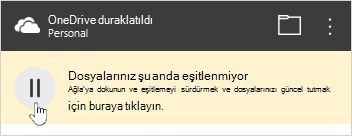
- Bildirim/menü alanında duraklatılmış OneDrive simgesini seçin:
- Etkinlik merkezinde yeniden başlamak için
 veya sarı kutuyu seçin:
Daha fazla bilgi edinin
OneDrive’ı kapatma, devre dışı bırakma veya kaldırma
OneDrive'da eşitlemeyi iptal etme veya durdurma
OneDrive Değişiklikler işleniyor'da takılı kalıyor
Daha fazla yardım mı gerekiyor?
Hesap desteği. Microsoft hesabınız ve aboneliklerinizle ilgili yardım için Hesap & Faturalama Yardımı'nı ziyaret edin.
Teknik destek. Teknik destek için aşağıda Microsoft Desteği Ulaşın'ı seçin, sorununuzu girin ve Yardım Al'ı seçin.
Mobil kullanıcılar, OneDrive uygulamasını açıp cihazınızı hafifçe sallayarak Desteğe başvurabilir.
Topluluk desteği. Topluluklar soru sormanıza, geri bildirimde bulunmanıza ve zengin bilgiye sahip uzmanlardan bilgi almanıza yardımcı olur. Microsoft Topluluğu'na sorun. Kişisel veya hassas bilgileri herkese açık forumlarda açıklamayın.