
Standart dokunmatik yüzey modu genellikle uzuv farklılıkları, Serebral Palsi veya artrit gibi rahatsızlıkları olan bireylerden gelen girdileri doğru bir şekilde kaydedemez ve bu da bu cihazları etkili bir şekilde kullanmalarını zorlaştırır, hatta imkansız hale getirir.
Uyarlanabilir dokunma modu, farklı hareket kabiliyeti ve el becerisi düzeylerine sahip kullanıcıların dokunmatik yüzeyi kişisel ihtiyaçlarına daha iyi uyacak şekilde özelleştirmesine olanak tanır.
Bu özellik artık Surface Laptop 13 inç 1st Edition, Surface ProSurface Pro 12 inç Klavye, Surface ProSurface Pro Flex Keyboard, Surface Laptop (8th Edition), Surface Laptop (7th Edition) ve Surface Laptop Studio 2.
Adaptive Touch'ı açma
Uyarlanabilir Dokunma ayarlarını etkinleştirmek ve özelleştirmek için Surface uygulamasını kullanın.
- Gerekirse Surface Pro Klavyenizi bağlayın.
- Gerekirse, uygulamanın en altında gösterilen Surface Klavyenizi seçin ve ardından sağdaki listeden Dokunmatik yüzey ayarları'nı seçin.
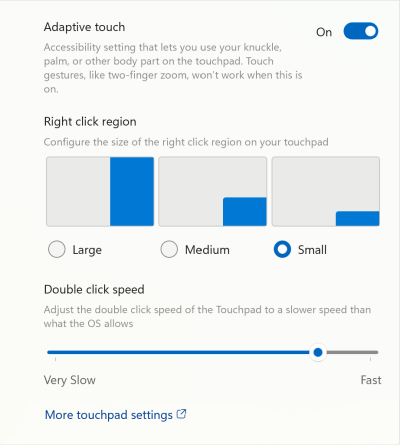
- Uyarlanabilir dokunmayı etkinleştirmek için anahtarı Açık konumuna getirin ve ardından "Aç"ı seçin.
Not
Surface uygulaması yüklü değilse Microsoft Store'dan indirebilirsiniz. İndirildiğinde Başlat'ı seçin, Surface'ı arayın ve ardından sonuç listesinden uygulamayı seçin.
Uyarlanabilir dokunma modu etkinleştirildiğinde dokunmatik yüzey vücudunuzun farklı bölümlerinden gelen girdilere tepki verir. Ayarlarını özel gereksinimlerinize uyacak şekilde değiştirebilirsiniz. Örneğin, şunları yapma seçeneğiniz vardır:
- Sağ tıklama bölgesinin boyutunu değiştirin.
- Çift tıklamayı kaydetmek için gereken tıklamalar arasındaki zaman aralığını değiştirin.
- Dokunmatik yüzeyle etkileşim kurmak için avucunuz, ayağınız, el kenarlarınız ve hatta uzuvlarınız gibi vücudunuzun çeşitli kısımlarını kullanın.
İpucu
Surface cihazı kullanıcıları, cihazla etkileşimlerini özelleştirmek için Surface uygulamasını kullanabilirler. Kullanılabilir ayarlar ve özelleştirme seçenekleri, kullanılan Surface cihazının belirli türüne bağlıdır.
Tıklama hassasiyeti gibi diğer ayarlar Dokunmatik yüzey ayarlarında bulunabilir. Başlangıç>Ayarları'na> gidinBluetooth & cihazlar>Dokunmatik yüzey.
İlgili konular
Daha fazla yardım mı gerekiyor?
Teknik destek

Teknik destek için Surface uygulamasını açın, sorununuzu açıklayın ve Yardım Al'ı seçin.
Topluluk desteği

Topluluklar soru sormanıza ve zengin bilgiye sahip uzmanlardan bilgi almanıza yardımcı olabilir. Topluluğa sorun.
Diğer destek seçenekleri

Surface cihazınızı kullanamıyorsanız veya başka bir konuda sorunuz varsa başka bir çevrimiçi destek almak için Yardım Alın bölümünü açın .


