
Surface Pro Klavyeniz, Surface Pro Type Cover, Surface Pro 12 inç Klavye, Surface Go Type Cover veya Surface cihaz klavyenizle ilgili sorun mu yaşıyorsunuz?
Klavye veya Tür Kapağı'nın şu şekilde olduğunu görebilirsiniz:
Not
Surface Pro Flex Klavyenizle ilgili yardım mı arıyorsunuz? Bu çok yönlü klavye, sizin yaptığınız gibi çalışacak şekilde tasarlanmıştır. Geleneksel bir dizüstü bilgisayar deneyimi için Surface Pro takabilir veya daha fazla esneklik için kablosuz olarak kullanabilirsiniz. Flex Klavye Surface Pro sorunlarını giderme
- Bağlanıyor gibi görünmüyor ve hiç yanıt vermiyor
- Bağlantıyı kesiyor veya rastgele yanıt vermeyi durduruyor gibi görünüyor
- Düzgün çalışma ve hiç çalışmama arasında geçiş yapıyor.
Deneyebileceğiniz bazı çözümler vardır:
Surface Pro Klavyeniz veya Type Cover'ınız çalışmıyorsa ilk adımlar
Bu sorunları çözmeyi denemek için en son güncelleştirmeleri almak, klavyeyi veya tür kapağını ayırmak, yeniden başlatmayı zorlamak, klavyeyi yeniden takmak veya Kapak yazıpbağlantıyı onaylamak için aşağıdaki adımları izleyerek başlayabilirsiniz.
Not
Özel veya temiz bir Windows görüntüsü yüklediyseniz ve Klavyeniz tanınmıyorsa Klavye sürücülerini yüklemeniz gerekebilir. Windows sürümünüz için en son sürücü paketini el ile yükleyin. Daha fazla bilgi için bkz. Surface için sürücüleri ve üretici yazılımını indirme.
Surface uygulamasını iade edin
Surface uygulamasını kullanarak Surface cihazınızın sistem durumunu denetleyin.
- Güncelleştirme durumunu kontrol etmek için Surface uygulamasında Yardım ve Destek'i genişletin.
- Mevcut güncelleştirmeler varsa, Windows Update’i açıp mevcut güncelleştirmeleri yüklemek için Güncelleştirmeleri denetle düğmesini seçin.
- Yardım alın’a tıklayın ve yaşadığınız sorunu bize bildirin. Surface uygulaması herhangi bir sorun algılarsa size bildiririz.
Not
Surface uygulaması yüklü değilse Surface uygulamasını Microsoft Store'dan indirebilirsiniz. İndirildiğinde Başlat'ı seçin, Surface'ı arayın ve ardından sonuç listesinden uygulamayı seçin.
Klavyeyi veya Type Cover'ını ayırma
Not
Aşağıdaki yönergeler yalnızca Surface Pro veya Surface Go için geçerlidir.
- Surface cihazınızı çıkarın ve Kapağı çıkarın.
- Herhangi bir enkaz, hasar veya bağlantıyı engelleyebilecek herhangi bir şey olmadığından emin olun.
Surface cihazınızı yeniden başlatmaya zorlama
Surface Pro 5 veya üzeri, Surface Book 2-3 veya herhangi bir model Surface Laptop, Surface Go veya Surface Studio:
Güç>KapatmayıBaşlat'ı> seçin ve Surface cihazınızın kapanmasını bekleyin.
Şimdi açma/kapama düğmesini 20 saniye basılı tutun. Logo ekranının birkaç saniye sonra göründüğünü görürseniz, yeniden görene kadar 20 saniye boyunca basılı tutun.
Diğer Surface modelleri için bkz . Kapatmaya zorlama ve Surface cihazınızı yeniden başlatma
Klavyeyi veya Tür Kapağını Yeniden Takma
Not
Aşağıdaki yönergeler yalnızca Surface Pro veya Surface Go için geçerlidir.
Klavyeyi yeniden takın ve tüm mıknatısların Surface cihazınızın alt kenarına dokunduğundan emin olun.
İşlevselliği onaylama
Bağlantıyı onaylamak için Surface Pro Klavyenizdeki veya Type Cover'ınızdaki Caps ve Fn tuşlarına birkaç kez basarak LED ışıklarının açılıp kapanmadığını kontrol edin.
- LED ışıklar açılmazsa bir donanım sorunu olabilir. Sonraki seçenek Surface Pro Klavyeniz veya Type Cover'ınız için servis siparişi gönderme seçeneğidir.
LED ışıkları açılırsa ve klavye düzgün çalışmamaya devam ederse, sorununuz cihazın kendisiyle değil Windows ile ilgili olabilir. UEFI'de doğrulamak için aşağıdakileri yapın:
Surface cihazınızı kapatın ve 10 saniye bekleyin.
Sesi Aç düğmesine basılı tutun ve aynı zamanda Aç/Kapa düğmesine basıp bırakın.
Ekranınızda logo ekranını görürsünüz. Sesi Aç düğmesini basılı tutmaya devam edin. UEFI ekranı göründüğünde düğmeyi bırakın.
İşlevselliği doğrulayın:
- Tuşların çalışıp çalışmadığını denetlemek için sol taraftaki menüde nelerin seçili olduğunu değiştirmek için yukarı ve aşağı ok tuşlarına basın.
- Cihazlar menüsü varsa, bu menüye erişin ve Cihazlar menüsünden Type Cover bağlantı noktasını devre dışı bırakın, ardından UEFI'den çıkın. Yukarıdaki adımları kullanarak UEFI'ye yeniden önyükleyin ve Type Cover bağlantı noktasını yeniden etkinleştirerek Klavye'nin işlev görüp görmediğini görün.
Not
Cihazlar menüsü yalnızca Ticari SKU'lar (İş için Surface) cihazlarında kullanılabilir.
Tuşlar ve dokunmatik yüzey UEFI'de düzgün çalışıyorsa ancak Windows'da çalışmıyorsa: Sorun büyük olasılıkla Surface'ta yüklü olan yazılımdan oluşur ve yeniden yüklemeniz gerekir. Bkz . Surface için USB kurtarma sürücüsü oluşturma ve kullanma
- Başlangıç'a gidin, görev çubuğuna reset yazın, ardından Bu bilgisayarı sıfırla 'yı seçin.
- Bu bilgisayarı> sıfırlaDosyalarımı> tutBulut indirme'yi seçin ve ekranda gösterilen diğer istemleri izleyin. Daha ayrıntılı adımlar ve video için bkz. Windows için Surface'ı geri yükleme veya sıfırlama .
Not
Bu işlem Windows'ı yeniden yükler ancak kişisel dosyalarınızı ve bilgisayarınızla birlikte gelen tüm uygulamaları korur. Ayarlarda yaptığınız değişiklikleri ve yüklediğiniz uygulamaları ve sürücüleri kaldırır.
Surface Pro Klavye güncelleştirmelerini denetleme
Güncel olduğundan emin olarak Surface Pro Klavyenizin en iyi performansı göstermesini sağlayın. En son güncelleştirmeleri denetlemek için Surface uygulamasını kullanabilirsiniz.
Adım adım yönergeler için bkz. Surface Pro Klavyenizi güncelleştirme.
Diğer sorunlar
Ctrl veya Alt tuşlarına basıldığında veya yinelenen tuş vuruşları yoksayıldığında bir ses duyuyorum
Yapışkan Tuşlar, Filtre Tuşları veya diğer Klavye ayarları değiştirilirse, Klavyenizin çalışma şeklini değiştirebilirler. İstenmeyen bir değişiklikse Klavyeniz düzgün çalışmıyor gibi görünebilir.
Önerilen sonraki adım:
-
Windows 11 için:
 > gidinErişim
 > içinklavye simgesi (Etkileşim bölümüne kadar aşağı kaydırın). Ayarları ayarlamak için tercihlerinize bağlı olarak ayarları açık veya kapalı olarak değiştirin.
 -
Windows 10>Kolaylığı> içinklavye simgesi (Etkileşim bölümüne kadar aşağı kaydırın.) Ayarları ayarlamak için tercihlerinize bağlı olarak ayarları açık veya kapalı olarak değiştirin.
Anahtarlar çatlamış, hasar görmüş veya düşmüş
Klavyenizde veya Type Cover'ınızın klavyede hasar görmüş, kırılmış veya düşmüş tuşları varsa (bir tuş veya daha fazla tuş), donanım hatasıyla karşılaşmış olabilir ve servis siparişi göndermeniz gerekir.
Önerilen sonraki adım:
Bir tuş yanıt vermiyor veya tuş basılması yineleniyor.
Klavyede yabancı malzemeler veya yerle bir edilmiş enkaz olup olmadığını kontrol edin. Yüzeyden ve tuşlar arasında toz ve kirleri üflemek için basınçlı hava kullanın veya toz fırçasını kullanarak klavyenizin üst kısmını hafifçe vakumlayın.
Klavyeniz veya Type Cover'ınız tuşları yinelemeye veya bırakmaya devam ederse, büyük olasılıkla donanım hatasıyla karşılaşıyor ve bir servis siparişi göndermeniz gerekir.
Önerilen sonraki adım:
surface cihazınızda Surface Pro Klavye veya Type Cover hala çalışmıyorsa bir servis siparişi gönderin
Servis siparişi oluşturmak için lütfen bu adımları izleyin. Surface Pro Klavyeniz için sağlanan seçenekler, bir hizmet isteği göndermenin bir parçası olarak gösterilir.
- Microsoft hesabında oturum açma | Hizmet için cihaz seçin.
- Cihazınız zaten kayıtlıysa cihazı seçin ve yönergeleri izleyin. Cihazınız listede yoksa Cihazınızı göremiyor musunuz? seçeneğini belirleyerek cihazı kaydedin ve ardından hizmeti almak için yönergeleri izleyin.
Surface Pro Klavyenizin (veya Type Cover) seri numarasını omurgasının sol tarafında veya ortasında (Surface'ınıza bağlanan alan) yakın bulabilirsiniz.
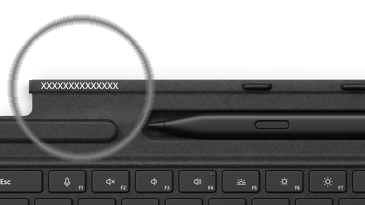
Diğer cihazlar için seri numarasını bulma konusunda yardıma ihtiyacınız varsa lütfen Microsoft veya Surface cihazınızda seri numarasını bulma'yı görüntüleyin.
Not
Surface cihazınız bir iş cihazıysa (bir kuruluşa aitse), bkz. İş ve Eğitim için Surface hizmet seçenekleri. Bazı ülkeler veya ürünler için kullanılabilirlik sınırlı olabilir.
Surface Pro için garanti kapsamının süresi dolduysa yeni bir klavye satın almayı da düşünebilirsiniz.
Surface klavyeleri ve diğer aksesuarlar Microsoft Store'dan ve diğer perakendecilerden satın alınabilir.
Not
Microsoft Store bölgenizde kullanılamıyorsa surface'ı bu perakendecilerde de bulabilirsiniz.