
Not
- Yeni Surface PC’ler ile tanışın
- İnanılmaz hız ve pil ömrü, üst düzey yapay zeka deneyimleri ve kendine özgü Surface tasarımı ile birlikte geliyor.
- En yeni Surface PC'leri keşfedin
Surface Book 2'yi tanıyın
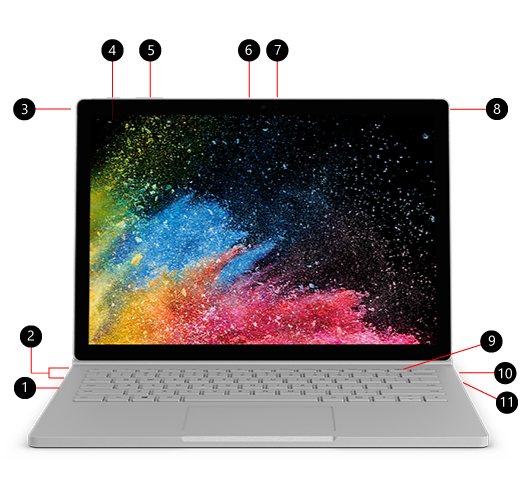
- SDXC™ kart okuyucu
- USB 3.0
- Arka kamera
- Aç/kapa düğmesi
- Hacim
- Windows Hello yüz ile oturum açma
- Ön kamera
- Mikrofonlu kulaklık jakı
- Ayırma tuşu
- Surface Connect
- USB-C
Surface BookSurface Book 2 ve Windows 10Windows 10
Surface Book 2, Windows 10 Pro sürümle birlikte gelir. Yalnızca 8. Nesil Intel® Core™ i5-8350U veya i7-8650U işlemciye sahip Surface Book 2 modelleri için Surface Book 2'nizi Windows 10'dan Windows 11'e yükseltebilirsiniz. Daha fazla bilgi için hangi Surface cihazları Windows 11'a yükseltilebilir? bölümüne bakın.
Surface'ınızı şarj etme
USB-C veya Surface Connect kullanarak Surface'inizi şarj edebilirsiniz. Daha fazla bilgi için bkz . Surface cihazını şarj etme.
Surface BookSurface Book 2 ipucu
Yeni bir Surface Book aldıysanız tebrikler! Başlamanız için birkaç ipucunu burada bulabilirsiniz.
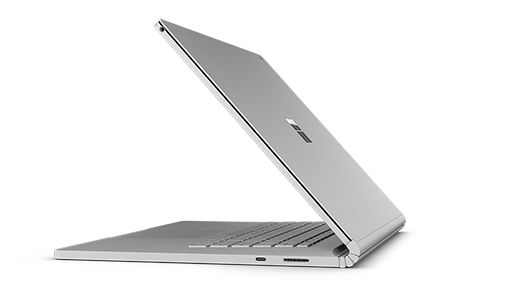
Ekranı dört farklı mod için ayırın
Surface Book, çalışma ve yaratma şeklinize uyum sağlayan çok yönlü bir dizüstü bilgisayar, güçlü bir tablet ve taşınabilir bir stüdyodur.
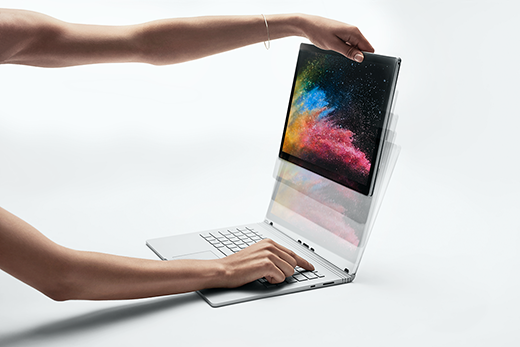
Ekran nasıl ayrılır
Tuş üzerindeki ışık yeşil olana ve ekranda Ayırmaya Hazır iletisi görünene kadar Ayırma tuşuna basılı tutun. Ardından ekranı klavyeden çekip çıkarın.
Artık Surface Book ne yapmak istediğinize bağlı olarak herhangi bir moda geçirebilirsiniz.
Surface Book’u tablet olarak kullanma
Surface BookSurface Book, her yere götürebileceğiniz bir tablettir. Klavyedeki Ayır tuşunu basılı tutmanız, ekranı kaldırmanız yeterlidir.
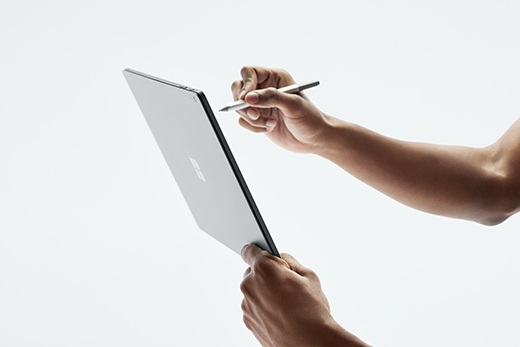
İpucu: Seyahat ediyorsanız ve klavyeye ihtiyacınız yoksa ekranı ve güç kablonuzu getirmeniz yeterlidir. Ekranın alt orta kısmında bir güç şarj bağlantı noktası vardır. Klavyenizi yanınızda getirmeyecekseniz ekranı yastıklı bir kılıfla veya başka bir koruma türüyle koruduğunuzdan emin olun.
Görüntüleme Modunda film izleme ve fotoğraf paylaşma
Görünüm Modu aşağıdakileri yapmak istediğiniz zamanlar için mükemmeldir:
- En sevdiğiniz programı art arda izleyin.
- Bir aile toplantısında fotoğrafları paylaşın.
- Birkaç iş arkadaşınıza veya sınıf arkadaşınıza fikirlerinizi sunun.
- İnternette bulduğunuz bir tarifi takip edin.
- Xbox kablosuz oyun kumandasıyla Xbox oyunları oynayın ( Surface'ta oyun oynama hakkında daha fazla bilgi edinin).
Surface Book Görünüm Modu'na geçirmek için, önce klavyedeki Ayırma tuşunu basılı tutarak ekranı kaldırın. Ekranı çevirin, klavyedeki tırnakları ekrandaki yuvalarla hizalayın ve ekranı aşağı doğru bastırın. Simge yerine kilitlenir ve ekranda Ekli iletisini görürsünüz.
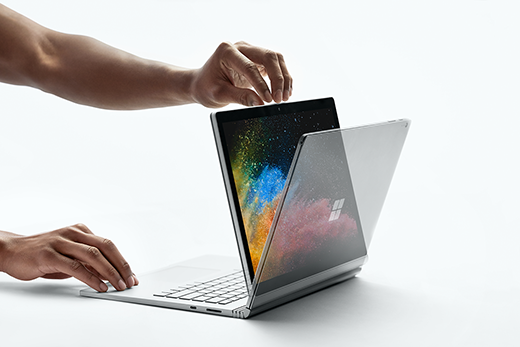
Klavye artık eller serbest izleme için ekran için sabit bir standdır.
Stüdyo Modunda doğal bir şekilde çizim yapın, yazın ve oluşturun
Surface Book Görüntüleme Modundayken, üzerine yazı yazabileceğiniz yatay bir yüzeye sahip olmak için ekranı aşağı katlayın. Tıpkı kağıt üzerinde olduğu gibi çizmek veya not almak için dokunmatik ekranı veya Surface Kalemi'ni kullanın. Gerçekten sürükleyici bir yaratıcı deneyim istiyorsanız Surface Dial'ı ekleyin.
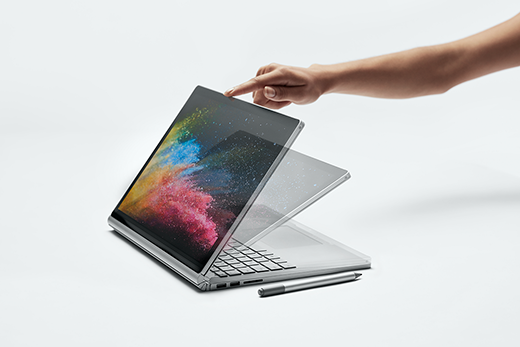
Surface Kaleminizi kullanma hakkında daha fazla bilgi edinin
Surface Book dizüstü bilgisayar olarak kullanma
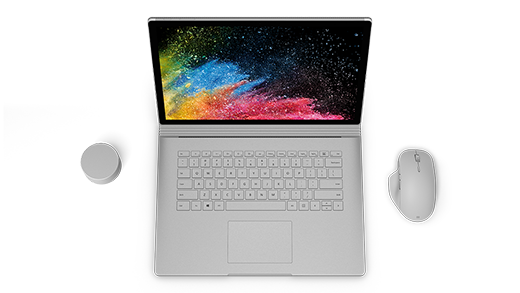
Tabii ki, Surface Book 2 güçlü bir dizüstü bilgisayardır - yüksek hızlı Intel işlemciler, çarpıcı NVIDIA grafikleri, ışık hızında depolama ile profesyonel düzeyde yazılım çalıştırır ve 17 saate kadar pil ömrü sunar, böylece işlerinizi halledebilirsiniz.
Surface Kalemi ile doğal yazılar yazma ve çizim yapma
Surface Kalemi, Surface Book için mükemmel bir aksesuardır. Toplantılarda veya sınıfta not alın, çizim yapın ve düzenleyin WordWord belgeler. Bir hata mı yaptınız? Arkasını çevirin ve silgiyi kullanın. Surface Kalemi, ekranınızın yanına mıknatısla takılır ve istediğiniz zaman kullanıma hazırdır.
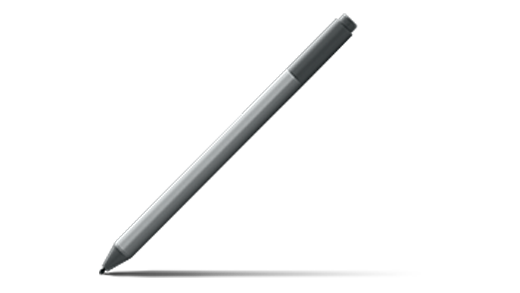
Taslak ve çizim
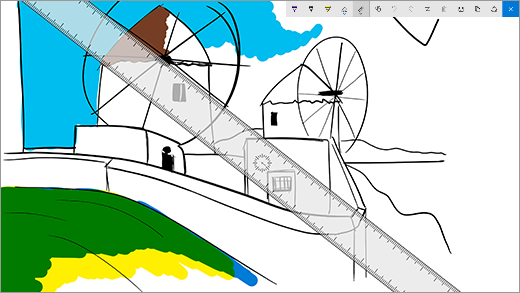
Hassas mürekkep, gölgelendirme için eğim ve neredeyse sıfır gecikmeyle Surface Kalemi, grafik tasarımcılardan hevesli karalamacılara kadar herkes için mükemmeldir. Bu özelliği denemek için Surface Kalemi'ndeki üst düğmeye bir kez tıklayarak Windows Ink Çalışma Alanı açın, ardından Taslak Sayfası'nı seçip çizime başlayın. Surface Kalemi profesyonel grafik yazılımlarıyla da çalışır.
Edit WordWord documents
Surface Kalemi'ni kullanarak Word belgelerini düzenleyin ve belgelere açıklama ekleyin.
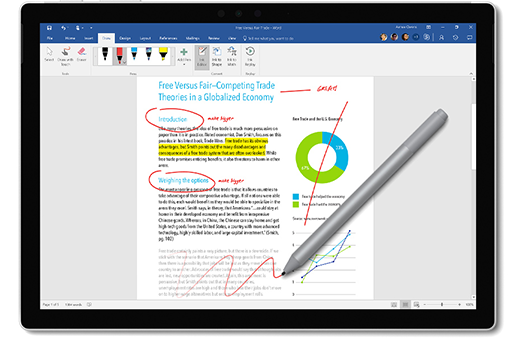
Şöyle yapılır:
- Metin seçme
Mürekkeple Çiz>Düzenleyicisi'ni seçin, ardından Surface Kalemi'ni kullanarak bir kelimeyi, ifadeyi veya paragrafı daire içine alın ve kesin, kopyalayın veya yapıştırın. - Metin silme
Mürekkeple Çiz>Düzenleyicisi'ni seçin, ardından sözcükler, ifadeler veya paragraflar arasında çapraz bir çizgi çizmek için Surface Kalemi'ni kullanın. - Metin vurgulama
Vurgulayıcı Çiz'iseçin, ardından mükemmel bir vurgulama için Surface Kalemi'ni > kullanarak metni seçin. - Kalem vuruşlarını yeniden yürütme
Kişilerin belgede yaptıkları tüm işaretlemelerin bir gösterimini görmek için Mürekkep Gösterimi Çiz'i> seçin.
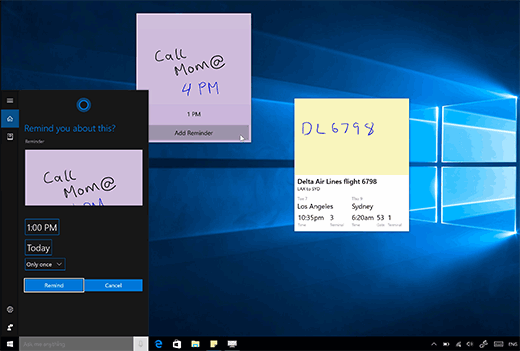
Yapışkan Not ile hatırlama
Surface Kalemi'ndeki en üstteki düğmeye tıklayıp basılı tutarak Sticky Notes açın, ardından anımsatıcılar, yapılacaklar listesi, telefon numaraları veya hatırlamak istediğiniz başka herhangi bir şeyi not alın.
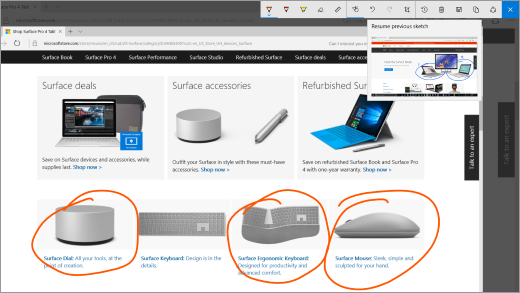
Ekran görüntüsü alma ve üzerinde çizim yapma
Ekran görüntüsü almak için üst düğmeye iki kez tıkladığınızda bu, resim üzerinde çizim yapabileceğiniz veya not ekleyebileceğiniz Ekran taslağında otomatik olarak açılır. Bu seçenek, çevrimiçi bulduğunuz bir şeyi paylaşmak veya bir arkadaşınızın profil resmine karalama yapmak istediğinizde mükemmeldir.
Tıpkı bir kalem gibi silme
Surface Kalemi'ni çevirin ve silmek için üstteki düğmeyi kullanın.
Surface Kalemi özelleştirme üst düğmesi
Başlat>Ayarlar Cihazlar>>Kalemi & Windows Ink seçin. Kalem kısayolları altında, üstteki düğmeye tıkladığınızda veya çift tıkladığınızda açılmasını istediğiniz uygulamayı seçin.
USB-C ile tüm cihazlarınızı bağlayın
Surface Book 2, cihazları şarj etmek, dosya aktarmak ve videonuzu harici monitörlerde görüntülemek için USB-C'ye sahiptir.
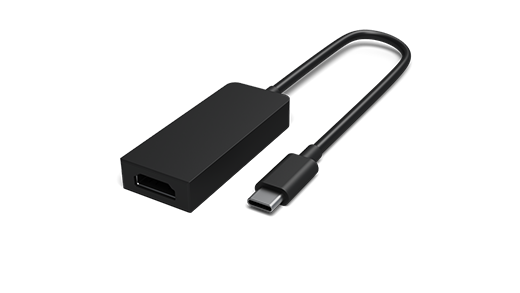
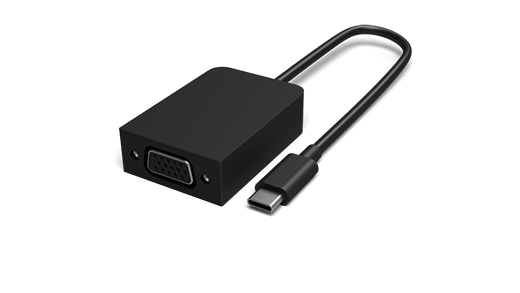
USB-C - HDMI ve USB-C - VGA adaptörleri, resimleri veya videoları daha büyük bir ekranda paylaşmak istediğiniz zamanlar için mükemmeldir.
USB-C - HDMI adaptörü
USB-C - VGA adaptörü
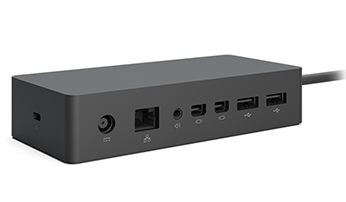
Surface Dock ile masaüstü iş istasyonuna dönüştürün
Surface Book şarj etmek için Surface Takma Birimi'ni prize takın ve iki harici 4K monitör, bir klavye, fare, yazıcı ve daha fazlasını kullanın.
Surface Dock hakkında daha fazla bilgi
Daha fazla ipucu ister misiniz?
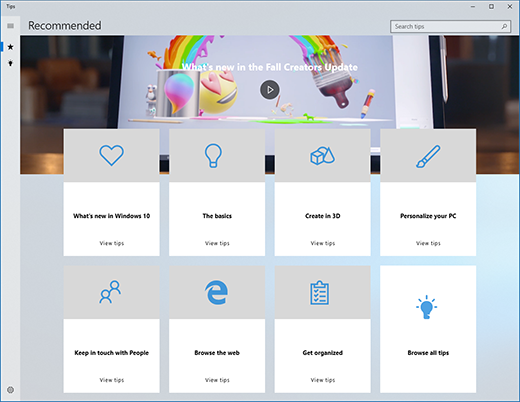
Surface cihazınızda bulunan İpuçları'nı açabilirsiniz. Başlangıç'ı ve ardından uygulama listesinden İpuçları'nı seçin. İpuçları hakkında daha fazla bilgi
Surface BookSurface Book 2 Teknik özellikler
| Boyutlar |
Surface BookSurface Book 2 13.5" I5: 12,3 inç x 9,14 inç x 0,51 inç-0,90 inç (312 mm x 232 mm x 13 mm-23 mm) i7: 12,3 inç x 9,14 inç x 0,59 inç - 0,90 inç (312 mm x 232 mm x 15 mm-23 mm) Surface BookSurface Book 2 15" 13,5 inç x 9,87 inç x 0,568-0,90 inç (343 mm x 251 mm x 15 mm-23 mm) |
| Görüntü |
Surface BookSurface Book 2 13.5" PixelSense™ Ekran Ekran: 13,5 inç PixelSense™ Ekran Çözünürlük: 3000 x 2000 (267 PPI) En boy oranı: 3:2 Kontrast oranı: 1600:1 Dokunma: 10 noktalı çoklu dokunma G5 Surface BookSurface Book 2 15" PixelSense™ Ekran Ekran: 15" PixelSense™ Ekran Çözünürlük: 3240 x 2160, (260 PPI) 10 noktalı çoklu dokunma G5 En boy oranı: 3:2 Kontrast oranı: 1600:1 |
| Bellek’te saklanan |
Surface BookSurface Book 2 13.5" 8GB veya 16GB RAM 1866Mhz LPDDR3 Surface BookSurface Book 2 15" 16GB RAM 1866Mhz LPDDR3 |
| İşlemci |
Surface BookSurface Book 2 13.5" 7. Nesil Intel® Core™ i5-7300U çift çekirdekli işlemci, 3.5GHz Max Turbo 8. Nesil Intel® Core™ i5-8350U dört çekirdekli işlemci, 3.6GHz Max Turbo 8. Nesil Intel® Core™ i7-8650U dört çekirdekli işlemci, 4.2GHz Max Turbo Surface BookSurface Book 2 15" 8. Nesil Intel® Core™ i5-8350U dört çekirdekli işlemci, 3.6GHz Max Turbo 8. Nesil Intel® Core™ i7-8650U dört çekirdekli işlemci, 4.2GHz Max Turbo |
| Güvenlik | Kurumsal güvenlik için HW TPM 2.0 yongası Windows Hello yüz tanıma ile kurumsal düzeyde koruma |
| Yazılımlar |
Kitap 2 Windows 10 ProWindows 10 Pro Creators Update 64-bit Microsoft 365 30 günlük deneme sürümü İş için Kitap 2 Windows 10 ProWindows 10 Pro Creators Update 64-bit Microsoft 365 30 günlük deneme sürümü |
| Algılayıcılar | Ortam ışığı sensörü Yakınlık sensörü İvme ölçer Jiroskop Manyetometre |
| Kutunun içindekiler |
Surface BookSurface Book 2 13.5" PixelSense™ Ekran 44 W (tümleşik GPU) veya 102 W (ayrı GPU) USB-A (5 W) şarj bağlantı noktasıyla Surface Güç Kaynağı Hızlı Başlangıç Kılavuzu Güvenlik ve garanti belgeleri Surface BookSurface Book 2 15" PixelSense™ Ekran 102 W Surface Güç Kaynağı, USB-A (5 W) şarj bağlantı noktası ile Hızlı Başlangıç Kılavuzu Güvenlik ve garanti belgeleri |
| Ağırlık |
Surface BookSurface Book 2 13.5" PixelSense™ Ekran Intel® Core™ i5: Klavye dahil 3,38 lb (1,534 g) Intel® Core™ i7: Klavye dahil 3,62 lb (1,642 g) Surface BookSurface Book 215" PixelSense™ Ekran Intel® Core™ i7: Klavye dahil 1.905 g (4,20 lb) |
| Depolama 2 | Katı hal sürücüsü (SSD) seçenekleri: 256 GB, 512 GB veya 1 TB PCIe SSD |
| Pil Ömrü | 17 saate kadar video kayıttan yürütme1 |
| Grafikler |
Surface BookSurface Book 2 13.5" PixelSense™ Ekran Intel® HD Graphics 620 tümleşik GPU (Intel® i5-7300U modelinde) Intel® HD Graphics 620 tümleşik GPU (Intel® i5-8350U modelinde) NVIDIA® GeForce® GTX 1050 ayrık GPU, 2 GB GDDR5 grafik belleği ile (Intel® i7-8650U modellerinde) Surface BookSurface Book 2 15" PixelSense™ Ekran Intel® HD Graphics 620 tümleşik GPU (Intel® i5-8350U modelinde) NVIDIA® GeForce® GTX 1060 ayrık GPU, 6 GB GDDR5 grafik belleği ile |
| Bağlantılar | 2 x USB tip-A (sürüm 3.1 Gen 1) 1 x USB tip-C (USB Güç Dağıtımı revizyonu 3.0 ile sürüm 3.1 Gen 1) 3,5 mm kulaklık girişi 2 x Surface Connect bağlantı noktası Tam boyutlu SDXC kart okuyucu (UHS-I / UHS-II) Surface Dial* ekran içi ve ekran dışı etkileşimle uyumludur |
| Kameralar, video ve ses | Windows HelloWindows Hello yüz kimlik doğrulama kamerası (ön taraf) 1080p HD video özelliğine sahip 5.0 MP ön kamera 8.0p HD videolu 1080MP arkaya bakan otomatik odaklamalı kamera Çift mikrofon Dolby® Ses™ özellikli öne bakan stereo hoparlörler Tdesteği Kulaklıklar için Windows SonicKulaklıklar için Windows Sonic |
| Kablosuz | Wi-Fi: IEEE 802.11 a/b/g/n/ac uyumlu Bluetooth Kablosuz 4.1 teknolojisi Xbox Kablosuz yerleşik (yalnızca 15 inç) |
| Dış Cephe | Gövde: Magnezyum Renk: Gümüş Fiziksel düğmeler: Ses Düzeyi, Güç |
| Garanti | 1 yıllık sınırlı donanım garantisi |
* Microsoft 365, Surface Kalemi ve bazı yazılım ve aksesuarlar ayrı satılır.
[1] Surface BookSurface Book 2 pil ömrü:
Surface BookSurface Book 2 13,5 inç: 17 saate kadar video kayıttan yürütme. Üretim öncesi Intel® Core™ i5, 256GB, 8 GB RAM cihazı kullanılarak, Microsoft tarafından Ekim 2017 tarihinde test edilmiştir. Bu test, video kayıttan yürütme sırasında tam pil boşalmasını içermiştir. Wi-Fi’nin bir ağ ile ilişkilendirilmesi ve Otomatik Parlaklığın devre dışı bırakılması dışında, tüm ayarlar varsayılan olarak bırakılmıştır. Pil ömrü ayarlar, kullanım ve diğer faktörlere göre önemli oranda değişir.
Surface BookSurface Book 2 15": 17 saate kadar video kayıttan yürütme. Testler Microsoft tarafından Ekim 2017'de, üretim öncesi Intel® Core™ i7, 512GB, 16 GB RAM dGPU cihazı kullanılarak gerçekleştirilmiştir. Bu test, video kayıttan yürütme sırasında tam pil boşalmasını içermiştir. Wi-Fi’nin bir ağ ile ilişkilendirilmesi ve Otomatik Parlaklığın devre dışı bırakılması dışında, tüm ayarlar varsayılan olarak bırakılmıştır. Pil ömrü ayarlar, kullanım ve diğer faktörlere göre önemli oranda değişir.
[2] Sistem yazılımı önemli miktarda depolama alanı kullanır. Kullanılabilir depolama alanı, sistem yazılımı güncelleştirmeleri ve uygulama kullanımına bağlı olarak değişebilir. 1 GB= 1 milyar bayt. Daha fazla ayrıntı için Surface.com/Storage bakın.
"En güçlü Surface dizüstü bilgisayar" iddiası, işlem gücünü ifade eder.