
Surface Pro 12 inç ve bir Copilot+ PC (16 GB veya daha büyük bellek) en son özelliklerini ve yeteneklerini tanıyın.
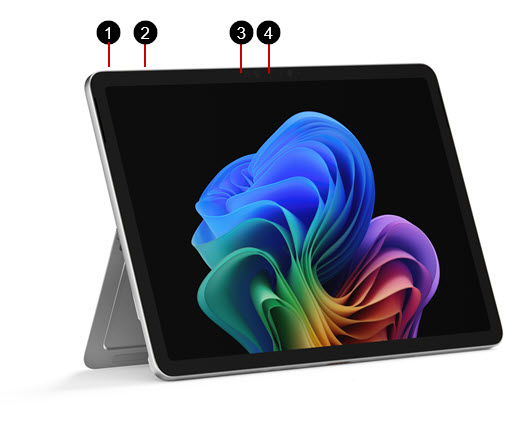
1. Aç/kapa düğmesi
2. Hacim
3. Windows HelloWindows Hello kamera
4. Ön kamera
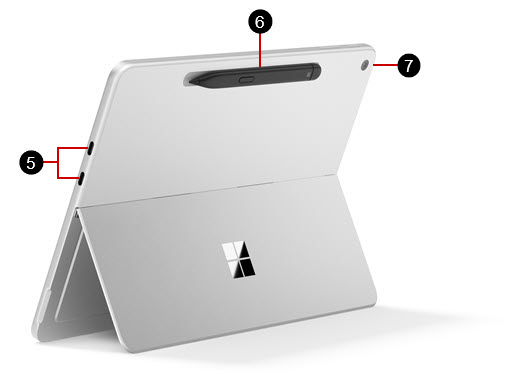
5. İki USB-C / USB 3.2 bağlantı noktası
6. Surface İnce Kalemi saklama ve şarj etme (kalem ayrı satılır)
7. Arka kamera
Microsoft Store'dan ve diğer perakendecilerden satın alınabilir.
Surface'ınızı şarj etme
USB Type-C PD şarj cihazıyla USB-C bağlantı noktalarını kullanarak cihazınızı şarj edin.
En iyi performans için en az 27 W güç sağlayan bir USB-C PD şarj cihazı kullanmanızı öneririz. Daha düşük vat gücüne sahip bir şarj cihazı bağlarsanız cihazınız yavaş şarj olabilir veya hiç şarj olmayabilir.
Hızlı Şarj için en az 45W sağlayan bir şarj cihazı kullanın. Hızlı Şarj ile pilinizi yaklaşık bir saat içinde %80'e kadar şarj edebilirsiniz.
Surface 45W USB-C Duvar Şarj Cihazını kullanmanızı öneririz.
Cihazınızı şarj etme hakkında daha fazla bilgi edinmek için Surface için USB-C ve Hızlı Şarj bölümüne bakın.
Surface Pro bir 12 inç Klavye bağlama
Surface Pro 12 inç bilgisayarınızı geleneksel bir dizüstü bilgisayar gibi kullanmak için Surface Pro bir 12 inç Klavye bağlayın. (Klavye ayrı satılır.)
- Mıknatıslar yerine oturana kadar Surface Pro alt kenarınızı klavyenin üst ucuna yaklaştırın.
Not
Surface Pro 12 inç, Surface Pro 12 inç Klavye ile uyumludur. Kalem depolamalı Surface Pro 13 inç Klavye ve Surface Pro 13 inç Flex Klavye dahil olmak üzere diğer Surface Pro Klavyeler, Surface Pro 12 inç klavyelerle uyumlu değildir. Surface Pro Klavyeler ve Type Cover'lar hakkında daha fazla bilgi edinin.
Daha onarılabilir bir cihaz tasarımı
Birçok bileşen, daha onarılabilir bir cihaz tasarımını destekleyen yetkili servis sağlayıcıları veya yetenekli teknisyenler tarafından değiştirilebilir. Garanti dışı onarım için yedek bileşenler mevcuttur. Mevcudiyet ve hizmet seçenekleri ürüne, pazara ve zamana göre değişebilir.
Daha fazla bilgi için Surface cihazınız için kendi kendine onarım bilgileri bölümüne bakın.
İlgili konular
- Ürün güvenliği uyarıları ve yönergeleri
- Surface mevzuat bilgileri
- Garanti ve Koruma Planı Hüküm & Koşulları
- Windows erişilebilirlik özellikleri
- Hangi Windows sürümü Surface cihazınızla birlikte gelir?
Daha fazla yardım mı gerekiyor?
Teknik destek

Teknik destek için Surface uygulamasını açın, sorununuzu açıklayın ve Yardım Al'ı seçin.
Topluluk desteği

Topluluklar soru sormanıza ve zengin bilgiye sahip uzmanlardan bilgi almanıza yardımcı olabilir. Topluluğa sorun.
Diğer destek seçenekleri

Surface cihazınızı kullanamıyorsanız veya başka bir konuda sorunuz varsa başka bir çevrimiçi destek almak için Yardım Alın bölümünü açın .


