
Teams ayarlarınızı doğrudan masaüstü veya mobil uygulamada değiştirin. Bölgenizi, dilinizi, saatinizi ve tarihinizi güncelleştirin ve Teams'in işletim sisteminizle otomatik olarak eşitlenmesini isteyip istemediğinize karar verin. Hesabınızı daha kişisel hale getirmek için profil resminizi değiştirin, durumunuzu ayarlayın veya farklı açık temalar deneyin. Ayrıca arama zil sesini yükseltebilir, İş Yeri Dışında zamanlaması ayarlayabilir ve daha fazlasını yapabilirsiniz.
Teams uygulama içi ayarlarını açma
- Microsoft Teams'de Ayarlar ve daha fazlası
 tıklayın.
 - Sol gezinti çubuğundan ayarlarınızı değiştirmek için Ayarlar
 seçin.
İpucu
Ayarlar arama kutusuna kategori, başlık veya açıklama anahtar sözcüklerini girerek ihtiyacınız olanı hızla bulun.
Teams ayarlarını değiştirme
Teams varsayılan olarak cihazınızın dil, tarih ve saat ayarları ile aynı tarih ve saat biçimini yansıtır. Örneğin, cihazınızın görüntüleme dili İngilizce olarak ayarlanmışsa (Birleşik DevletlerBirleşik Devletler), Teams'deki tarih ve saat Birleşik DevletlerBirleşik Devletler'de kullanılan bölgesel biçimi görüntüler.
Aşağıdaki adımları izleyerek varsayılan ayarı değiştirin:
Teams'de dil ve bölge ayarlarınızı değiştirme
İşletim sisteminizdeki dil ve bölge ayarlarınızı güncelleştirdiğinizde, Teams'in bu değişiklikleri yansıtmasını sağlama seçeneğiniz vardır.
İşletim Sistemi Ayarlarını Takip Et'i açmak veya kapatmak için:
- Teams'de Ayarlar ve daha fazlası>Ayarlar>Genel.
- Dil ve bölgesel biçimler altında, İşletim Sistemi ayarlarını takip et'in yanındaki düğmeyi kullanarak bu ayarı açın veya kapatın. Uygulama dilinizi, Tarih biçimini ve Saat biçimini el ile ayarlamak için kapatın.
Windows'da dil ayarlarınızı değiştirme
Windows cihazınızda Sistem ayarlarını açın.
Saat & dil'i seçin.
Dil & bölge>Windows görüntüleme dili altında, açılır menüden kullanmak istediğiniz dili seçin.
Not
Kullanmak üzere yeni bir dil yüklemek için Dil ekle'yi seçin, yüklemek istediğiniz dili belirleyin ve Sonraki>Yükleme'yi seçin.
Daha fazla dil ayarı için Diğer seçenekler'i seçin
 > Dilinizin yanındaki dil seçenekleri.
Windows'da bölgenizi ayarlamak için:
Windows cihazınızda Ayarlar'ı açın.
Saat & dil'i seçin.
Bölge altında, Ülke veya bölge açılır menüsünden bölgenizi seçin.
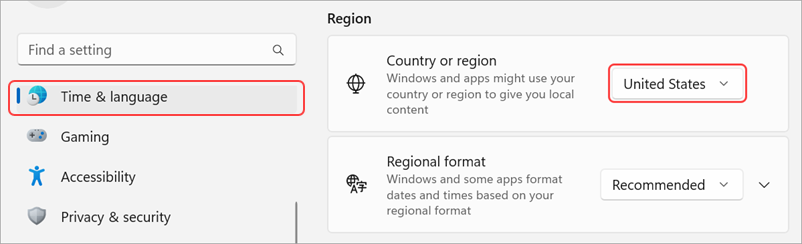
Bölgesel tarih ve saatinizi diğer uygulamalarla eşitlemek için Bölgesel biçiminiziÖnerilen olarak ayarlayın veya açılır menüden başka bir ayar seçin.
MacOS'ta bölgenizi değiştirmek için:
MacOS cihazınızda Sistem Ayarları'nı açın.
Genel>Dil & Bölge'yi seçin.
Bölge açılan menüsünü ve ardından bölgenizi seçin.

Bölgesel değişikliğinizi onaylayın.
Saat diliminizi değiştirme
Cihazınızın ayarlarından saat diliminizi değiştirdiğinizde, bu ayarı kapatmadığınız sürece Teams bu değişiklikleri yansıtır. Saat diliminizi otomatik olarak güncelleştirmek için konum izinlerini de etkinleştirebilirsiniz.
Windows'da saat diliminizi değiştirmek için:
- Windows cihazınızda Ayarlar'ı açın.
- Saat & dil>Tarih & saat'i seçin.
- Saat dilimi'nin yanındaki açılır menüden saat diliminizi seçin.
MacOS'te saat diliminizi değiştirmek için:
MacOS cihazınızda Sistem Ayarları'nı açın.
Genel>Tarih & Saat'i seçin.
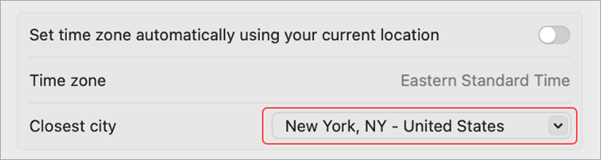
Saat dilimini otomatik ayarla iki durumlu düğmesi açıksa, saat diliminiz o anda bulunduğunuz saat dilimini yansıtacak şekilde güncelleştirilir.
Saat diliminizi el ile değiştirmek için Saat dilimini otomatik olarak ayarla iki durumlu düğmesini kapatın. Ardından, açılır menüden En Yakın Şehrinizi seçerek bu şehrin saat dilimini değiştirin.
Güncelleştirmelerinizi yansıtmak için Teams'i yeniden başlatmayı unutmayın.
Teams'de tercih ettiğiniz dili ve bölgeyi değiştirmek, saat ve tarih biçiminizi de güncelleştirir.
Uygulamaların nasıl görüneceğini özelleştirme
Etiketlerin uygulama simgelerinin altında görüntülenip görüntülenmeyeceğini ve Teams pencerenizin boyutunu küçülttüğünüzde uygulamaların görünür kalıp kalmayacağını seçerek Teams'de uygulamaları özelleştirin.
Uygulama etiketlerini göstermek veya gizlemek için:
-
Ayarlar ve daha fazla>Teams'de Ayarlar.
-
Görünüm
 seçin.
 - Uygulama adlarını göster iki durumlu düğmesini açın veya kapatın.
Uygulamaları daraltmak veya göstermek için:
-
Ayarlar ve daha fazla>Teams'de Ayarlar.
-
Görünüm seçin.
- Yeniden boyutlandırırken uygulama çubuğunu görünür tut iki durumlu düğmesini açın veya kapatın.
Teams için otomatik olarak başlama ayarını etkinleştirme
Teams, cihazınızı başlattığınızda otomatik olarak açılacak ve arka planda çalışacak şekilde ayarlanır. Uygulama kapatıldığında arka planda çalışmaya devam eder. Bu ayarları istediğiniz zaman değiştirebilirsiniz.
- Teams'in sağ üst kısmında yer alan profil resminizi seçin
-
Ayarlar ve daha fazla>Ayarlar> Genel.
- Sistem bölümünde, Teams'i Otomatik Başlat'ın yanındaki kutunun işaretini kaldırın. Uygulamanın arka planda çalışmamasını veya pencere kapatıldığında uygulamanın da kapatılmasını istiyorsanız ayarlarınızı değiştirebilirsiniz.
Verimlilik modunu açma veya kapatma
Microsoft Teams'deki verimlilik modu ayarı, özellikle donanım stresi altındaki veya sınırlı yeteneklere sahip cihazlarda performansı artırmak ve kaynak kullanımını azaltmak için tasarlanmıştır.
Bu ayarı açmanın kamera çözünürlüğü gibi bazı işlevleri etkileyebileceğini unutmayın.
Teams'de Ayarlar ve daha fazlası
>Ayarlar>Genel.Verimlilik moduna ilerleyin.
Tercih ettiğiniz ayarı seçin:
- Yalnızca kaynaklar düşük olduğunda kullanın (Varsayılan): Azaltılmış kaynaklar algılandığında işlemci ve bellek kullanımını azaltın.
- Asla verimlilik modunu kullanmayın: Daha fazla sistem kaynağı kullanarak daha zengin bir deneyime öncelik verin.
- Her zaman verimlilik modunu kullanın: İşlemci ve bellek kullanımını her zaman azaltın.