Bu makalede
İşletim sisteminizde konum paylaşımına onay verme
Teams uygulamasında konum paylaşımı onayı
İşletim sisteminizde konum servislerini açma
Teams uygulamasının konumunuza erişmesine izin verme
Aramalar uygulamasında acil durum konumunuzu ekleme, düzenleme veya sıfırlama
İşletim sistemi düzeyinde konum paylaşımına onay
Microsoft Teams'deki bazı özellikler düzgün çalışması için konum paylaşımına dayanır. Teams'in konum verilerinizi ne zaman ve nasıl kullanabileceğini seçebilirsiniz.
Teams'de ilk kez oturum açtığınızda, işletim sisteminiz Teams'in tam konumunuza ve konum geçmişinize erişmesine izin vermenizi ister.

Konum erişimi, BT AdminYönetici tarafından yönetiliyorsa, acil aramalar için fiziksel adresinizi Teams Aramalar uygulaması aracılığıyla manuel olarak da ekleyebilirsiniz.
Teams uygulamasında konum paylaşımı onayı
Teams'i açtığınızda, uygulamanın konumunuzu nasıl kullanmasını istediğinizi seçmeniz istenir.

- Acil durum aramaları ve BT AdminYönetici içgörüleri için Teams'e tam konum erişimi vermek için Tümüne izin ver'i seçin.
- Konum kullanımını acil aramayla sınırlamak için Yalnızca acil durumda tut'u seçin.
Not
- BT yöneticilerinin ağ ile ilgili sorunları gidermeye ve çözmeye devam edebilmesi için Tümüne izin ver seçeneği önemle önerilir.
- Konumu açsanız veya kapatsanız bile bu istemi yalnızca bir kez görürsünüz.
Yöneticiniz tarafından ayarlanan ilkelere bağlı olarak, bu istemin farklı bir sürümünü görebilirsiniz.

Kurum tarafından yönetilen cihazlarda bu ayarlar varsayılan olarak açıktır ve sadece BT Yönetici Yönetici bunları kapatabilir.
Konum algılama tercihlerinizi istediğiniz zaman değiştirebilirsiniz.
-
Ayarlar ve daha fazlası
 >Ayarlar
 >>Gizlilik Konumu.
Konum verilerinizin nasıl kullanıldığı hakkında daha fazla bilgi edinmek için Windows'u ziyaret edin: konum hizmeti ve gizlilik.
İşletim sisteminizde konum servislerini açma veya kapatma
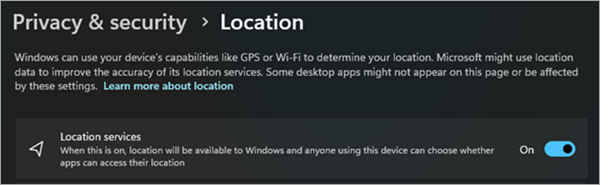
Konum servislerini etkinleştirmek veya devre dışı bırakmak için öncelikle işletim sistemi ayarlarınızda Teams'e konum izinleri vermeniz gerekir.
- Windows konum servisinizi ve gizlilik ayarlarınızı belirleyin.
Teams uygulamasının konumunuza erişmesine izin verme
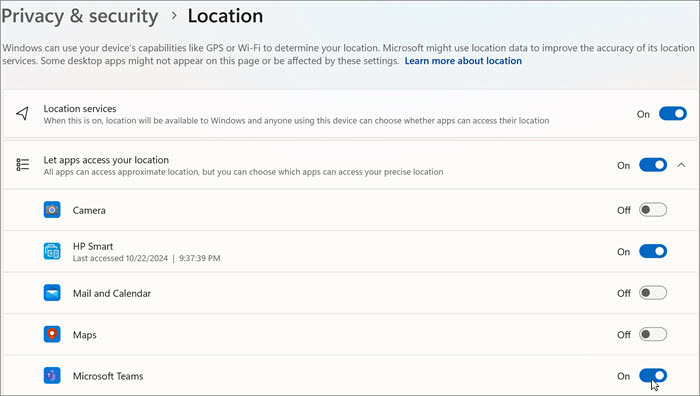
Windows 11 Sürüm 24H2 veya üzeri:
-
Konum servislerini açın.
-
Uygulamaların konumunuza erişmesine izin verin'i etkinleştirin.
-
Microsoft Teams'i açın.
Aramalar uygulamasında acil durum konumunuzu ekleme, düzenleme veya sıfırlama
Acil durum konumunuzu, Aramalar'daki tuş takımının altından veya Teams Ayarlarınızdaki aramalar bölümünün altından kontrol edebilirsiniz.
Not
Acil Durum Konumunuzu yalnızca Aramalar içinden düzenleyebilirsiniz.
Teams tuş takımında acil durum konumunuzu ekleyin, onaylayın, düzenleyin veya sıfırlayın.
- Teams'in sol tarafındaki Çağrılar'a gidin.
-
Acil durum konumu'nu seçin.
-
Düzenle’yi seçin.
- Adresinizi güncelleştirin.
Bu makalede
İşletim sisteminizde konum paylaşımına onay verme
Teams uygulamasında konum paylaşımı onayı
İşletim sisteminizde konum servislerini açma
Teams uygulamasının konumunuza erişmesine izin verme
Aramalar uygulamasında acil durum konumunuzu ekleme, düzenleme veya sıfırlama
İşletim sisteminizde konum paylaşımına onay verme
Microsoft Teams'deki bazı özellikler düzgün çalışması için konum paylaşımına dayanır. Teams'in konum verilerinizi ne zaman ve nasıl kullanabileceğini seçebilirsiniz.
Teams'de ilk kez oturum açtığınızda, işletim sisteminiz Teams'in tam konumunuza ve konum geçmişinize erişmesine izin vermenizi ister.
Konum erişimi, BT AdminYönetici tarafından yönetiliyorsa, acil aramalar için fiziksel adresinizi Teams Aramalar uygulaması aracılığıyla manuel olarak da ekleyebilirsiniz.
Teams uygulamasında konum paylaşımı onayı
Teams'i açtığınızda, uygulamanın konumunuzu nasıl kullanmasını istediğinizi seçmeniz istenir.
- Acil durum aramaları ve BT AdminYönetici içgörüleri için Teams'e tam konum erişimi vermek için Tümüne izin ver'i seçin.
- Konum kullanımını acil aramayla sınırlamak için Yalnızca acil durumda tut'u seçin.
Not
- BT yöneticilerinin ağ ile ilgili sorunları gidermeye ve çözmeye devam edebilmesi için Tümüne izin ver seçeneği önemle önerilir.
- Konumu açmış veya kapatmış olsanız bile bu istemi yalnızca bir kez görürsünüz.
Yöneticiniz tarafından ayarlanan ilkelere bağlı olarak, bu istemin farklı bir sürümünü görebilirsiniz.
Konum algılama tercihlerinizi istediğiniz zaman değiştirebilirsiniz.
-
Ayarlar ve daha fazlası>Ayarlar>>Gizlilik Konumu.
Konum verilerinizin nasıl kullanıldığı hakkında daha fazla bilgi edinmek için Windows'u ziyaret edin: konum hizmeti ve gizlilik.
İşletim sisteminizde konum servislerini açma
Konum hizmetlerini etkinleştirmek için öncelikle işletim sistemi ayarlarınızda Teams'e konum izinleri vermeniz gerekir.
-
Ayarlar'a gidin.
-
Konum Servisleri'ni açın.

Teams uygulamasının konumunuza erişmesine izin verme
-
Konum Servisleri'ni açın.
-
Microsoft Teams ModuleHost'u açın.
-
Microsoft Teams Web Görünümü'nü açın.

Aramalar uygulamasında acil durum konumunuzu ekleme, düzenleme veya sıfırlama
Acil durum konumunuzu, Aramalar'daki tuş takımının altından veya Teams Ayarlarınızdaki aramalar bölümünün altından kontrol edebilirsiniz.
- Teams'in sol tarafındaki Çağrılar'a gidin.
- Tuş takımının altından Geçerli acil durum konumunuzu seçin.
-
Acil durum konumunuzu ekleyin, onaylayın, düzenleyin veya sıfırlayın.
Teams uygulamasında konum paylaşımı onayı
Teams'i ilk açtığınızda, uygulamanın konumunuzu nasıl kullanmasını istediğinizi seçmeniz istenir.

- Acil durum aramaları ve BT AdminYönetici içgörüleri için Teams'e tam konum erişimi vermek için Tümüne izin ver'i seçin.
- Konum kullanımını acil aramayla sınırlamak için Yalnızca acil durum kullanımına izin ver'i seçin.
Not
BT yöneticilerinin ağ ile ilgili sorunları gidermeye ve çözmeye devam edebilmesi için Tümüne izin ver seçeneği önemle önerilir.
Yöneticiniz tarafından ayarlanan ilkelere bağlı olarak, bu istemin farklı bir sürümünü görebilirsiniz.

Kurum tarafından yönetilen cihazlarda bu ayarlar varsayılan olarak açıktır ve sadece BT Yönetici Yönetici bunları kapatabilir.
Konum algılama tercihlerinizi istediğiniz zaman değiştirebilirsiniz.
- Ayarlar >Gizlilik>Konumu'na gidin.
Konum verilerinizin acil durum aramaları ve BT sorun giderme için nasıl kullanıldığı hakkında daha fazla bilgiyi Windows'ta konum hizmeti ve gizlilik bölümünden edinebilirsiniz.
Mobil cihazınızda konum paylaşımını açma
Konumunuz, bazı bölgelerde acil durum hizmetleri ve PSTN çağrıları yapmak ve almak için gereklidir.
- Teams yüklendikten sonra konum paylaşımını açmak veya kapatmak için cihazınızda Teams Ayarları'na ve Konum erişimine izin ver'e gidin.
Not
Konum servisleri olmadan Teams'de acil durum konumunuzu doğrulayamazsınız. Onayladığınız tüm acil durum konumları kaydedilir ve geri dönerken yeniden teyit edilmeleri gerekmez. Yeni bir fiziksel konuma taşındığınızda, Teams acil durum konumu, konum hizmetlerinin algıladıklarını yansıtacak şekilde değişir.
