
Durumunuzu değiştirme
Meşgul veya masanızda değil dışarıda olduğunuzu kişilerin bilmesini sağlamak istiyorsanız, Teams’te durumunuzu ayarlayın. Profilinizdeki küçük nokta uygun olup olmadığınızı belirtir.
Durumunuzu değiştirmek için Teams'in sağ üst kısmındaki profil resminizi seçin. Listeden başka bir durum seçmek için geçerli durumunuzu seçin.
Teams, aramada olmanız gibi bazı durumlarda durumu otomatik olarak ayarlar.

Aşağıdaki komutları yazarak arama kutusundan da durumunuzu güncelleştirebilirsiniz:
| /uygun | Kullanılabilir |
|---|---|
| /meşgul | Meşgul |
| /rahatsızetmeyin | Rahatsız etmeyin |
| /hemendöneceğim | Hemen geliyorum |
| /uzakta | Dışarıda |
| /çevrimdışı | Çevrimdışı |
İpucu
Komutları kullanma hakkında daha fazla bilgiyi burada bulabilirsiniz: Microsoft Teams'de komutları kullanma.
Her bir durumla ilgili daha fazla ayrıntı aşağıda verilmiştir:
Teams'te etkin olduğunuzda ve takviminizde herhangi bir şey olmadığında (örneğin, toplantı veya arama yokken) kullanılabilir. Bilgisayarınızı kilitlediğinizde veya bilgisayarınız boşta ya da uyku moduna girdiğinde, Teams'in durumunuzu otomatik olarak Uygun'dan Dışarıda olarak ayarlayacağını unutmayın. Mobil cihazlarda bu, Teams uygulaması arka planda olduğunda gerçekleşir.
Meşgul , bir şeye odaklanmak istediğiniz ve yine de bildirim almak istediğiniz durumdur. Toplantı veya görüşme yapıyorsanız, Rahatsız Etmeyin olarak ayarlı değilse, Teams durumunuzu otomatik olarak Toplantıda veya Görüşmede (Meşgul) olarak değiştirir.
Rahatsız etmeyin , ekranınıza odaklanmak veya ekranınızı sunmak istediğiniz ve bildirim almak istemediğiniz durumdur.
Hemen dönecek, geçici olarak dışarıda olduğunuzu söylemek istediğiniz durumdur. Hiçbir zaman otomatik olarak ayarlanmaz.
Dışarıda görün, hemen yanıt vermeden çalışmanızın gerektiği durumdur.
Çevrimdışı görün , Teams'te oturum açmadığınızı ve bu nedenle yeniden çevrimiçi olana kadar yanıt vermeyeceğinizi belirtmek istediğiniz durumdur. Bir kişi size mesaj gönderirse yine de bildirim almaya devam edersiniz.
Not
MyAnalytics müşterisiyseniz, takviminizde odaklanma zamanı ayırmak için MyAnalytics Outlook eklentisini kullanın. Odaklanma zamanınızı kullanıyorsanız, Teams durumunuz Odaklandı olarak değiştirilir ve odaklanma zamanınız sona erene kadar tüm bildirimlerin sesi kapatılır.
Durumunuz için bir süre belirleyin
Durumunuzu belirli bir süre için değiştirmek istediğinizde, örneğin bir saatlik yoğun çalışma için Rahatsız etmeyin ayarını yapmak istediğinizde, Teams'in ayrılan sürenin sonunda durumunuzu otomatik olarak sıfırlaması için bir süre belirleyebilirsiniz.
Uygun dışındaki tüm durumlar için süreleri ayarlayabilirsiniz. Ancak, süresi ayarlanmış olsa bile daha uygun bir durum ( Meşgul gibi), daha az uygun olan bir durumu ( Dışarıda gibi) geçersiz kılmaz. Durum önceliği hakkında daha fazla bilgi edinmek için bkz.
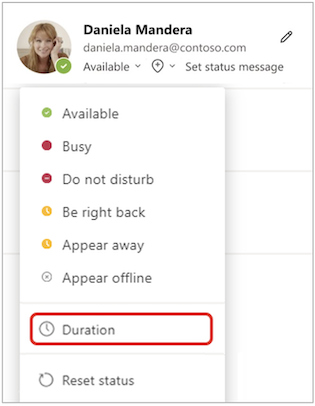
Profil resminizi> seçinGeçerli durum>Süre
 .
.
Durum'un altında, bundan sonra göstermek istediğiniz durumu seçin.
Durumu şu süreden sonra sıfırla'nın altında, durumun ne kadar süreyle sürmesini istediğinizi seçin.

Alternatif olarak, önerilen zaman dilimlerinden hiçbiri sizin için uygun değilse, Durumu şu tarihten sonra sıfırla'nın altında Özel'i seçin ve tarih ve saati girin.
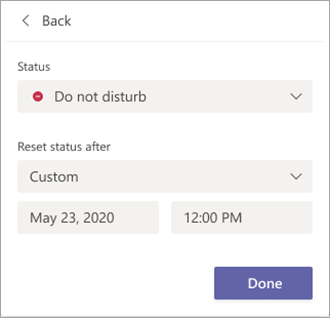
Bitti’yi seçin.
Girdiğiniz sürenin sonunda Teams, etkinliğinize, takviminize ve bilgisayarınızın durumuna göre durumunuzu otomatik olarak sıfırlar.
Durum süresini geri alma
Yeni bir durum seçmeniz yeterlidir. Alternatif olarak, profil resminizi seçip geçerli durumunuzu seçebilir ve ardından Durumu sıfırla seçeneğini belirleyebilirsiniz.
Sunum yaparken rahatsız etmeyin özelliğini kapatma
Sunum yaparken otomatik olarak Rahatsız etmeyin durumuna geçip geçmemeyi seçebilirsiniz.
Ayarlar ve daha fazlası >Ayarlar
 >Gizlilik
 >Ekranımı paylaşırken durumumu rahatsız etmeyin olarak ayarla.
Rahatsız etmeyin özelliği varsayılan olarak açıktır; bu da sunum yaparken çalışmanızın kesilmemesi için açıktır. Kutunun işaretini kaldırmak, ekran paylaşımı sırasında bildirim almaya devam etmenizi sağlar.
Kimlerin çevrimiçi olduğunu görme
Bir kişi şu anda Teams'te uygunsa, profil resminin yanında onay işaretli yeşil bir daire görürsünüz.
Şu anda bir ekipte kimlerin çevrimiçi olduğunu görmek için ekip adına gidin ve Diğer seçenekler'i seçin  >Ekip>üyelerini yönetin. Şu anda çevrimiçi olan herkes, adının yanında onay işaretli bir yeşil daire görür.
