Teams mobil uygulamasındaki varsayılan bildirimler Teams mobil uygulaması
Teams iOS mobil uygulamasında varsayılan olarak etkinleştirilmiş birkaç bildirim türü vardır. Bu planlar şunlardır:
-
Sohbet: bire bir sohbette veya grup sohbetinde ileti aldığınızda
-
Bahsetmeler: Siz veya üyesi @mentionedolduğunuz kanal .
-
Yanıtlar: bir kanalda gönderiniz veya yanıt verdiğiniz bir gönderi yanıtlandığında
-
Aramalar: Teams aracılığıyla arandığınızda
-
Toplantı başlatılması: takviminizde yer alan bir Teams toplantısına kişi katıldığında
Sık karşılaşılan sorunları giderme
Bazı bildirimleri almama, ancak diğerlerini almama
Bildirimleriniz özelleştirilmiş olabilir.
Yalnızca belirli türden etkinliklere ilişkin uyarıları alıyorsanız bazı bildirimler kapatılmış olabilir.
Uygulamanın sol üst kısmındaki profil resminize gidin ve Bildirimler'e dokunun. Teams etkinliğiyle ilgili tüm bildirimleri seçmek için Tüm etkinlik'e dokunun. Bu, sohbetler, aramalar, @mentionskanallar, toplantılar ve daha fazlası için bildirim almanızı sağlar.
Mobil cihazınızda sıfır bildirim alma
Teams bildirimleri devre dışı bırakılmış olabilir.
Mobil cihazınızda bildirimleri düzeltmenin iki yolu vardır: Bunlardan biri Teams’deki ayarlar, diğeri de mobil cihazınızın Ayarlar uygulamasıdır.
Uygulamayı ilk çalıştırdığınızda bunun için izin isteriz, ancak bu adımı atlamış veya bildirimleri cihazın Ayarlar uygulamasından kapatmış olabilirsiniz.
Yapılması gerekenler şunlardır:
- Teams'de, uygulamanın sol üst kısmındaki profil resminize gidin ve Bildirimler'e dokunun.
- Bildirimleriniz kapalıysa Ayarları aç'a dokunun.
- Mobil cihazınızdaki Ayarlar uygulamasında Bildirimler > Teams'e dokunun ve ardından Bildirimlere izin ver'i açın.
-
Bildirimlere izin ver seçeneğini açın.
Burada, bildirim geldiğinde çan sesi almak için sesi açma da dahil olmak üzere nasıl bildirim alacağınızı özelleştirebilirsiniz.
Önemli
iOS ayarlarınızda Teams görüntülenmiyorsa bu sorunu düzeltmek için Teams’i kaldırıp yeniden yükleyin.
Mobil cihazınızda çok fazla bildirim alma
Teams web veya masaüstü uygulamasında etkin olabilirsiniz.
Masaüstünde veya web'de etkin olmanıza bakılmaksızın, mobil cihazınızda bildirimler varsayılan olarak açıktır. Dikkatinizin dağılmasını ve cihazınızın çok fazla enerji tüketmesini önlemek için, web üzerinde veya masaüstü uygulamasında Teams'i kullanırken mobil cihazınızdaki bildirimleri engelleyebilirsiniz. Web veya masaüstü uygulamasında birkaç dakikadan daha fazla süre etkin olmadığınız algılandığında mobil cihazınızda bildirim almaya başlarsınız.
Belirli bir zamanlamada bildirimlerin sesini kapatmak için bkz. Microsoft Teams'de sessiz zaman.
Not
Masaüstünde etkin olsanız bile çağrı bildirimleri mobil cihazlara gönderilir.
Şunları da yapabilirsiniz:
Mobil cihazınızda bildirimleri engellemeyi tercih ediyorsanız bu ayarı değiştirin.
- Teams'de, uygulamanın sol üst kısmındaki profil resminize gidin ve Bildirimler'e dokunun.
-
Bildirimleri engelle altında, Diğer cihazlarda etkin olduğunda'ya dokunun ve masaüstünde veya başka bir cihazda etkinken bildirimleri engellemek için iki durumlu düğmeyi açın. Ayrıca, Toplantıdayken seçeneğini belirleyip iki durumlu düğmeyi açıp kapatarak toplantıdayken bildirimlere izin verebilir veya bildirimleri engelleyebilirsiniz. Ayrıca, Teams uygulamasını kullanırken bildirim almak istemiyorsanız Uygulama içi bildirimler düğmesine dokunun.
Not
Mobil cihazınızda hala bir bildirim almazsanız, bize bildirmek için bir rapor gönderin. Mobil uygulamada, uygulamanın > sol üst kısmındaki profil resminize dokunun: Ayarlar>Yardım ve geri bildirim > Geri bildirim gönderin.
Mobil cihazınızda yanlış bildirim sayımı alma
Bu, araştırılan bilinen bir sorundur.
Teams, iOS uygulama rozetinde yanlış bir bildirim sayısı görüntüleyebilir. Hem Windows hem de Mac üzerinde Microsoft Teams'in masaüstü sürümünde doğru bildirim sayısını görmeye devam edersiniz.
Örneğin, masaüstünüzdeki Teams okunmamış ileti olmadığını gösterebilir ama iOS için Teams bir veya birden çok okunmamış ileti olduğunu gösterir.
TTeams mobil uygulamasında varsayılan bildirimler Teams mobil uygulaması
Teams Android mobil uygulamasında varsayılan olarak etkinleştirilmiş birkaç bildirim türü vardır. Bu planlar şunlardır:
-
Sohbet: bire bir sohbette veya grup sohbetinde ileti aldığınızda
-
Bahsetmeler: Siz veya üyesi @mentionedolduğunuz kanal .
-
Yanıtlar: bir kanalda gönderiniz veya yanıt verdiğiniz bir gönderi yanıtlandığında
-
Aramalar: Teams aracılığıyla arandığınızda
-
Toplantı başlatılması: takviminizde yer alan bir Teams toplantısına kişi katıldığında
Sık karşılaşılan sorunları giderme
Tüm bildirimlerin alınmaması.
Bunu şöyle çözebilirsiniz:
Mobil cihazınızda sıfır bildirim alma.
Bunun için bazı düzeltmeler aşağıda verilmiştir
Bazı bildirimleri almama, ancak diğerlerini almama
Bildirimler özelleştirilmiş olabilir.
Yalnızca belirli türden etkinliklere ilişkin uyarıları alıyorsanız bazı bildirimler devre dışı bırakılmış olabilir.
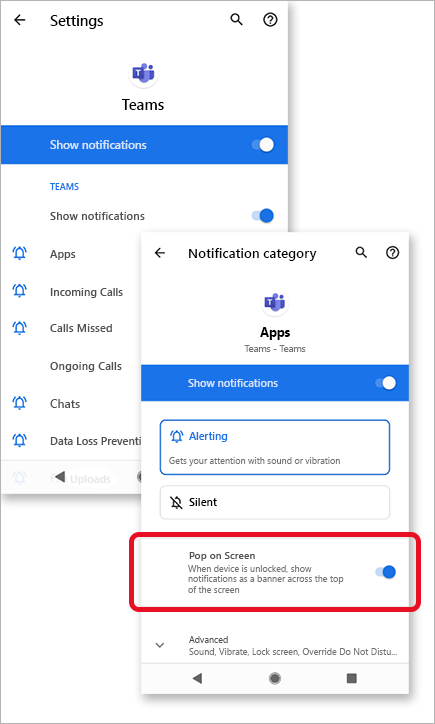
- Teams uygulamasının sol üst kısmındaki profil resminize gidin ve Bildirimler'e dokunun.Bildirimleri göster iki durumlu düğmesinin açık olduğundan emin olun.
Buradan bildirimleri alma şeklinizi de özelleştirebilirsiniz. Daha fazla özelleştirme seçeneğine erişmek için listedeki bir öğeye dokunun.
- Değiştirmek istediğiniz öğeye dokunun.
- Bildirim alma yönteminizi seçin.
Mobil cihazınızda çok fazla bildirim alma
Teams web veya masaüstü uygulamasında etkin olabilirsiniz.
Masaüstünde veya web'de etkin olmanıza bakılmaksızın, mobil cihazınızda bildirimler varsayılan olarak açıktır. Dikkatinizin dağılmasını ve cihazınızın çok fazla enerji tüketmesini önlemek için, web üzerinde veya masaüstü uygulamasında Teams'i kullanırken mobil cihazınızdaki bildirimleri engelleyebilirsiniz. Web veya masaüstü uygulamasında birkaç dakikadan daha fazla süre etkin olmadığınız algılandığında mobil cihazınızda bildirim almaya başlarsınız.
Mobil cihazınızda bildirimleri engellemeyi tercih ediyorsanız bu ayarı değiştirin.
- Teams'de, uygulamanın sol üst kısmındaki profil resminize gidin ve Bildirimler'e dokunun.
-
Bildirimleri engelle altında, Diğer cihazlarda etkin olduğunda öğesine dokunun ve masaüstünde etkinken bildirimleri engellemek için iki durumlu düğmeyi açın. Ayrıca, Toplantıdayken seçeneğini belirleyip iki durumlu düğmeyi açıp kapatarak toplantıdayken bildirimlere izin verebilir veya bildirimleri engelleyebilirsiniz. Ayrıca, Teams uygulamasını kullanırken bildirim almak istemiyorsanız Uygulama içi bildirimler düğmesini seçin.
Mobil cihazınızda sıfır bildirim alma
Teams bildirimleri devre dışı bırakılmış olabilir.
Uygulamayı ilk çalıştırdığınızda bunun için izin isteriz, ancak bu adımı atlamış veya bildirimleri cihazın Ayarlar uygulamasından kapatmış olabilirsiniz.
Bildirimler cihazınızın Ayarlar'ında kapalıysa bunları açmak için cihazınızın Ayarlar uygulamasına gidin veya:
- Teams'de profil resminize > gidin Bildirimler.
- Android cihazınızda Ayarlar uygulamasını açmak için Ayarları aç'a dokunun.
-
Bildirimleri göster açık seçeneğini açın.
Android cihazının türüne göre düzeltmeler
Android 6.0 ve üstü
Teams izinlerinin etkinleştirildiğinden emin olun:
-
Ayarlar uygulamasını açın.
-
Uygulamalar'a dokunun.
-
Teams'i seçin.
-
İzinler'e dokunun ve tüm izinlerin etkinleştirildiğinden emin olun.
Android 6.0.1
Pil iyileştirmenin Teams'in size bildirim göndermesini engellemediğini kontrol edin:
-
Ayarlar uygulamasını açın.
-
Pil'e dokunun.
-
Diğer seçenekler,
 dokunun ve Pil İyileştirme'yi seçin.
- Aşağı oka dokunun ve Tüm uygulamalar'ı seçin.
-
Teams'e ve ardından Optimize etme'ye dokunun.
Üçüncü taraf uygulamalar
Clean Master: Bu üçüncü taraf uygulaması, Teams'in bildirim göndermesini engelliyor olabilir.
- Uygulamanın Araçlar sekmesine gidin.
-
Bildirim Temizleyici'yi seçin.
- Dişli simgesine dokunun
 .
.
- Bu özelliği yalnızca Teams bildirimleri veya tüm bildirimler için devre dışı bırakın.
Güvenlik Yöneticisi: Bu üçüncü taraf uygulaması, Teams'in bildirim göndermesini engelliyor olabilir.
- Uygulamanın Bildirim Temizleyicisi'ne gidin.
- Dişli simgesine dokunun .
-
Teams'in işaretsiz olduğundan ve Uygulamalar - Bildirimlere İzin Verildi altında listelendiğinden emin olun.
Not
Bazı durumlarda, bildirimleri almak için uygulamayı kaldırmanız gerekebilir.
Android cihaz modelleri
Aşağıdaki Android cihazlarda ve modellerde Teams bildirimleriyle ilgili sorunlar olduğu bilinmektedir.
Asus Zenfone (Android 7.0):
Öncelikle, Teams'in otomatik olarak başlatılacak şekilde ayarlandığından emin olun:
-
Ayarlar uygulamasını açın.
-
Güç Yönetimi'ne dokunun.
-
Otomatik Başlatma Yöneticisi'ni seçin.
- Teams'i bulun ve etkinleştirildiğinden emin olun.
Ardından, Teams'i korumalı bir uygulama olarak listeleyin:
-
Mobile Manager uygulamasını açın.
-
Boost'a dokunun Super Boost'u > Etkinleştir.
-
Korumalı uygulamalar listesi'ni seçin.
- Teams'in listede olduğunu doğrulayın.
Asus Zenfone 2
Huawei Honor 6
İlk olarak, Teams'i korumalı bir uygulama olarak listeleyin:
-
Ayarlar uygulamasını açın.
-
Güç Tasarrufu Korumalı > uygulamalar'a dokunun.
-
Teams'i etkinleştirmek için geçiş yapın.
Ardından, Bildirim Yöneticisi'nde Teams'i açın:
-
Ayarlar uygulamasını açın.
-
Bildirim Yöneticisi'ne dokunun.
- Teams'in anında iletme bildirimleri alması için Bildir'i seçin.
Huawei Honor 8
İlk olarak, Teams'i korumalı bir uygulama olarak listeleyin:
-
Ayarlar uygulamasını açın.
-
Gelişmiş Ayarlar > Pil Yöneticisi'ne dokunun.
-
Korumalı uygulamalar'a (veya Ekran kilidi sonrası uygulamaları kapat) dokunun.
-
Teams'i etkinleştirmek için geçiş yapın.
Ardından, Teams için pil iyileştirmelerini yoksayın:
-
Ayarlar uygulamasını açın.
-
Gelişmiş Uygulamalar'a >dokunun.
-
Pil iyileştirmelerini yoksay seçeneğini belirleyin.
- Uygulamayı yoksaymak için Teams'i seçin.
Son olarak, Teams'den gelen bildirimlere izin verin:
-
Ayarlar uygulamasını açın.
-
Bildirim panelini & durum çubuğunu seçin.
-
Bildirim Merkezi'ne dokunun ve Teams'i bulun.
-
Bildirimlere İzin Ver ve Öncelikli Görüntüleme'ninetkin olduğundan emin olun.
Huawei P8 Lite
İlk olarak, Teams'i başlangıçta çalışacak şekilde ayarlayın:
-
Telefon Yöneticisi uygulamasını açın.
- Sola doğru çekin ve Başlangıç Yöneticisi'ne dokunun.
-
Teams'e dokunun ve sistem başlangıcında otomatik olarak çalışacak şekilde ayarlandığından emin olun.
Ardından, Teams'den gelen bildirimlere izin verin:
-
Telefon Yöneticisi uygulamasını açın.
- Sola kaydırın ve Bildirim Yöneticisi'ne dokunun.
-
Kurallar'a dokunun ve Teams'in bildirim paneline bildirim gönderecek şekilde ayarlandığından emin olun. Bu görünümdeki başka ayarların bildirimleri engelleyip engellemediğini görmek için bir kez daha denetleyin.
Huawei Mate 8 ve Huawei Nova Plus
LeEco/LeTV
İlk olarak, Teams'i başlangıçta çalışacak şekilde etkinleştirin:
-
Ayarlar uygulamasını açın.
-
İzinler'e dokunun.
-
Otomatik Başlatmayı Yönet'e dokunun. Diğer uygulamaları otomatik başlatacak şekilde etkinleştirdiyseniz [x] uygulamanın otomatik olarak başlatılmasını etkinleştirdiniz mesajını görürsünüz.
-
Teams'i etkinleştirmek için geçiş yapın.
Son olarak, Teams'i korumalı bir uygulama olarak listeleyin:
Ayarlar uygulamasını açın.
Pil'i seçin, ardından Güç tasarrufu yönetimi'ne dokunun.
Uygulama Koruması'nı seçin.
Teams'i etkinleştirmek için geçiş yapın.
Not
Uyku sırasında Kilit Ekranı Temizleme ve Ultra Uzun Bekleme özelliklerini açtıysanız Teams bildirimlerine izin vermek için bunları devre dışı bırakmanız gerekir.
Lenovo
OnePlus (Android 7.0 ve öncesi)
OnePlus (Android 8.0 ve üzeri)
Öncelikle, uygulama depolama alanının normal şekilde temizlenecek şekilde ayarlandığından emin olun:
-
Ayarlar uygulamasını açın.
-
Gelişmiş'e dokunun.
-
Son uygulamalar yönetimi'ni seçin.
-
Normal temizlemenin etkinleştirildiğinden emin olun.
İkinci olarak, Teams'i pil optimizasyonunun dışında tutun:
-
Ayarlar uygulamasını açın.
-
Pil > Pil İyileştirmesi'ne dokunun.
-
Optimize edilmemiş uygulamalar'a dokunun ve Tüm uygulamalar'ı seçin.
- Teams'i bulun ve Optimize etme olarak ayarlandığından emin olun.
OnePlus 3
OPPO Borsası
İlk olarak, Teams'i korumalı bir uygulama olarak listeleyin:
-
Ayarlar uygulamasını açın.
-
Gelişmiş Ayarlar, > Pil Yöneticisi > Korumalı Uygulamalar'a dokunun.
- Korumayı etkinleştirmek için Teams'i değiştirin.
Ardından, Teams için pil iyileştirmeyi yok sayın:
-
Ayarlar uygulamasını açın.
-
Gelişmiş Uygulamalar'a >dokunun.
-
Pil optimizasyonlarını yoksay öğesini seçin.
-
Teams'i iyileştirmeyi yoksayacak şekilde değiştirin.
Son olarak, Teams'den gelen bildirimleri etkinleştirin:
-
Ayarlar uygulamasını açın.
-
Bildirim Paneli & Durum Çubuğu > Bildirim Merkezi'ne dokunun.
- Teams'i bulun ve bildirimlere ve öncelik görüntülemeye izin verme'yi etkinleştirin.
Samsung
İlk olarak, Teams'den gelen bildirimlere öncelik verin.
-
Ayarlar uygulamasını açın.
-
Uygulamalar'a dokunun.
-
Ekipler'i seçin.
-
Uygulama Ayarı altında, Bildirimler'e dokunun.
-
Öncelik olarak ayarla'yı açın.
Ardından, Teams'i pil optimizasyonunun dışında tutun.
-
Ayarlar uygulamasını açın.
-
Cihaz yönetimi'ne dokunun.
-
Pil'i seçin.
-
İzlenmeyen uygulamalar'a dokunun.
-
Listeye Teams'i ekleyin.
Xiaomi
Not
Mobil cihazınızda hala bir bildirim almazsanız, bize bildirmek için bir rapor gönderin. Mobil uygulamada, Menü,  >Ayarlar,>Yardım & geri bildirim>Geri bildirim gönder'e dokunun.
