
Teams'de başka bir hesap ekleyebilir, hesaplar ve kuruluşlar arasında geçiş yapabilir ve hangilerinin size bildirim gönderebileceğini seçebilirsiniz.
Başka bir hesap ekle
Masaüstü için Teams'de birden çok iş, okul ve kişisel hesapta oturum açabilir veya diğer kuruluşlarda konuk olarak oturum açabilirsiniz.
Profil resminizi seçin.
Başka bir hesap ekle'yi seçin ve aşağıdakilerden birini yapın:
- Daha önce kullandığınız bir hesap seçin.
-
Başka bir hesap oluştur veya kullan'ı seçin
 .
.
Farklı bir hesaba geçmek için profil resminizi seçin ve istediğiniz zaman farklı bir hesap seçin.

Hesaplar ve kuruluşlar arasında bildirimleri yönetme
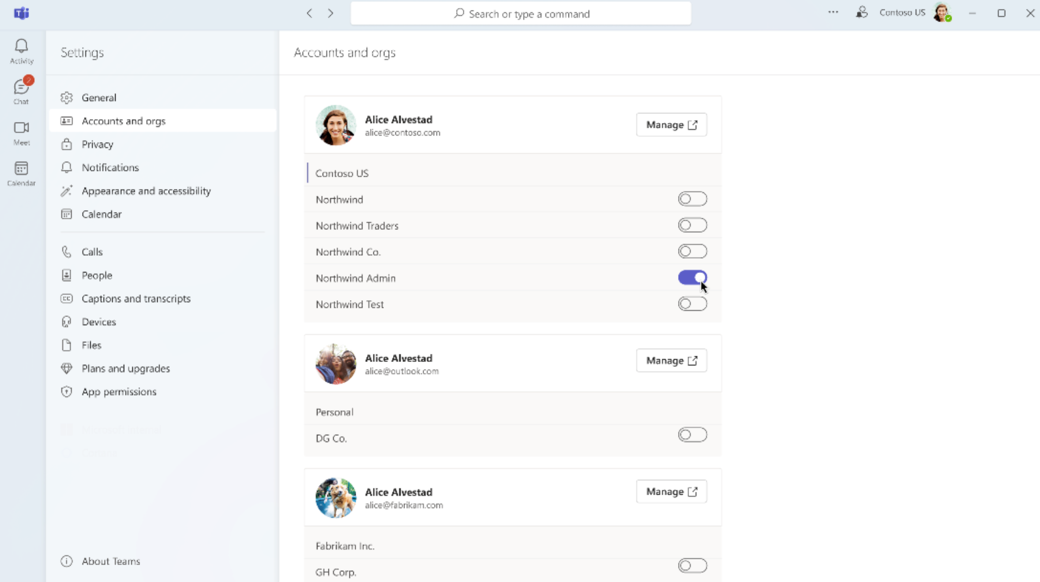
Varsayılan olarak, daha önce konuk olarak katıldığınız tüm kuruluşlara yönelik bildirimler açıktır. Teams ayarlarınızdan hangi bildirimleri göreceğinizi yönetebilirsiniz.
Etkinleştirilen tüm hesaplar ve kuruluşlar profilinizde görünür.
Birden çok hesap ve kuruluştaki bildirimleri yönetmek için:
-
Ayarlar ve daha
 >Ayarlar,
  >ve kuruluşlar'a gidin.
 - Bildirim almak istediğiniz kuruluşun yanındaki iki durumlu düğmeyi açın.
Etkinlik sekmesinde, aynı anda yalnızca bir etkin hesaptan kaçırılan etkinlikleri görebilirsiniz. Diğer hesaplardaki etkinliği görüntülemek için Teams'in sol alt köşesindeki diğer hesaplarınız ve kuruluşlarınızdaki etkinlik'i seçin
  .
.
Diğer hesaplardan ve kuruluşlardan etkinliği görüntüleme
-
Diğer hesaplarınızda ve kuruluşlarınızda Etkinlik'i seçin Teams'in sol alt köşesindeki .
- Bir etkinliği yeni bir pencerede açmak için bu etkinliği seçin. Ana Teams penceresinde hesaplar arasında geçiş yapmazsınız.

Hesapları kenar çubuğuna sabitleme
Belirli bir hesabı veya kuruluşu Teams kenar çubuğuna sabitlemek için, hesap adının yanındaki Görev seçin. Sabitlenmiş bir hesap seçildiğinde yalnızca o hesap için etkinlik bildirimleri gösterilir.
Bu hesaba geçiş yapmak için Değiştir düğmesini seçin.
Sabitlenmiş bir hesabı kaldırmak için hesap adının yanındaki Kaldır'ı seçin.
Not
Hızlı erişim için Teams kenar çubuğuna en fazla üç hesap sabitleyebilirsiniz.