
Kişiselleştirme sayesinde Excel'de Copilot'ı tercihlerinize göre sonuçlar döndürecek şekilde özelleştirebilirsiniz. Kişiselleştirme tercihlerini ayarladığınızda bunlar hesabınıza kaydedilir ve tüm çalışma kitaplarınıza ve Excel'de Copilot oturumlarına uygulanır.
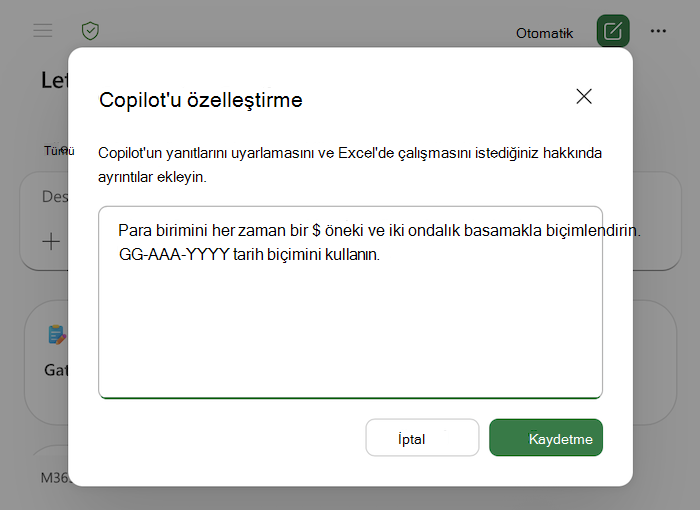
Kişiselleştirmeyi ayarlama
- Copilot bölmesinde Ayarlar menüsünü (sağ üst köşedeki ... ) seçin.
- Kişiselleştirme'yi seçin.
- Kişiselleştirme iletişim kutusunda tercihlerinizi girin. Birkaç tercih ekleyebilirsiniz. Her birini kısa ve spesifik tutun.
- Kaydet'i seçin. Tercihleriniz bir sonraki istemde etkili olur.
Kişiselleştirme yönergeleri
Kişiselleştirme, tek bir görev için bir defalık yönergeler değil, sonuçları nasıl istediğinizi ayarlarken en iyi sonucu verir. Ayarlamanız gereken yararlı noktalar şunlardır:
- Sayı ve para birimi biçimlendirmesi. Excel'de Copilot'ın para birimi simgelerini, ondalık basamakları, binlik ayırıcıları, negatif sayıları ve yüzdeleri nasıl görüntülemesini istiyorsunuz?
- Tarih ve birim kuralları. Tercih ettiğiniz tarih biçimi ve çalıştığınız birimler.
- Tablo stili ve düzeni. Şeritli satırlar, toplam satırı, dondurulmuş üstbilgiler veya varsayılan olarak uygulanan belirli bir üstbilgi stili isteyip istemediğiniz.
- Formül tercihleri. Örneğin, yapılandırılmış başvuruları ve adlandırılmış aralıkları mı yoksa formüllerin basit tutulmasını mı tercih edersiniz?
- Grafikler ve PivotTable'lar. Varsayılan grafik türleri, renk paletleri veya etiketli PivotTable'ların nasıl olduğunu bilmenizi sağlar.
- Koşullu biçimlendirme. Vurgular, veri çubukları veya renk ölçekleri için varsayılan stiller.
- Ayrıntı düzeyi. Önce kısa bir özet mi yoksa varsayılan olarak tam tablolar ve dökümler mi tercih edersiniz?
- Üslup ve ifade. Açıklamaların nasıl ifade edildiği veya Copilot'un yaptığı değişikliklerin yanında ne kadar yorum istediğiniz.
Kişiselleştirme örnekleri
Bu örneklerde önerilen çeşitli tercihler gösterilmektedir. Bunları gerçekte çalışma şeklinize uyacak şekilde ayarlayın veya başlangıç noktası olarak kullanın.
 Para birimini her zaman bir $ öneki ve iki ondalık basamakla biçimlendirin.
Negatif sayıları kırmızı ve parantez içinde gösterin.
GG-AAA-YYYY tarih biçimini kullanın.
Oluşturduğunuz her tabloya şeritli satırlar ve kalın bir üst bilgi uygulayın.
Raporların altına değil, üstüne bir toplamlar satırı yerleştirin.
Formüllerde yapılandırılmış başvuruları ve adlandırılmış aralıkları tercih edin.
Varsayılan grafik renk paleti olarak mavi, gri ve turuncu kullanın.
Ben başka bir şey istemedikçe, varsayılan olarak kümelenmiş sütun grafiği kullanırım.
Her analize, ayrıntılı tablolardan önce önemli çıkarımların kısa bir özetiyle başlayın.
Açıklamalarda açık ve sade bir dil kullanın ve yorumu kısa tutun.
Ondalık sayı istemediğim sürece tüm sonuçları tam sayılara yuvarla.
PivotTable değer alanlarını '...' yerine kolay adlarla etiketleyin.
Kişiselleştirme ipuçları
Tercihleri kısa ve spesifik tutun. Birkaç net satır, uzun ve ayrıntılı bir paragraftan daha iyi sonuç verir. Excel'de Copilot sonucu ayarladığınız bir tercihle eşleşmiyorsa bu görev için isteminizde bunu yeniden ifade edin ve kaydedilen tercihi yeniden ifade etmeyi veya netleştirmeyi düşünün.
Kişiselleştirme tercihleri yalnızca Copilot oturumlarınız için geçerlidir. Diğer kişilerle paylaşılmaz ve çalışma kitabı dosyasına eklenmez.
Beklentiler
Copilot, tercihlerinizi kaydettikten sonra bunları açtığınız tüm çalışma kitaplarındaki yeni istemlere otomatik olarak uygular. Kişiselleştirme, Copilot'un çıkışını şekillendirir, ancak isteminizdeki belirli bir yönerge kişiselleştirme ayarlarının yerini alır. Kişiselleştirme hesabınıza kaydedilir ve bu hesapta oturum açmış herhangi bir cihazda Excel'de Copilot kullandığınızda geçerlidir.
Kişiselleştirmeyi değiştirme veya kaldırma
Tercihlerinizi değiştirmek için Ayarlar menüsüne dönün ( ... bölmesinin sağ üst köşesinde), Kişiselleştirme'yi seçin, iletişim kutusundaki metni düzenleyin ve Kaydet'i seçin.
Kişiselleştirmeyi kullanmayı durdurmak için, kişiselleştirme iletişim kutusunu açın, tercihlerinizi kaldırın ve Kaydet'i seçin.