
İşte Excel'de Copilot'tan en iyi sonuçları almanıza yardımcı olacak birkaç strateji.
Etkili istemler yazın
- Açık ol. Ne kadar çok ayrıntı verirseniz Copilot'un yanıtı o kadar yararlı olur.
- Copilot'un özellikle biçimlendirme ve analiz istekleri için kullanmasını istediğiniz sütunları veya aralıkları adlandırın.
- Geniş açılardan başlayın, sonra daha da geliştirin. Sonuç doğru değilse daha fazla ayrıntı ekleyin ve Copilot'tan tekrar denemesini isteyin.
- Önceki bir sonucun üzerine inşa etmek için takip soruları sorun.
Daha fazla istem ipucu için bkz . Harika bir istem hazırlama: Copilot'tan en iyi şekilde yararlanma.
Excel'de Copilot'unuzu özelleştirme
Excel'de Copilot özelleştirme seçenekleri sunar. Kişiselleştirme ile tercihlerinize göre sonuçlar döndürün. Çalışma kitabı için kurallar içeren yönergeler oluşturun. Yinelenebilir görevleri tamamlamak için özel becerileri kullanın.
Modelinizi seçin
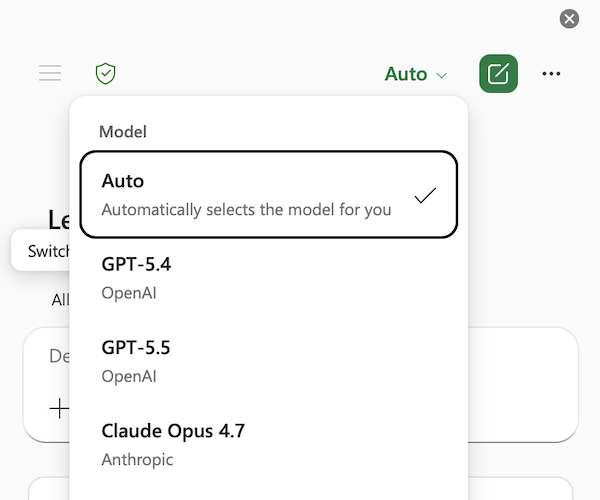
Bir istem göndermeden önce, kullanmayı tercih ettiğiniz modeli seçebilirsiniz. Excel'de Copilot, en son Anthropic ve OpenAI modellerini destekler. Modeller arasında geçiş yapmak için Excel'de Copilot bölmesinin sağ üst köşesindeki model seçici menüsünü kullanın. Varsayılan olarak, model seçici Otomatik olarak ayarlanmıştır ve model sizin için otomatik olarak seçilir.
Not
Ticari Microsoft 365 Copilot aboneliğiniz varsa, yöneticinizin Microsoft 365 Yönetici Merkezi'nde "diğer büyük dil modelleri için yapay zeka sağlayıcılarına" izin vererek Anthropic yapay zeka modellerine erişim izni vermesi gerekir. Daha fazla bilgi için bkz. Microsoft Online Services için alt işlemci olarak Anthropic.
Model seçiminiz yalnızca etkin oturum için geçerlidir. Excel'i kapattığınızda veya oturumunuzu sonlandırdığınızda Copilot, Microsoft 365 için varsayılan üretici AI modeline geri döner.
Excel'de Copilot çalışma kitaplarınız için otomatik kaydetmeyi yönetme
Excel'de Copilot, otomatik kaydetme özelliği etkinleştirilmiş veya devre dışı bırakılmış çalışma kitaplarında çalışır. Excel'de Copilot değişikliklerini, bu değişiklikleri çalışma kitabına otomatik olarak kaydetmeden denemek için otomatik kaydetmeyi devre dışı bırakın. Otomatik kaydetme hakkında daha fazla bilgi için bkz. Microsoft 365 uygulamalarında otomatik kaydetmeyi açma.
Önceki sürümleri görüntüleme özelliğiyle değişiklikleri geri alma
Hassas veya paylaşılan dosyalar için Copilot ile düzenleme yaparken dikkatli olun. Copilot, çalışma kitabınızda doğrudan değişiklikler yapar. Değişikliklerinizi geri almanız gerekiyorsa, istediğiniz zaman değişiklikleri geri alabilir veya önceki sürümleri görüntüleyebilirsiniz .