
Power BI raporlarınızla ilgili içgörüler ve analizler elde etmek için Excel'de Copilot'u kullanın. Copilot, Power BI verilerinize dayanarak verilerle ilgili soruları yanıtlayabilir, hızlı gözden geçirme için özetler oluşturabilir veya düzenlenebilir tabloları, grafikleri ve diğer Excel öğelerini doğrudan çalışma kitabınıza ekleyebilir.
Copilot yanıtları Power BI rapor verilerini temel alır, bu nedenle sonuçlar kaynak rapora kadar izlenebilir. Bir Power BI raporuna doğrudan başvurarak, Excel'deki Copilot yanıtlarınızı kuruluşunuzdan gelen verilere dayandırırsınız.
Excel'de Copilot oturumunuza Power BI raporu ekleme
Excel'de Copilot ile bir Power BI raporunu analiz etmek için raporu Excel'de Copilot isteğine ekleyin ve Copilot'tan incelemesini isteyin.
- Copilot bölmesinde, İş içeriği ekle menüsünü açmak için istem alanını seçin + ve ardından İş içeriği ekle'yi seçin.
- İş içeriği menüsündeki arama seçeneği otomatik olarak etkinleştirilebilir. Aramadan çıkın.
- Sekme satırından Diğer'i ve ardından Diğer'i seçin.
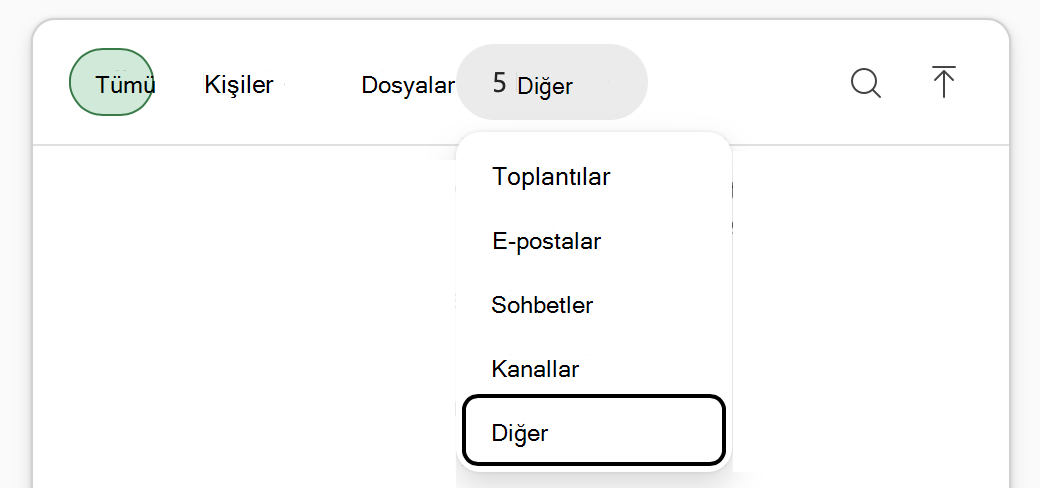
- Son eriştiğiniz Power BI raporlarınızın listesi açılır. Excel sohbetinde Copilot'unuza eklemek için bir rapor seçin.
- İstem metninizi girin ve isteği Copilot'a gönderin.
Önemli
Excel'de Copilot isteğine bir Power BI raporu eklediğinizde, Copilot verilerin tek seferlik anlık görüntüsünü içeri aktarır. Sonuç, otomatik yenilemeye bağlı kalmaz. Daha yeni Power BI verilerini yansıtmak için raporu yeniden ekleyin ve yeni bir istem gönderin.
Kullanmak istediğiniz raporu bulun
Çalışma içeriği>> ekleDiğer menüsü, son erişilen Power BI raporlarını otomatik olarak görüntüler. Yakın tarihli bir rapor geçmişiniz yoksa, liste boş olabilir. Erişim izniniz olan raporları bulmak için arama alanını kullanın.
Kullanılabilirlik ve yönetici denetimleri
İş içeriği> ekle'deki Power BI içeriğiDiğer>seçeneği, yalnızca yöneticiniz Microsoft 365 CopilotMicrosoft 365 Copilot içinde Fabric verilerini etkinleştirdiğinde kullanılabilir. Menü seçeneklerinizde Diğer seçeneği görünmüyorsa BT yöneticinize başvurun.
Excel'de Copilot ile Power BI Microsoft 365 Copilot analizine izin verme hakkında daha fazla bilgi için bkz.
Power BI rapor çözümlemesi için örnek istemler
 Lisans segmentine göre haftalık etkin kullanıcı eğilimlerini özetle.
Bu günlük eğilimi haftalığa çıkarın ve segmente göre yığılmış sütun grafiği gösterin.
Aya, bölgeye ve pazara göre ziyaretçilerin PivotTable tablosunu oluşturun.
Bu raporun aday gösterme tablosunu Sayfa2'deki atama listesiyle karşılaştırın ve yeni isteklere bayrak ekleyin.