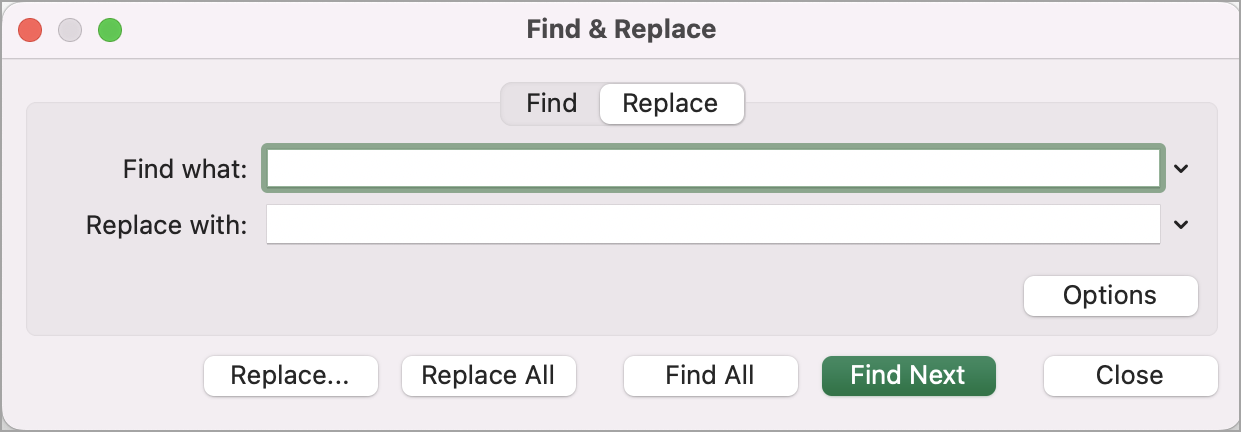
Excel'de, çalışma kitabınızdaki belirli bir sayı veya metin dizesi gibi öğeleri aramak için Bul ve Değiştir özelliğini kullanın. Arama öğesini başvurmak üzere bulabilir veya başka bir şeyle değiştirebilirsiniz. Arama terimlerinize soru işareti, tilde işareti ve yıldız işareti gibi joker karakterler veya sayılar ekleyebilirsiniz. Satırlara ve sütunlara göre, açıklamaların veya değerlerin içinde ve çalışma sayfalarında veya çalışma kitaplarının tamamında arama yapabilirsiniz.
Bulma
Bir öğeyi bulmak için Ctrl+F tuşlarına basın veya Giriş'e Düzenleme>>Bul & Bul'u seçin>.
Not
Aşağıdaki örnekte, Bul iletişim kutusunun tamamını göstermek için Seçenekler'i >> seçtik. Varsayılan olarak, Seçenekler gizli olarak görüntülenir.
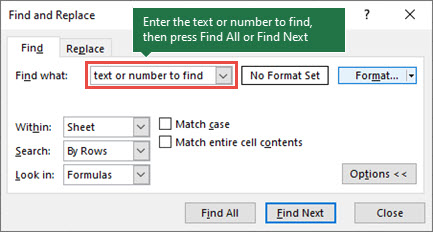
Aranan kutusuna, bulmak istediğiniz metni veya sayıları yazın veya Aranan kutusundaki oku seçin ve ardından listeden son arama öğelerinden birini seçin.
İpucu
- Arama ölçütlerinizde soru işareti (?), yıldız işareti (*), tilde (~) gibi joker karakterler kullanabilirsiniz.
- Tek karakter bulmak için soru işaretini (?) kullanın; örneğin, s?l girişi "sol", "sel" ve "sal" sözcüklerini bulur.
- Bir dizi karakteri bulmak için yıldız işaretini kullanın; örneğin, s*l girişi "sol" ve "sümbül" sözcüklerini bulur.
- Soru işaretlerini, yıldız işaretlerini veya diğer tilde karakterlerini bulmak için, tilde (~) karakteri ve ardından ?, * veya ~ yazın; örneğin, fy91~? "fy91?" değerini bulur.
Aramanızı çalıştırmak için Tümünü Bul'u veya Sonrakini Bul'u seçin.
İpucu
Tümünü Bul'u seçtiğinizde, aradığınız ölçütlerin bulunan tüm örnekleri listelenir ve listeden belirli bir örneği seçtiğinizde o hücreyi seçersiniz. Bir sütun başlığı seçerek Tümünü Bul aramasının sonuçlarını sıralayabilirsiniz.
Gerekirse, aramanızı daha ayrıntılı olarak tanımlamak için Seçenekler'i>> seçin:
İçinde: Çalışma sayfasında veya çalışma kitabının tamamında veri aramak için Sayfa'yı veya Çalışma Kitabı'nı seçin.
Arama:Satırlara Göre (varsayılan) veya Sütunlara Göre arama yapmayı seçebilirsiniz.
Bakın: Belirli ayrıntılara sahip verileri aramak için kutuda Formüller, Değerler, Notlar veya Açıklamalar'ı seçin.
Not
Formüller, Değerler, Notlar ve Açıklamalar yalnızca Bul sekmesinde bulunur; Değiştir sekmesinde yalnızca Formüller bulunur.
Büyük/küçük harf eşleştir - Büyük/küçük harfe duyarlı verileri aramak istiyorsanız bunu işaretleyin.
Tüm hücre içeriğini eşleştir - Yalnızca Aranan kutusuna yazdığınız karakterleri içeren hücreleri aramak istiyorsanız bu seçeneği işaretleyin.
Belirli biçimlendirmeye sahip metinleri veya sayıları aramak isterseniz, Biçim'i seçin ve Biçim Bul iletişim kutusunda seçimlerinizi yapın.
İpucu
Yalnızca belirli bir biçimle eşleşen hücreleri bulmak istiyorsanız, Aranan kutusundaki ölçütleri silip örnek olarak belirli bir hücre biçimini seçebilirsiniz.
Biçim'in yanındaki oku seçin, Hücreden Biçim Seç'i seçin ve ardından aramak istediğiniz biçimlendirmeye sahip hücreyi seçin.
Değiştir
Metin veya sayıları değiştirmek için Ctrl+H tuşlarına basın veya Giriş'e Düzenleme>>Bul & Değiştir'i seçin>.
Not
Aşağıdaki örnekte, Bul iletişim kutusunun tamamını göstermek için Seçenekler'i >> seçtik. Varsayılan olarak, Seçenekler gizli olarak görüntülenir.
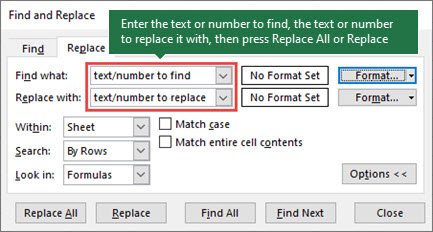
Aranan kutusuna, bulmak istediğiniz metni veya sayıları yazın veya Aranan kutusundaki oku seçin ve ardından listeden son arama öğelerinden birini seçin.
İpucu
- Arama ölçütlerinizde soru işareti (?), yıldız işareti (*), tilde (~) gibi joker karakterler kullanabilirsiniz.
- Tek karakter bulmak için soru işaretini (?) kullanın; örneğin, s?l girişi "sol", "sel" ve "sal" sözcüklerini bulur.
- Bir dizi karakteri bulmak için yıldız işaretini kullanın; örneğin, s*l girişi "sol" ve "sümbül" sözcüklerini bulur.
- Soru işaretlerini, yıldız işaretlerini veya diğer tilde karakterlerini bulmak için, tilde (~) karakteri ve ardından ?, * veya ~ yazın; örneğin, fy91~? "fy91?" değerini bulur.
Yeni değer kutusuna, arama metnini değiştirmek için kullanmak istediğiniz metni veya sayıları girin.
Tümü Değiştir'i veya Değiştir’i seçin.
İpucu
Tümünü Değiştir'i seçtiğinizde, aradığınız ölçütlerin tüm örnekleri değiştirilirken, Değiştir bir kerede bir örneği güncelleştirir.
Gerekirse, aramanızı daha ayrıntılı olarak tanımlamak için Seçenekler'i>> seçin:
İçinde: Çalışma sayfasında veya çalışma kitabının tamamında veri aramak için Sayfa'yı veya Çalışma Kitabı'nı seçin.
Arama:Satırlara Göre (varsayılan) veya Sütunlara Göre arama yapmayı seçebilirsiniz.
Bakın: Belirli ayrıntılara sahip verileri aramak için kutuda Formüller, Değerler, Notlar veya Açıklamalar'ı seçin.
Not
Formüller, Değerler, Notlar ve Açıklamalar yalnızca Bul sekmesinde bulunur; Değiştir sekmesinde yalnızca Formüller bulunur.
Büyük/küçük harf eşleştir - Büyük/küçük harfe duyarlı verileri aramak istiyorsanız bunu işaretleyin.
Tüm hücre içeriğini eşleştir - Yalnızca Aranan kutusuna yazdığınız karakterleri içeren hücreleri aramak istiyorsanız bu seçeneği işaretleyin.
Belirli biçimlendirmeye sahip metinleri veya sayıları aramak isterseniz, Biçim'i seçin ve Biçim Bul iletişim kutusunda seçimlerinizi yapın.
İpucu
Yalnızca belirli bir biçimle eşleşen hücreleri bulmak istiyorsanız, Aranan kutusundaki ölçütleri silip örnek olarak belirli bir hücre biçimini seçebilirsiniz.
Biçim'in yanındaki oku seçin, Hücreden Biçim Seç'i seçin ve ardından aramak istediğiniz biçimlendirmeye sahip hücreyi seçin.
Mac'te metin veya sayıları bulmak ya da değiştirmek için iki farklı yöntem vardır. Birincisi, Bul & Değiştir iletişim kutusunu kullanmaktır. İkincisi, şeritteki Arama çubuğunu kullanmaktır.
Bul & Değiştir iletişim kutusu
Arama çubuğu ve seçenekler
Bul ve Değiştir ile metin & sayı bulma
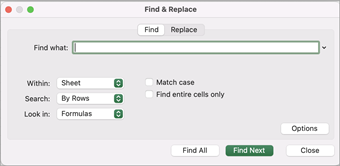
Control + F tuşlarına basın veya Giriş>,Bul & Bul'u seçin>.
Aranan alanına, bulmak istediğiniz metni veya sayıları yazın.
Aramanızı çalıştırmak için Sonrakini Bul'u seçin.
Aramanızı daha ayrıntılı olarak tanımlayabilirsiniz:
-
İçinde: Çalışma sayfasında veya çalışma kitabının tamamında veri aramak için Sayfa'yı veya Çalışma Kitabı'nı seçin.
-
Arama:Satırlara Göre (varsayılan) veya Sütunlara Göre arama yapmayı seçebilirsiniz.
-
Bakın: Belirli ayrıntılara sahip verileri aramak için kutuda Formüller, Değerler, Notlar veya Açıklamalar'ı seçin.
-
Büyük/küçük harf eşleştir - Büyük/küçük harfe duyarlı verileri aramak istiyorsanız bunu işaretleyin.
-
Tüm hücre içeriğini eşleştir - Yalnızca Aranan kutusuna yazdığınız karakterleri içeren hücreleri aramak istiyorsanız bu seçeneği işaretleyin.
İpucu
- Arama ölçütlerinizde soru işareti (?), yıldız işareti (*), tilde (~) gibi joker karakterler kullanabilirsiniz.
- Tek karakter bulmak için soru işaretini (?) kullanın; örneğin, s?l girişi "sol", "sel" ve "sal" sözcüklerini bulur.
- Bir dizi karakteri bulmak için yıldız işaretini kullanın; örneğin, s*l girişi "sol" ve "sümbül" sözcüklerini bulur.
- Soru işaretlerini, yıldız işaretlerini veya diğer tilde karakterlerini bulmak için, tilde (~) karakteri ve ardından ?, * veya ~ yazın; örneğin, fy91~? "fy91?" değerini bulur.
Tümünü Bul ile metin ve sayı bulma
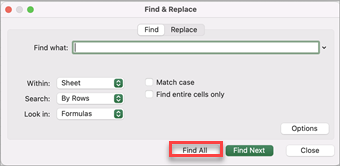
Control + F tuşlarına basın veya Giriş>,Bul & Bul'u seçin>.
Aranan alanına, bulmak istediğiniz metni veya sayıları yazın.
Tüm oluşumlarda aramanızı çalıştırmak için Tümünü Bul'u seçin.
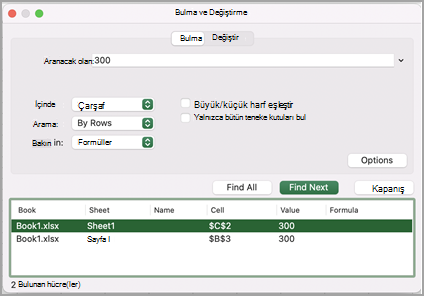
Not
İletişim kutusu genişleyerek arama terimini içeren tüm hücrelerin listesini ve bu terimin görüntülendiği toplam hücre sayısını gösterir.
Çalışma sayfanızdaki ilgili hücreyi vurgulamak için listedeki herhangi bir öğeyi seçin.
Not
Vurgulanan hücrenin içeriğini düzenleyebilirsiniz.
Bul ve Değiştir & ile metin ve sayıları değiştirme
Control + H tuşlarına basın veya Giriş>,Bul &Değiştir'iSeç'e> gidin.
Aranan alanına, bulmak istediğiniz metni veya sayıları yazın.
Aramanızı daha ayrıntılı olarak tanımlayabilirsiniz:
İçinde: Çalışma sayfasında veya çalışma kitabının tamamında veri aramak için Sayfa'yı veya Çalışma Kitabı'nı seçin.
Arama:Satırlara Göre (varsayılan) veya Sütunlara Göre arama yapmayı seçebilirsiniz.
Büyük/küçük harf eşleştir - Büyük/küçük harfe duyarlı verileri aramak istiyorsanız bunu işaretleyin.
Tüm hücre içeriğini eşleştir - Yalnızca Aranan kutusuna yazdığınız karakterleri içeren hücreleri aramak istiyorsanız bu seçeneği işaretleyin.
İpucu
- Arama ölçütlerinizde soru işareti (?), yıldız işareti (*), tilde (~) gibi joker karakterler kullanabilirsiniz.
- Tek karakter bulmak için soru işaretini (?) kullanın; örneğin, s?l girişi "sol", "sel" ve "sal" sözcüklerini bulur.
- Bir dizi karakteri bulmak için yıldız işaretini kullanın; örneğin, s*l girişi "sol" ve "sümbül" sözcüklerini bulur.
- Soru işaretlerini, yıldız işaretlerini veya diğer tilde karakterlerini bulmak için, tilde (~) karakteri ve ardından ?, * veya ~ yazın; örneğin, fy91~? "fy91?" değerini bulur.
Yeni değer kutusuna, arama metnini değiştirmek için kullanmak istediğiniz metni veya sayıları girin.
Değiştir veya Tümünü Değiştir'i seçin.
İpucu
-
Tümünü Değiştir'i seçtiğinizde, aradığınız ölçütlerin tüm örnekleri değiştirilir.
-
Değiştir'i seçtiğinizde, sonraki örneği vurgulamak için İleri'yi seçerek her seferinde bir örneği değiştirebilirsiniz.
Arama çubuğunda metin veya sayı bulma
Tüm sayfada arama yapmak için herhangi bir hücreyi seçin veya arama yapmak için belirli bir hücre aralığı seçin.
Command + F tuşlarına basın veya büyüteci seçerek Arama çubuğunu genişletin ve arama alanına bulmak istediğiniz metni veya sayıyı yazın.
İpucu
- Arama ölçütlerinizde soru işareti (?), yıldız işareti (*), tilde (~) gibi joker karakterler kullanabilirsiniz.
- Tek karakter bulmak için soru işaretini (?) kullanın; örneğin, s?l girişi "sol", "sel" ve "sal" sözcüklerini bulur.
- Bir dizi karakteri bulmak için yıldız işaretini kullanın; örneğin, s*l girişi "sol" ve "sümbül" sözcüklerini bulur.
- Soru işaretlerini, yıldız işaretlerini veya diğer tilde karakterlerini bulmak için, tilde (~) karakteri ve ardından ?, * veya ~ yazın; örneğin, fy91~? "fy91?" değerini bulur.
Return tuşuna basın.
Not
- Aradığınız öğenin bir sonraki örneğini bulmak için yeniden Return tuşuna basın veya Bul iletişim kutusunu kullanın ve Sonrakini Bul'u seçin.
- Ek arama seçeneklerini belirtmek için büyüteci seçin ve Sayfada Ara veya Çalışma KitabındaAra'yı seçin.
Bul iletişim kutusunu başlatan Gelişmiş seçeneğini de belirtebilirsiniz.
İpucu
ESC tuşuna basarak devam eden bir aramayı iptal edebilirsiniz.
Bulma
Bir öğeyi bulmak için Ctrl+F tuşlarına basın veya Giriş'e Düzenleme>>Bul & Bul'u seçin>.
Not
Aşağıdaki örnekte, Bul iletişim kutusunun tamamını göstermek için Arama Seçenekleri'ni seçtik>. Varsayılan olarak, Arama Seçenekleri gizli olarak görüntülenir.
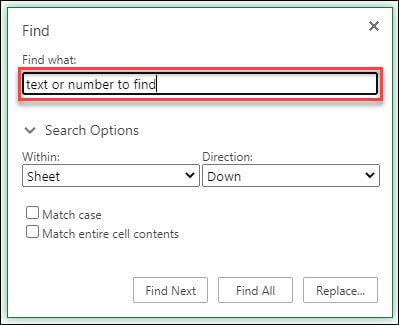
Aranan kutusuna, bulmak istediğiniz metni veya sayıları yazın.
İpucu
- Arama ölçütlerinizde soru işareti (?), yıldız işareti (*), tilde (~) gibi joker karakterler kullanabilirsiniz.
- Tek karakter bulmak için soru işaretini (?) kullanın; örneğin, s?l girişi "sol", "sel" ve "sal" sözcüklerini bulur.
- Bir dizi karakteri bulmak için yıldız işaretini kullanın; örneğin, s*l girişi "sol" ve "sümbül" sözcüklerini bulur.
- Soru işaretlerini, yıldız işaretlerini veya diğer tilde karakterlerini bulmak için, tilde (~) karakteri ve ardından ?, * veya ~ yazın; örneğin, fy91~? "fy91?" değerini bulur.
Aramanızı çalıştırmak için Sonrakini Bul veya Tümünü Bul'u seçin.
İpucu
Tümünü Bul'u seçtiğinizde, aradığınız ölçütlerin bulunan tüm örnekleri listelenir ve listede belirli bir örneği seçtiğinizde o hücreye seçilir. Bir sütun başlığı seçerek Tümünü Bul aramasının sonuçlarını sıralayabilirsiniz.
Gerekirse aramanızı daha ayrıntılı olarak tanımlamak için Arama Seçenekleri'ni seçin>:
-
İçinde: Belirli bir seçim içinde veri aramak için Seçim'i seçin. Çalışma sayfasında veya çalışma kitabının tamamında veri aramak için Sayfa'yı veya Çalışma Kitabı'nı seçin.
-
Yön:Aşağı (varsayılan) veya Yukarı aramayı seçebilirsiniz.
-
Büyük/küçük harf eşleştir - Büyük/küçük harfe duyarlı verileri aramak istiyorsanız bunu işaretleyin.
-
Tüm hücre içeriğini eşleştir - Yalnızca Aranan kutusuna yazdığınız karakterleri içeren hücreleri aramak istiyorsanız bu seçeneği işaretleyin.
Değiştir
Metin veya sayıları değiştirmek için Ctrl+H tuşlarına basın veya Giriş'e Düzenleme>>Bul & Değiştir'i seçin>.
Not
Aşağıdaki örnekte, Bul iletişim kutusunun tamamını göstermek için Arama Seçenekleri'ni seçtik>. Varsayılan olarak, Arama Seçenekleri gizli olarak görüntülenir.
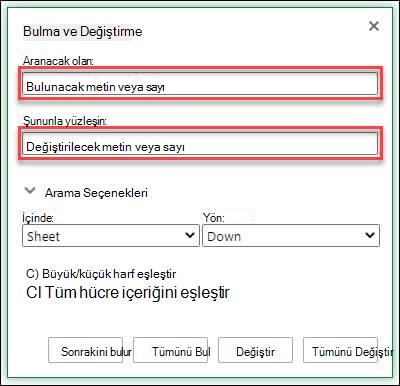
Aranan kutusuna, bulmak istediğiniz metni veya sayıları yazın.
İpucu
- Arama ölçütlerinizde soru işareti (?), yıldız işareti (*), tilde (~) gibi joker karakterler kullanabilirsiniz.
- Tek karakter bulmak için soru işaretini (?) kullanın; örneğin, s?l girişi "sol", "sel" ve "sal" sözcüklerini bulur.
- Bir dizi karakteri bulmak için yıldız işaretini kullanın; örneğin, s*l girişi "sol" ve "sümbül" sözcüklerini bulur.
- Soru işaretlerini, yıldız işaretlerini veya diğer tilde karakterlerini bulmak için, tilde (~) karakteri ve ardından ?, * veya ~ yazın; örneğin, fy91~? "fy91?" değerini bulur.
Yeni değer kutusuna, arama metnini değiştirmek için kullanmak istediğiniz metni veya sayıları girin.
Değiştir veya Tümünü Değiştir'i seçin.
İpucu
Tümünü Değiştir'i seçtiğinizde, aradığınız ölçütlerin tüm örnekleri değiştirilirken, Değiştir bir kerede bir örneği güncelleştirir.
Gerekirse aramanızı daha ayrıntılı olarak tanımlamak için Arama Seçenekleri'ni seçin>:
-
İçinde: Belirli bir seçim içinde veri aramak için Seçim'i seçin. Çalışma sayfasında veya çalışma kitabının tamamında veri aramak için Sayfa'yı veya Çalışma Kitabı'nı seçin.
-
Yön:Aşağı (varsayılan) veya Yukarı aramayı seçebilirsiniz.
-
Büyük/küçük harf eşleştir - Büyük/küçük harfe duyarlı verileri aramak istiyorsanız bunu işaretleyin.
-
Tüm hücre içeriğini eşleştir - Yalnızca Aranan kutusuna yazdığınız karakterleri içeren hücreleri aramak istiyorsanız bu seçeneği işaretleyin.
Web'de Excel'i ücretsiz kullanmaya başlayın.
Daha fazla yardım mı gerekiyor?
Dilediğiniz zaman Excel Teknoloji Topluluğundaki uzmanlara sorabilir veya Topluluklar'dan destek alabilirsiniz.
Önerilen makaleler
Hücreleri birleştirme ve bölme
DEĞİŞTİR, DEĞİŞTİRB işlevleri
Hücrelere veri doğrulama uygulama