Çalışma kitabınızı istediğiniz şekilde düzenlemek için aynı çalışma kitabındaki bir çalışma sayfasını taşıyabilir veya kopyalayabilirsiniz.
Çalışma sayfasını (sayfa olarak da bilinir) bir bütün halinde aynı ya da farklı bir çalışma kitabındaki diğer konumlara taşımak veya kopyalamak için Sayfayı Taşı veya Kopyala komutunu kullanabilirsiniz.
Kes ve Kopyala komutlarını kullanarak verilerin bir kısmını diğer çalışma sayfalarına veya çalışma kitaplarına taşıyabilir ya da kopyalayabilirsiniz.
Çalışma sayfasını çalışma kitabı içinde taşıma
Çalışma sayfasını aynı çalışma kitabında kopyalama
- CTRL tuşuna basın ve çalışma sayfası sekmesini istediğiniz sekme konumuna sürükleyin.
VEYA
- Çalışma sayfası sekmesine sağ tıklayın ve Taşı veya Kopyala'yı seçin.
-
Kopya oluştur onay kutusunu işaretleyin.
-
Sonraki sayfa’nın altında kopyayı yerleştirmek istediğiniz yeri seçin.
-
Tamam’ı seçin.
Verilerinizi yeniden organize etmeniz gerektiğinde, bir çalışma kitabındaki sayfaların sırasını kolayca değiştirebilir veya bir sayfayı başka bir çalışma kitabına taşıyabilir veya kopyalayabilirsiniz. Ancak bir sayfayı taşırsanız, bu sayfanın verilerini temel alan hesaplamaların veya grafiklerin yanlış olabileceğini unutmayın.
Sayfa taşıma
- Sayfa sekmesini, sayfa sekmeleri satırı boyunca sürükleyerek görünmesini istediğiniz konuma getirin.
Sayfa kopyalama
OPTION tuşunu basılı tutun.
Sayfa sekmesini, kopyalanan sayfanın sayfa sekmeleri satırı boyunca görünmesini istediğiniz konuma sürükleyin.
Önemli
Fare işaretçisini OPTION tuşunu bırakmadan önce bırakın.
Çalışma sayfasını başka bir çalışma kitabına taşıma
Dikkat
- Bir sayfayı başka bir çalışma kitabına taşıdığınızda, sayfadaki verilere başvuruda grafik veya formülleri denetleyin, çünkü sayfayı taşımak hatalara neden olabilir veya verilerinizde istenmeyen sonuçlara neden olabilir. Benzer şekilde, 3-B başvurular tarafından başvurulan bir sayfayı taşırsanız, hesaplama sayfadaki verileri içerebilir veya hariç tutabilir.
- Ayrıca, sayfanız Python formülleri (Py işlevi) veya Copilot tarafından oluşturulan içerik gibi yeni özelliklere başvurular içeriyorsa, çalışma kitabının depolama konumuna veya bağlamına bağlı olabileceğinden, sayfayı taşıdıktan sonra bunların düzgün çalışmaya devam ettiğini doğrulayın.
Sayfayı taşımak istediğiniz çalışma kitabını açın.
Pencere menüsünde, taşımak istediğiniz sayfayı içeren çalışma kitabını seçin.
Diğer çalışma kitabına kopyalamak istediğiniz sayfayı seçin.
Düzen menüsünde Sayfa Taşıveya Sayfayı> Kopyala'yı seçin.
Kitaba menüsünde, sayfayı taşımak istediğiniz çalışma kitabını seçin.
İpucu
Taşınan sayfayı içeren yeni bir çalışma kitabı oluşturmak için yeni kitap'ı seçin.
Önceki sayfa kutusunda, taşınan sayfayı öncesine eklemek istediğiniz sayfayı seçin veya sona taşı'yı seçin.
Tamam’ı seçin.
Çalışma sayfasını başka bir çalışma kitabına kopyalama
Sayfayı kopyalamak istediğiniz çalışma kitabını açın.
Pencere menüsünde, kopyalamak istediğiniz sayfayı içeren çalışma kitabını seçin.
Kopyalamak istediğiniz sayfayı seçin.
Düzen menüsünde Sayfa Taşıveya Sayfayı> Kopyala'yı seçin.
Kitaba menüsünde, sayfayı kopyalamak istediğiniz çalışma kitabını seçin.
İpucu
Taşınan sayfayı içeren yeni bir çalışma kitabı oluşturmak için yeni kitap'ı seçin.
Önceki sayfa kutusunda, kopyalanan sayfayı öncesine eklemek istediğiniz sayfayı seçin veya sona taşı'yı seçin.
Kopya oluştur onay kutusunu seçin.
Tamam’ı seçin.
Sayfa sekmesinin rengini değiştirme
Sayfa sekmelerini renklendirmek, büyük bir çalışma kitabında bilgilerinizin izini sürmeye yardımcı olabilir.
- CONTROL tuşunu basılı tutarak sayfa sekmesini seçin.
-
Sekme Rengi'ni seçin ve ardından kullanmak istediğiniz rengi belirleyin.
Web için Excel'da geçerli çalışma kitabındaki çalışma sayfalarını çoğaltabilir veya kopyalayabilirsiniz. Sayfanın alt kısmındaki sekme adına sağ tıklayıp Çoğalt'ı seçmeniz yeterlidir.
Not
Grafik, resim veya şekil içeren bir çalışma sayfasını çoğaltmaya çalışırken bir hata alabilirsiniz. Hata alırsanız sayfayı el ile çoğaltabilirsiniz.
Sayfayı el ile çoğaltma
Çalışma sayfanızda çoğaltmayı engelleyen öğeler varsa tüm verileri kopyalayıp yeni bir sayfaya yapıştırarak çalışma sayfasının kopyasını el ile oluşturabilirsiniz. Bunu yapmak için:
Çalışma sayfasındaki tüm verileri seçin.
Klavye kısayolu: Klavyede CTRL+Ara Çubuğu tuşlarına ve sonra Shift+Ara Çubuğu tuşlarına basın.
CTRL+C tuşlarına basarak sayfadaki tüm verileri kopyalayın.
Artı işaretini seçerek yeni boş bir çalışma sayfası ekleyin.
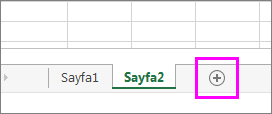
Yeni sayfadaki ilk hücreyi seçin ve verileri yapıştırmak için CTRL+V tuşlarına basın.
Not
Verileri yeni çalışma sayfasına yapıştırdığınızda hücrelere uygulanan tüm koşullu biçimlendirmeler kaybolur.
Sayfaları çalışma kitapları arasında taşıma veya 3-B başvuruları kullanma gibi gelişmiş çalışma sayfası yönetimi için daha kapsamlı sayfa düzenleme seçenekleri sunan Excel masaüstü uygulamasını kullanabilirsiniz.
Çalışma sayfasını başka bir çalışma kitabına kopyalayabilir miyim?
Web için Excel'da sayfa sekmesine sağ tıklandığında Excel masaüstü uygulamasında olduğu gibi sayfayı taşıma veya kopyalama seçeneği sağlanmaz. Web için Excel'da çalışma sayfasındaki tüm verileri kopyalayıp başka bir çalışma kitabındaki boş bir çalışma sayfasına yapıştırarak aynı sonucu elde edebilirsiniz.
Web için Excel'da çalışma sayfasını başka bir çalışma kitabına taşımak veya kopyalamak için bu adımları izleyin:
Çalışma sayfasındaki tüm verileri seçin.
Klavye kısayolu: CTRL+Ara Çubuğu tuşlarına ve sonra Shift+Ara Çubuğu tuşlarına basın.
CTRL+C tuşlarına basarak sayfadaki tüm verileri kopyalayın.
Verileri yapıştırmak istediğiniz çalışma kitabını açın, ardından durum çubuğunda + işaretini seçerek yeni boş bir çalışma sayfası ekleyin.
Yeni çalışma sayfasındaki ilk hücreyi seçin ve CTRL+V tuşlarına basarak verileri bu çalışma sayfasına yapıştırın.
Not
Verileri diğer çalışma kitabına yapıştırdığınızda hücrelere uygulanan tüm koşullu biçimlendirmeler kaybolur.
Daha fazla yardım mı gerekiyor?
Dilediğiniz zaman Excel Teknoloji Topluluğundaki uzmanlara sorabilir veya Topluluklar'dan destek alabilirsiniz.
