

Tarayıcınızda kılavuzlu destek, Office sorunları için dijital çözümler sağlayabilir.
Microsoft 365 veya Office etkinleştirmesi başarısız olursa, Microsoft 365 veya Office uygulamalarınızın başlık çubuğunda Lisanssız Ürün veya Ticari olmayan kullanım / Lisanssız Ürün görürsünüz ve Microsoft 365 veya Office'in çoğu özelliği devre dışı bırakılır. Microsoft 365 veya Office'in tüm özelliklerini geri yüklemek için etkinleştirmenin başarısız olmasına neden olan sorunu çözmeniz gerekir.
1. Adım: Doğru hesapla Office’te oturum açma
Office oturum açmanızı isterse, Office'i satın alırken kullandığınız hesabı girin. Yanlış adres kullanırsanız "Hiçbir Office ürünü bulunamadı" iletisini alırsınız.
Bunu deneyin: Office’te oturum açma
2. Adım: Office'in birden çok kopyası olup olmadığını denetleme
Birden çok kopyanın yüklenmiş olduğunu fark etmemiş olabilirsiniz. İki yüklemenin bulunması etkinleştirme çakışmalarına neden olabilir.
Bunu deneyin: Office'in birden çok kopyası olup olmadığını denetleme
3. Adım: Abonelik durumunuzu denetleme
Aboneliğinizin süresi dolduysa, "Hiçbir Office ürünü bulunamadı" iletisini alırsınız. Microsoft 365'i kullanmak için aboneliğinizi yenileyin.
Bunu deneyin: Abonelik durumunuzu denetleme
4. Adım: Etkinleştirme sorunlarını giderme
Office yine de etkinleştirilmezse, ek sorun giderme yardımı almak için Office sürümünüzü seçin.
Not
Office'i Windows 7'de çalıştırıyorsanız (artık desteklenmiyor, Windows 7 destek sonu ve Office'e gidin), TLS 1.2'nin varsayılan olarak etkinleştirildiğinden emin olmanız gerekir. Windows'ta WinHTTP'de TLS 1.1 ve TLS 1.2'yi varsayılan güvenli protokoller olarak etkinleştirmek için Güncelleştir'e gidin.
1. Adım: Doğru hesapla oturum açma
Office'i farklı bir e-posta adresiyle satın almış olma olasılığınıza karşı lütfen tüm kişisel e-posta adreslerinizi kullanarak oturum açmayı deneyin. İş yerinde veya okuldaysanız, kişisel e-posta hesabınız yerine iş veya okul hesabınızı kullanarak oturum açmanız gerekebilir.
Microsoft hesabınızın Office ile ilişkilendirilmiş olup olmadığını kontrol etmek için Hizmetler & abonelikler sayfasında oturum açın. Office ürününüz veya Microsoft 365 aboneliğiniz burada listeleniyor olmalıdır. Listelenmiyorsa, e-posta adresiniz Office’te oturum açmak için kullanılamaz.
2. Adım: Microsoft 365 veya Office'in birden çok kopyası olup olmadığını denetleme
Microsoft 365 Office'in birden çok kopyasını yüklediyseniz etkinleştirme başarısız olabilir. Sorun giderme işlemine devam etmeden önce Microsoft 365 veya Office'in kullanmadığınız tüm sürümlerini kaldıralım.
Windows 11 veya Windows 10'da Denetim Masası açın. Başlangıç düğmesine gidin ve Uygulama ara kutusuna Denetim Masası yazın. Arama sonuçlarında Denetim Masası seçin, Programlar'ı ve ardından Programlar ve Özellikler'i seçin.
Programlar ve Özellikler'in Programları ve Özellikleri Ara kutusunda (üst köşede) office sözcüğünü arayın.
Aşağıda gösterildiği gibi birden çok sürüm yüklemiş olabilirsiniz: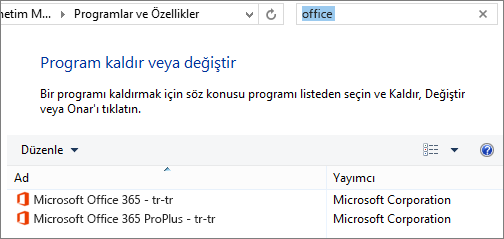
Birden çok sürüm gösteriliyorsa, kullanmadığınız sürüme sağ tıklayın ve Kaldır'ı seçin.
Tek bir sürüm listeleniyorsa, şu adıma geçebilirsiniz: 3. Adım: Microsoft 365 aboneliğinizin durumunu denetleyin.Kaldırma işlemi bittikten sonra bilgisayarınızı yeniden başlatın.
Bir Microsoft 365 veya Office uygulaması açın ve istenirse oturum açın.
Microsoft 365 veya Office yine de etkinleştirilmezse, Microsoft 365 veya Office'in kalan yüklemesini düzeltmek için Office uygulamasını onarma bölümünde açıklandığı gibi çevrimiçi onarımı çalıştırmayı deneyin. Hala etkinleştiremediyseniz, sonraki adımla devam edin.
3. Adım: Microsoft 365 aboneliğinizin durumunu kontrol edin
Eğer bir Ev için Microsoft 365Ev için Microsoft 365 aboneliğiniz varsa, bu aboneliğin hala aktif olduğundan emin olalım ve gerekirse aboneliğinizi yenileyelim.
Microsoft 365'iniz yoksa 4. Adım: Office etkinleştirme sorunlarını giderme adımına geçebilirsiniz.
Tüm Microsoft 365 uygulamalarını kapatın.
Hizmetler & abonelikler sayfanıza gidin.
İstenirse Oturum aç'ı seçin ve Microsoft 365 aboneliğinizle ilişkili Microsoft hesabı e-postasını ve parolasını girin.
Abonelikler veya İptal edilen abonelikler başlığı altındaki ayrıntıları gözden geçirin.
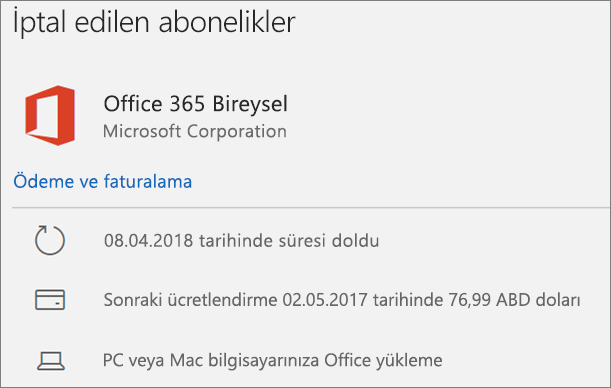
Aboneliğinizin süresi dolduysa, Microsoft 365 Aile’yi Yenileme bölümündeki adımları izleyerek aboneliğinizi yenileyebilirsiniz.
Aboneliğinizi yeniledikten sonra Microsoft 365 uygulamalarınızı gerektiği gibi yeniden başlatabilirsiniz. Microsoft 365 yine de etkinleştirilmezse sonraki adıma geçin.
4. Adım: Microsoft 365 veya Office etkinleştirme sorunlarını giderme
Sorun giderme adımları için Microsoft 365 veya Office sürümünüzü seçin:
Office 2024, Office 2021Office 2021, Office 2019 ve Office 2016
Microsoft 365: Microsoft 365 etkinleştirme sorun gidericisini kullanma
Microsoft 365 etkinleştirme sorun gidericisi Windows bilgisayarlarda çalışır ve Microsoft 365 ile ilgili etkinleştirme sorunlarını belirlemenize ve düzeltmenize yardımcı olabilir.
Microsoft 365 etkinleştirme sorun gidericisini başlatmak için aşağıdaki düğmeyi seçin.
Bu site Yardım Alın bölümünü açmaya çalışıyor yazan bir açılır pencere görürseniz Aç seçeneğine tıklayın.
Office etkinleştirme sorununuzu gidermek için yönergeleri izleyin.
Önemli
- Microsoft 365 yüklemesi ile aynı Windows bilgisayarda sorun gidericiyi çalıştırın.
- Sorun gidericiyi çalıştırmak için Windows 10 veya daha yüksek bir sürümde olmanız gerekir.
Sorun gidericiyi çalıştırdıktan sonra Microsoft 365 yine de etkinleştirilmezse, Lisanssız Ürün hatalarını kendiniz düzeltebilirsiniz.
Lisanssız Ürün hatalarını kendiniz düzeltme
Önceki sorun giderme adımlarını denediyseniz ve Microsoft 365 hala lisanssızsa etkinleştirme hatalarını kendiniz giderebilirsiniz.
Önce bunları deneyin
Bilgisayarınızın tarih, saat ve saat dilimi ayarlarını denetleme
Bağlantıyı kontrol edin
Windows 10 veya 11'de bilgisayarınızın tarih, saat ve saat dilimini denetleme
Bu ayarlar doğru değilse Microsoft 365 veya Office etkinleştirmesi başarısız olabilir. Aşağıdaki adımları takip et:
- Tüm Office uygulamalarını kapatın.
- Ekranınızın sağ alt köşesinden tarihi ve saati seçin.
- Tarih ve saat ayarları’nı seçin.
- Saati otomatik ayarla’yı ve gösteriliyorsa, Saat dilimini otomatik ayarla’yı seçin. Saat dilimini otomatik olarak ayarlama seçeneği yoksa Saat dilimi’nde yerel saat diliminizin gösterildiğinden emin olun.
- Herhangi bir Office uygulamasını yeniden başlatın.
Microsoft 365 veya Office'i Windows 10Windows 10 or 11'de yönetici olarak çalıştırın
Microsoft 365 veya Office'i yönetici olarak çalıştırmak, Microsoft 365 veya Office etkinleştirmesinin başarısız olmasına neden olabilecek izin sorunlarının çözülmesine yardımcı olur. Aşağıdaki adımları takip et:
- Tüm Office uygulamalarını kapatın.
- Ekranınızın sol alt köşesindeki Başlat düğmesine basın.
- Bir uygulama adı, örneğin Word yazın. Arama sonuçlarında Word programının simgesi gösterilir.
- Word simgesine sağ tıklayın ve Yönetici olarak çalıştır'ı seçin.
- Office’in yönetici olarak çalıştırılmasına izin vermek için Evet’i seçin.
Office’i Güncelleştirme
En son Office güncelleştirmeleri, etkinleştirme sorunlarını gideren düzeltmeler içerebilir. Office'i güncelleştirme konusunda bilgi edinmek için Office güncelleştirmelerini yükleme bölümüne gidin.
Güvenlik duvarınızı denetleme
Windows 11 ve Windows 10 için Windows Güvenlik Duvarı'nı açabilir veya kapatabilirsiniz. Başka bir üreticinin güvenlik duvarını kullanıyorsanız, güvenlik duvarının geçici olarak nasıl devre dışı bırakılacağını öğrenmek için güvenlik duvarı üreticisinin web sitesini ziyaret edin.
Virüsten koruma yazılımınızı denetleme
Virüsten koruma yazılımınızı kapatma hakkında ek bilgi için virüsten koruma yazılımınızın üretici web sitesine bakın. Virüsten koruma yazılımınızı kaldırmayı da deneyebilirsiniz. Office yüklemesi tamamlandıktan sonra virüsten koruma yazılımınızı yeniden yüklemeyi ve yazılımı devre dışı bıraktıysanız tekrar açmayı unutmayın.
Kullandığınız virüsten koruma yazılımının hangisi olduğundan emin değilseniz, virüsten koruma yazılımınızın adını Denetim Masası’na gidip aşağıdaki yönergeleri izleyerek bulabilirsiniz.
 menüsündeki Windows'u Başlat düğmesinde, arama kutusuna Denetim Masası girin ve sonuçlardan Denetim Masası seçin.
Aşağıdakilerden birini yapın:
- Kategori görünümünde, Sistem ve Güvenlik>Güvenliği ve Bakım'ı seçin ve ardından Güvenlik'in yanındaki aşağı oku seçin.
- Büyük simgeler veya Küçük simgeler görünümünde Güvenlik ve Bakım’ı, sonra da Güvenlik seçeneğinin yanındaki aşağı oku seçin.
Windows, virüsten koruma yazılımınızı algılayabilirse, yazılım Virüs koruması başlığı altında listelenir.
Proxy ayarlarınızı denetleme
Cihazınızı hem evde hem de iş yerinde kullanıyorsanız, Microsoft 365 uygulamasını yüklemeden önce Microsoft Edge uygulamasında ara sunucu ayarlarınızı kapatmayı deneyin. Farklı bir tarayıcı kullanıyorsanız, ara sunucu ayarlarını nasıl kapatabileceğinizle ilgili yardım makalelerine göz atın.
Microsoft Edge
-
Başlangıç düğmesini seçin Windows 8 ve Windows 10. (sol alt köşede) .
- Ağ & internet'i, ardından Proxy'yi seçin.
- Otomatik proxy kurulumu bölümünde, Ayarları otomatik olarak algıla'yı değiştirin veya kurulum betiğini kullanmak için ayarla'yı seçin.
- El ile proxy kurulumunda, bir proxy sunucusu kullanmayı seçebilirsiniz. Genellikle kapalı olur. Açık olarak ayarlarsanız Kaydet’i seçmeyi unutmayın. Siz açmadan önce varsayılan olarak kapalıysa, kullandıktan sonra tekrar Kapalı olarak ayarlamayı unutmayın.
Not
Atlamanız gereken diğer ara sunucu seçenekleri de olabilir. Bu işe yaramazsa ve Office’i işte veya okulda kuruyorsanız daha fazla bilgi için BT bölümünüze danışın. BT yöneticileri için bkz. Microsoft 365 URL'leri ve IP adresi aralıkları.
Hala yardım gerekiyor mu? Desteğe Başvurun
Bu makaledeki her şeyi denediyseniz ve yine de yardıma gerek duyuyorsanız, Office desteğine başvurabilirsiniz.
İlgili makale
Microsoft 365 uygulamalarındaki Lisansı Güncelleştir düğmesi