

Tarayıcınızda kılavuzlu destek, Office sorunları için dijital çözümler sağlayabilir
Microsoft 365'i nasıl etkinleştireceğinizi öğrenmek için aşağıdan Microsoft 365 sürümünüzü seçin.
Office Microsoft 365 veya abonelik dışı bir Office sürümünü etkinleştirme
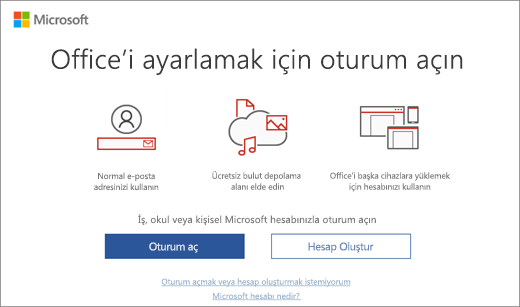
Etkinleştirilmemiş bir Microsoft 365 uygulamasını başlattığınızda Microsoft 365'te oturum açmanız istenir. Microsoft 365'i satın alırken veya aboneliğinizi başlatırken kullandığınız Microsoft, iş ya da okul hesabı ile oturum açtığınızdan emin olun.
Not
Microsoft 365 yeni cihazınızla önceden yüklenmiş halde geldiyse bkz. Yeni bir Windows cihazında önceden yüklenmiş halde gelen Office'i etkinleştirme.
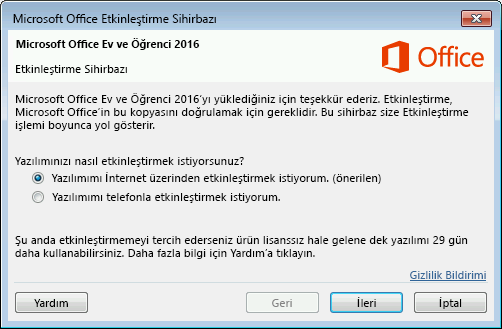
Etkinleştirme sihirbazı görünürse Microsoft 365'in etkinleştirilmek için yardımınıza ihtiyacı vardır. Microsoft 365'i etkinleştirmek için sihirbazdaki istemleri izleyin.
Etkinleştirme sihirbazını kullanarak Office'i etkinleştirme konusunda yardım alın
Microsoft 365'i veya Office'in yeni bir Windows cihazında önceden yüklenmiş abonelik dışı sürümünü etkinleştirme
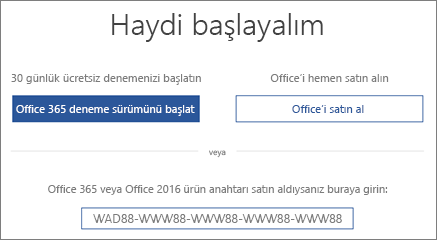
Bu ekran görünüyorsa, Microsoft 365 Aile deneme sürümü veya abonelik dışı Office sürümünün deneme sürümü yüklüdür.
Microsoft 365'te veya Office'in yeni bir cihazda önceden yüklenmiş abonelik dışı bir sürümünde oturum açtığınızda hesabınızla ilişkilendirilmiş bir Microsoft 365 ürünü veya abonelik dışı Office sürümü bulunmuyorsa bu ekranı görürsünüz.
Microsoft 365'i yeni cihazınızda kullanmak için Microsoft 365'i 1 aylık Microsoft 365 Aile deneme sürümü olarak etkinleştirebilirsiniz. Ayrıca Office'in Microsoft 365 veya abonelik dışı bir sürümünü satın alabilir, mevcut bir Microsoft 365 aboneliğine Microsoft 365'i ekleyebilir veya yeni bir ürün anahtarı kartından ürün anahtarını girebilirsiniz. Office'in abonelik dışı bir sürümünün eski bir kopyasına sahipseniz, bunun yerine o kopyayı da yükleyebilirsiniz.
Etkinleştirme sorunlarına yardımcı olması için tarayıcınızdaki rehberli desteğimizi de deneyebilirsiniz .
Bu cihazda Microsoft 365 veya Office'in abonelik dışı bir sürümü olduğunu sanıyordum.
Bir Microsoft 365 satın alımını veya yeni bir Windows cihazla beraber sunulan teklifi etkinleştirme
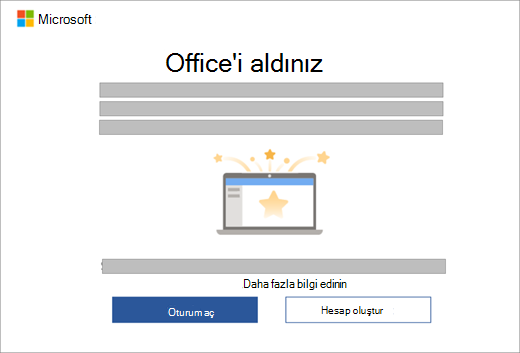
Bu ekranı görürseniz Microsoft 365, bir yıllık abonelik olarak ya da tek seferlik bir satın alma olarak yüklenmiştir
Bilgisayarınıza dijital bir ürün anahtarı aktarıldığından basılı bir ürün anahtarı gerekmez veya gönderilmez. Microsoft 365'i bir Microsoft hesabıyla oturum açarak etkinleştirebilirsiniz. Microsoft hesabınız algılandığında, bu ekranda gösterilir. Oturum açtıktan sonra, ürününüz Microsoft hesabınıza eklenir; böylece daha sonra bir ürün anahtarı olmadan ürünü yeniden yükleyebilir veya yeni aboneliğinizi yönetebilirsiniz.
Microsoft 365 etkinleştirme sorunlarına yardımcı olması için tarayıcınızda rehberli desteğimizi de deneyebilirsiniz .
Office'i Microsoft Workplace İndirim Programından Etkinleştirme
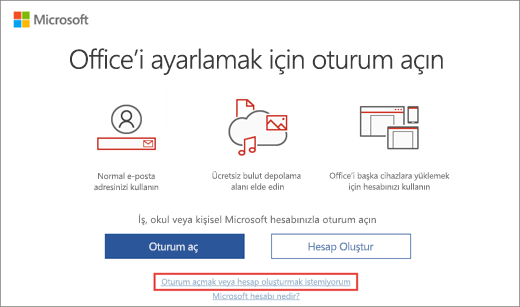
İşvereninizin Microsoft İş Yeri İndirim Programı (eski adıyla Microsoft Evde Kullanım Programı) avantajı aracılığıyla Office Professional Plus, Visio Professional veya Project Professional satın aldıysanızOturum açmak veya hesap oluşturmak istemiyorum (ekranın alt kısmında) ve ürün anahtarınızı girin.
Yeni veya Microsoft 365 ürün anahtarını etkinleştirme
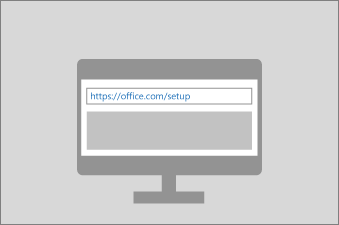
Yeni bir Microsoft 365 ürün anahtarı kartı satın aldıysanız veya Microsoft 365'i çevrimiçi bir mağazadan satın aldığınızda bir ürün anahtarı aldıysanız Office.com/setup veya Microsoft365.com/setup gidin ve ekrandaki yönergeleri izleyin. Bu, yen ürününüzü Microsoft hesabınıza ekleyen tek seferlik bir işlemdir. Anahtarınızı kullandıktan sonra Office’i yükleyebilirsiniz.
Etkinleştirme sorunlarını giderme
Microsoft 365 etkinleştirilemezse sonunda lisanssız hale gelir ve Microsoft 365'in tüm düzenleme özellikleri devre dışı bırakılır. Microsoft’in lisansı birkaç sebeple kaldırılabilir. Örneğin, Microsoft 365 aboneliğinizin süresi dolarsa Microsoft 365'in tüm özelliklerini geri yüklemek için aboneliğinizi yenilemeniz gerekir.
Microsoft 365 yeni PC'nize önceden yüklenmişse Microsoft 365'i kullanmaya devam etmek için Microsoft 365 Aile deneme sürümünü başlatmanız veya Microsoft 365'i satın almanız gerekir.
Not
Microsoft 365'i Windows 7'de çalıştırıyorsanız (artık desteklenmiyor, bkz. Windows 7 destek sonu ve Office), TLS 1.2'nin varsayılan olarak etkinleştirildiğinden emin olmanız gerekir. Windows'ta WinHTTP'de TLS 1.1 ve TLS 1.2'yi varsayılan güvenli protokoller olarak etkinleştirmek için güncelleştirme konusuna bakın.
İlgili makaleler
Bir Microsoft 365 uygulamasını açtığımda bir abonelik bildirimi gösteriliyor