
Outlook.com takviminizi paylaştığınız kişiler takviminizi doğrudan Outlook içindeki kendi takvim görünümlerine ekleyebilir. Verdiğiniz izne bağlı olarak bu kişiler, takviminizi görüntüleyebilir veya düzenleyebilir. Ayrıca takviminizi yayınlayıp bir web sayfasının veya dosyanın bağlantısını göndererek Outlook.com takviminizi başkalarıyla paylaşabilirsiniz.
Outlook.com takviminiz Windows’daki Outlook ile eşitlenmiyorsa veya Windows’daki Outlook üzerinde paylaşılan bir Outlook.com takvimini düzenleyemiyorsanız bkz. Outlook.com takvimim eşitlenmiyor veya paylaşılan bir Outlook.com takvimini düzenleyemiyorum.
Not
, @live.com, @hotmail.com veya @msn.comile @outlook.combiten e-posta hesapları dahil herhangi bir Microsoft hesabını kullanarak Outlook.com'da oturum açın. Microsoft 365 iş veya öğrenci hesabınız varsa, bkz. Takviminizi bölümünde paylaşma Web üzerinde OutlookWeb üzerinde Outlook for business.
Takviminizi paylaşma
Yan panelden Calendar seçin.
Sayfanın üst kısmında Takvimi paylaş'ı seçin ve paylaşmak istediğiniz takvimi belirleyin.
Not
Diğer kişilere ait takvimleri paylaşamazsınız.
Takviminizi paylaşmak istediğiniz kişinin adını veya e-posta adresini girin.
Bu kişinin takviminizi nasıl kullanmasını istediğinizi seçin:
- Tüm ayrıntıları görüntüleyebilir seçeneği, kişinin olaylarınızın tüm ayrıntılarını görüntüleyebilmesini sağlar.
- Düzenleyebilir seçeneği, kişinin takviminizi düzenleyebilmesini sağlar.
Paylaş’ı seçin. Takviminizi şu anda paylaşmamaya karar verirseniz,
 seçin.
Not
- Takviminizi Gmail kullanıcıları gibi non-Outlook.com kullanıcılarla paylaşırken, daveti yalnızca bir Outlook.com veya Microsoft 365 hesabı kullanarak kabul edebilirler.
- CalendarCalendar özel olarak işaretlenmiş öğeler koruma altındadır. Takviminizi paylaştığınız birçok kişi özel işaretli öğelerin yalnızca saatlerini görebilir. Bu kişiler başlığı, konumu ve diğer ayrıntıları göremezler. Özel olarak işaretlenmiş yinelenen seriler, yineleme desenini de gösterir.
Takvim paylaşımı izinlerini değiştirme
Takvimler'in altında yer alan takvim adına sağ tıklayarak, bir takvim için belirlediğiniz izinleri değiştirebilir veya takvimi paylaşmayı tamamen durdurabilirsiniz.
- Yan panelden Calendar seçin.
-
Takvimlerim'in altında, paylaşım ayarlarını güncelleştirmek istediğiniz takvime sağ tıklayın ve Paylaşım ve izinler'i seçin.
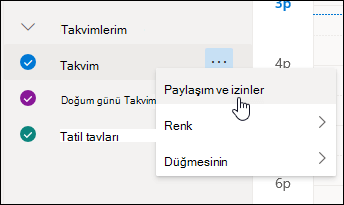
- İzinlerini değiştirmek istediğiniz kişiyi bulun ve bu kişi için yeni bir izin düzeyi belirleyin ya da takviminizi bu kişiyle paylaşmayı durdurmak için seçin.
Başka bir kişinin takvimini kendi takvim görünümüme ekleme
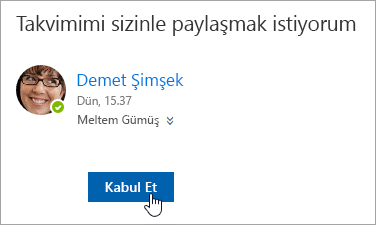
Başka bir kişiden o kişinin takvimini paylaşma daveti aldıysanız, iletinin altındaki Kabul Et seçeneğini seçerek, o kişinin takvimini kendi takvim görünümünüze ekleyebilirsiniz.
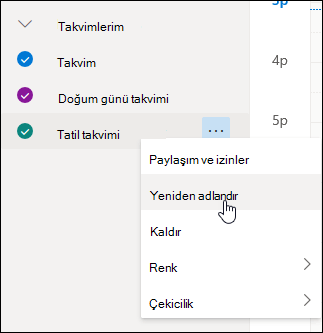
Başka bir takvim ekledikten sonra bu takvimi yeniden adlandırabilir, rengini değiştirebilir veya görünümünüzden kaldırabilirsiniz. Bunu yapmak için sol bölmedeki takvime sağ tıklayın.
Takviminizi biriyle paylaşmayı durdurma
Takviminizi birisiyle paylaşmayı durdurmak isterseniz bu kişinin izinlerini kaldırabilirsiniz.
- Yan panelden Calendar seçin.
- Sol bölmede paylaşımını durdurmak istediğiniz takvime sağ tıklayın ve Paylaşım ve izinler'i seçin.
Birincil takviminize, varsayılan olarak “Takvim” adı verilmiştir. Başka takvimler oluşturduysanız, onun yerine bu takvimlerden birini de seçebilirsiniz. Başka kişilerin sahip olduğu takvimlerden paylaşım izinlerini kaldıramazsınız. - Takviminizi paylaşmayı durdurmak istediğiniz kişini seçin ve seçin.
Kişi artık takviminize erişimi olan kişiler listesinden kaldırılmıştır. Takviminizin kaldırılan kişideki kopyası, artık sizinkiyle eşitlenmez veya güncelleştirilmez.
Takviminizi yayımlama
TCalendarCalendar ayarlarında, herkesin takviminizi görebilmesi veya abone olabilmesi için takviminizi yayınlayabilirsiniz.
- TCalendarCalendar view, SettingsSettingsCalendarCalendarShared>
 >calendars'ı seçin.
 - Takvim yayımla'nın altında, hangi takvimi yayımlamak istediğinizi ve kişilerin ne kadar ayrıntı görebileceğini seçin.
- Yayımla’yı seçin.
- HTML bağlantısı seçerseniz, alıcılar takviminizi yeni bir tarayıcı penceresinde görüntülemek için URL'yi kopyalayıp tarayıcıya yapıştırabilir.
Bir ICS bağlantısı seçerseniz, alıcılar ICS dosyasını indirip Outlook'a aktarabilir. Bu işlem etkinliklerinizi kendi takvimlerine ekler ancak alıcılar sizin takviminizde yapılan güncelleştirmeleri otomatik olarak almaz. Alternatif olarak, alıcılar ICS bağlantısını kullanarak Outlook üzerinden takviminize abone olabilirler. Katılımcılar takviminizi kendi takvimleriyle birlikte görür ve tüm güncelleştirmeleri otomatik olarak alır.
Not
- HTML ve ICS takvimleri salt okunur olduğundan alıcılar takviminizi düzenleyemez.
- ICS takviminizin ne sıklıkta eşitleneceği alıcının e-posta sağlayıcısına bağlıdır.
Takviminizi yayımdan kaldırma
- TCalendarCalendar view, SettingsSettingsCalendarCalendarShared>>calendars'ı seçin.
- Takvim yayımla seçeneği altında Yayımdan kaldır'ı seçin.
Alıcılara sağlanacak ek bilgiler
Microsoft 365'te bir takvim açmak için Exchange OnlineExchange Online ortamı için bkz. Outlook takvim paylaşım güncelleştirmelerini etkinleştirme ve devre dışı bırakma.
Bunun dışındaki durumlarda, Exchange Şirket İçi veya Outlook.com gibi başka e-posta hesapları kullanıyorsanız, duruma göre aşağıdaki makalelere bakın:
- Windows için Outlook: Başka bir kişinin Exchange CalendarCalendar
- Web üzerinde Outlook: Tuygulamasında başka birinin takvimini yönetme Web üzerinde OutlookWeb üzerinde Outlook
- Mac için OutlookMac için Outlook: Open a shared Exchange calendar in Mac için OutlookMac için Outlook
- Mobil için Outlook: INasıl yaparım? paylaşılan takvimi açar?
- Outlook.com: Takviminizi Outlook.com'da paylaşma
Ayrıca Bkz:
Outlook.com'da paylaşılan aile takvimlerini kullanma
Outlook.com’da Takviminizi arama
Outlook.com’da toplantı isteği veya randevu oluşturma, değiştirme veya silme
Outlook.com'da takvimi içeri aktarma veya takvime abone olma
E-posta iletilerinde alınan ekleri yazdırma
Hala yardım gerekiyor mu?

|
Outlook.com'da destek almak için buraya dokunun veya tıklayın ya da menü çubuğundan Yardım'ı seçin ve sorgunuzu girin. Kendi kendine yardım, sorununuzu çözmezse, aşağı kaydırarak Hala yardıma mı ihtiyacınız var?’a gidin ve Evet'i seçin. Yukarıdaki adımlar işe yaramazsa veya oturum açamıyorsanız buraya dokunun veya tıklayın. |
|---|---|

|
Microsoft hesabınız ve aboneliklerinizle ilgili diğer yardım konuları için Hesap & Faturalama Yardımı'nı ziyaret edin. |

|
Yardım almak ve diğer Microsoft ürün ve hizmetlerinde sorun gidermek için sorununuzu buraya girin. |

|
Sorular gönderin, tartışmaları takip edin ve Outlook.com Topluluğunda bilgilerinizi paylaşın. |