
Yoldayken sunuyu gözden mi geçirmeniz gerekiyor? PowerPoint'te Copilot sayesinde, cep telefonunuzu kullanarak sunu veya önemli slaytlar hakkında sorular sorabilir ve bunların hızlı bir özetini alabilirsiniz.
Not
Uygun bir Microsoft 365 aboneliği olan müşteriler için, PowerPoint'te Copilot şu anda Mac ve Windows'a ek olarak yalnızca iPad cihazlarında kullanılabilir. Hangi Copilot lisansına sahip olduğunuzu öğrenin.
Özeti görüntüleme
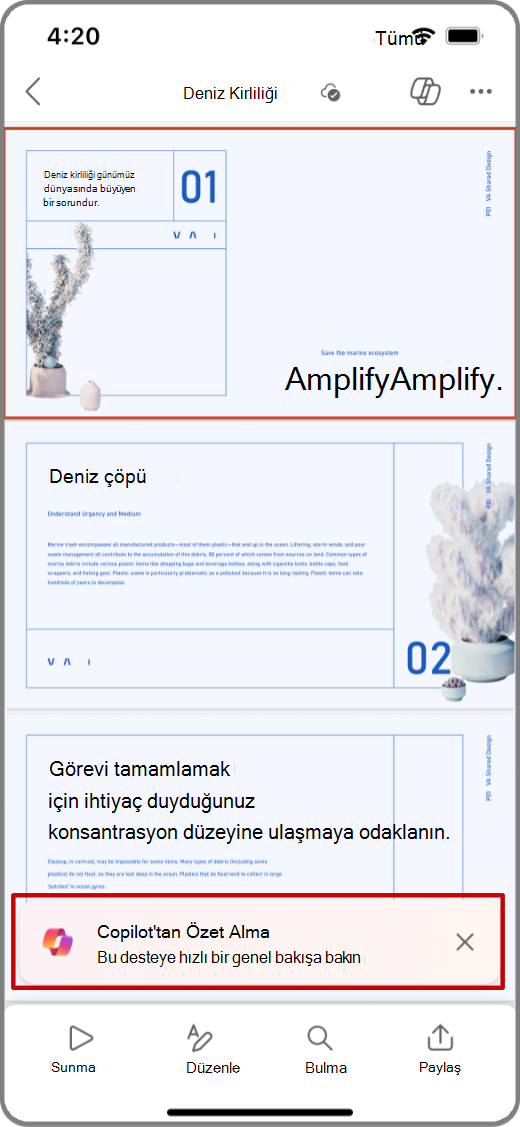
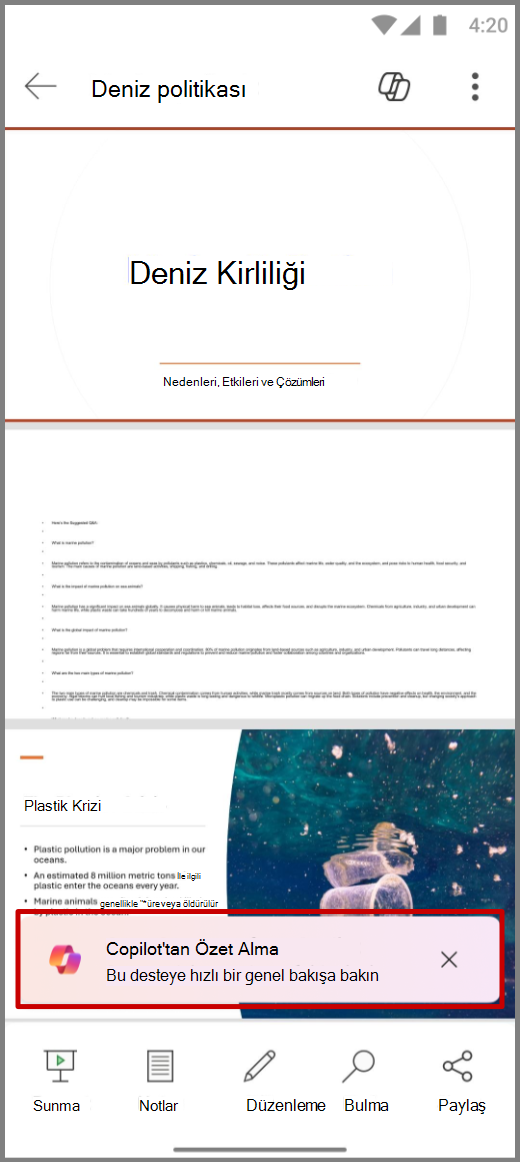
- PowerPoint uygulamasını açın ve sizinle paylaşılan bir sunuyu seçin.
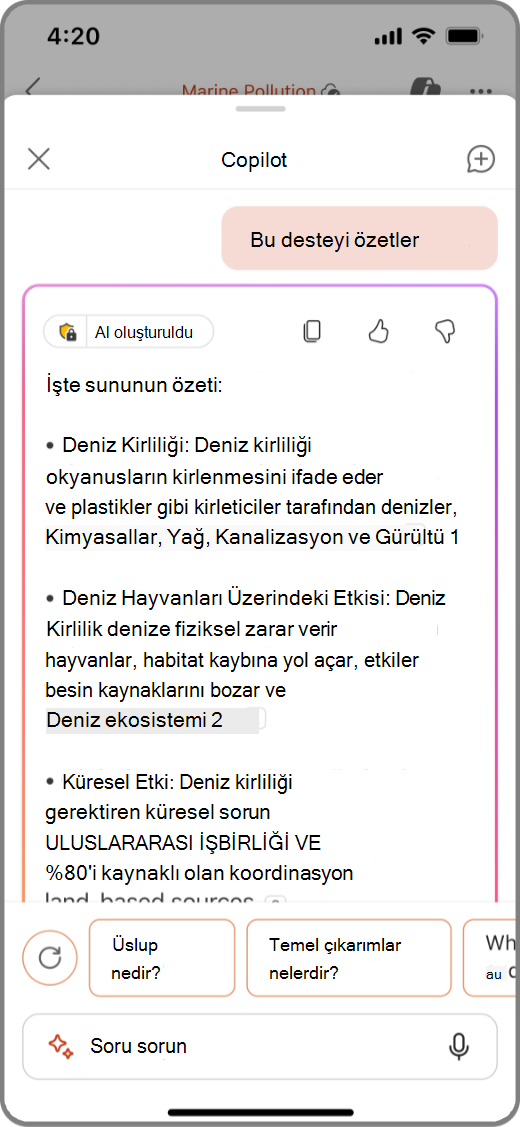
- Sununun özetini oluşturmak için Copilot'tan Özet Al'a dokunun.
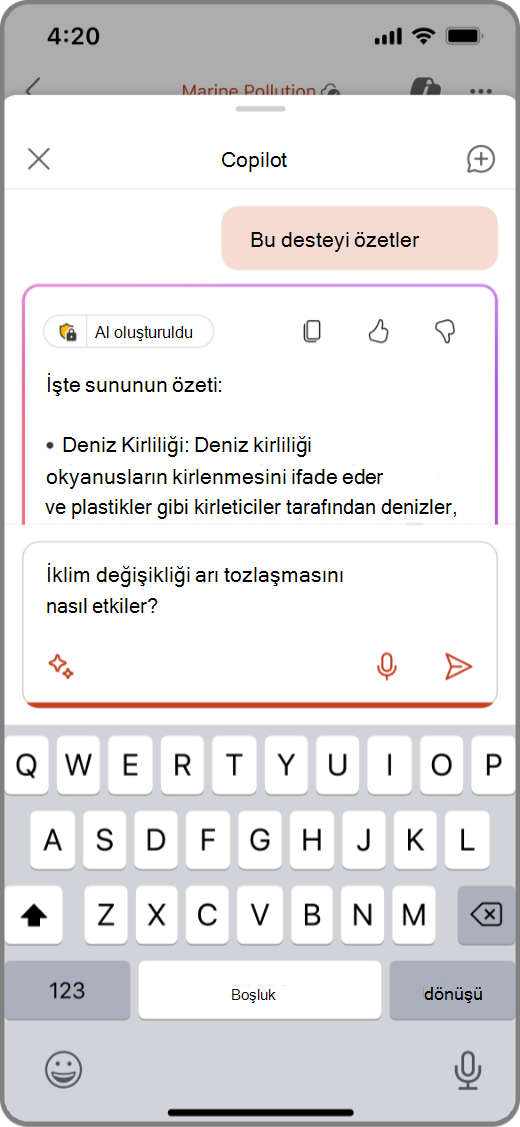
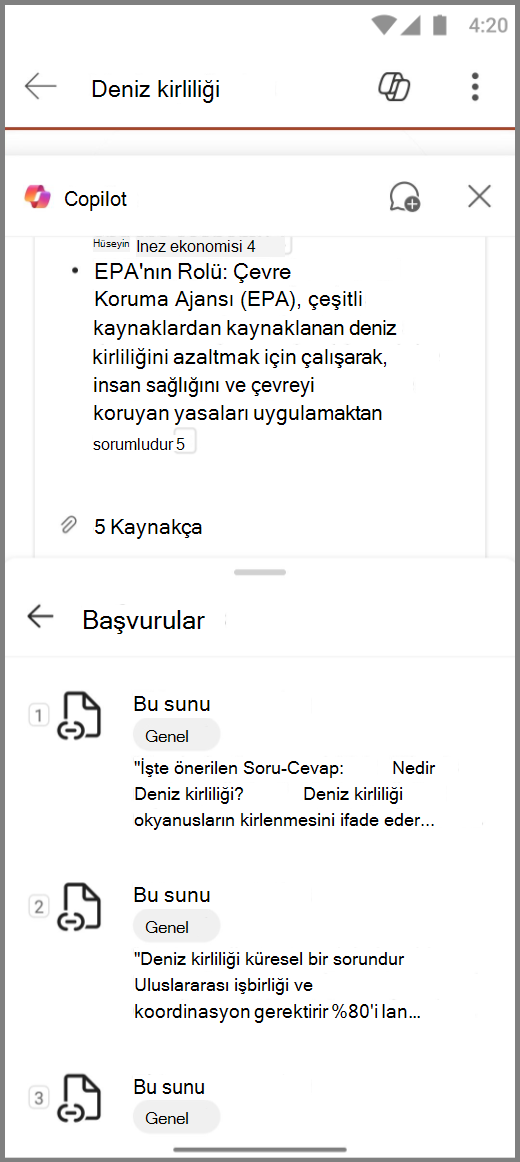
- Copilot bölmesinin altındaki oluşturma kutusuna özet hakkındaki sorularınızı yazın. Dilerseniz özetin altında yer alan, Copilot'ın önerdiği soruları da kullanabilirsiniz.
- Ek istemlerin listesini görmek için Kıvılcım simgesine dokunun.
Önemli slaytları görüntüleme
- PowerPoint uygulamasını açın ve sizinle paylaşılan bir sunuyu seçin.
- Uygulamanın üst kısmından
 Copilot'u seçin.
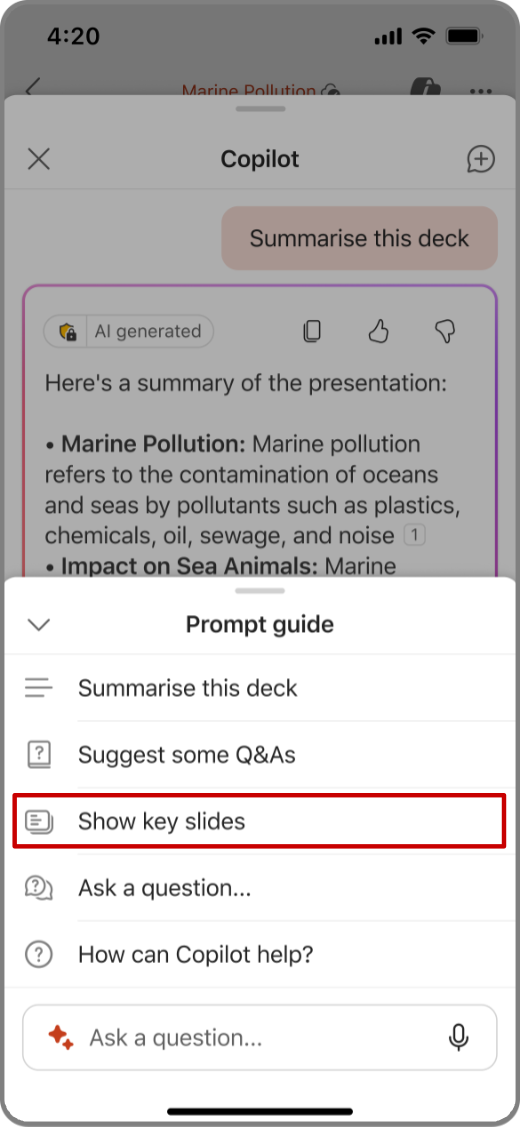
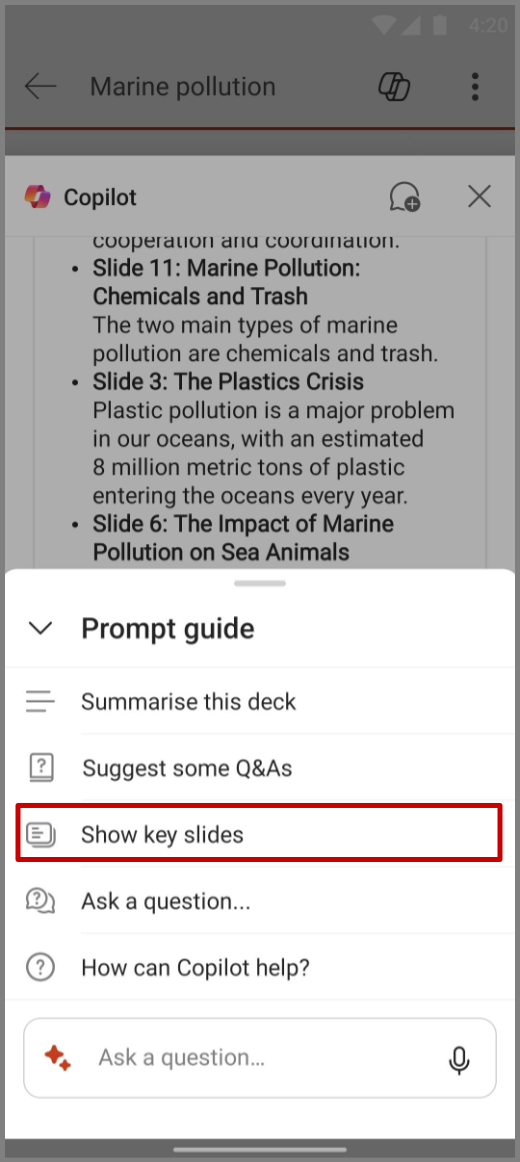
 - Copilot oluşturma kutusunda istem kılavuzunu açmak için Parıltı simgesine dokunun ve Önemli slaytları göster'i seçin.
- Copilot, Copilot bölmesindeki önemli slaytların özetini oluşturur.
Copilot'a sorular sorma
PowerPoint uygulamasını açın ve sizinle paylaşılan bir sunuyu seçin.
Uygulamanın üst kısmından
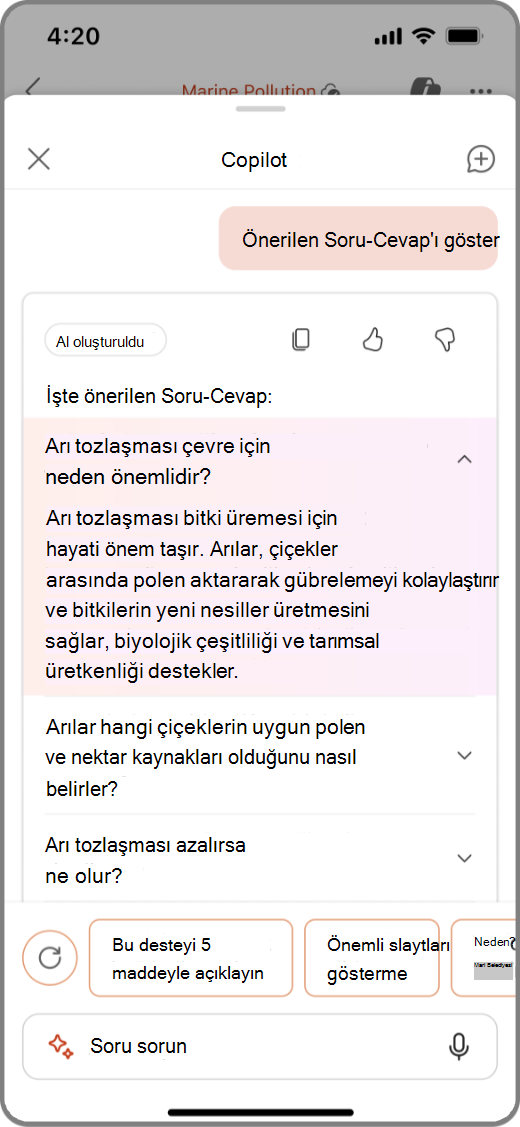
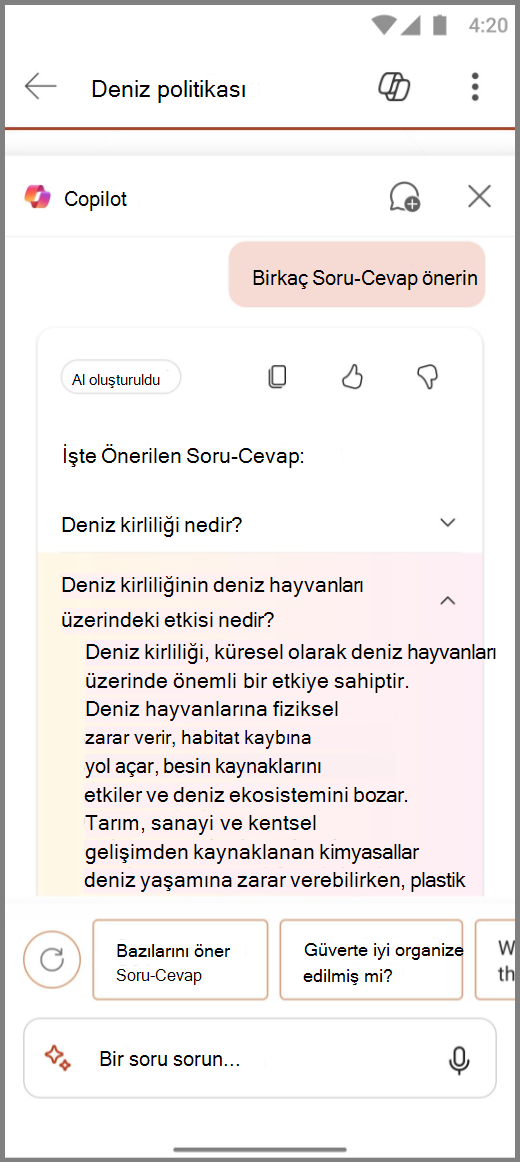
Copilot'u seçin.Copilot bölmesinde Önerilen Soru-Cevapları Göster'e dokunarak önerilen soru ve cevapları görüntüleyin.
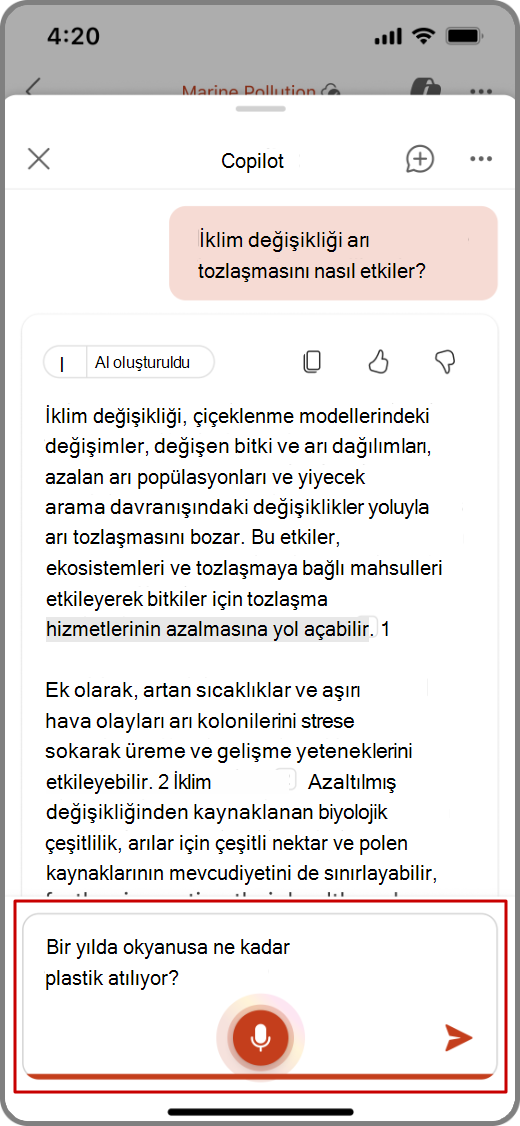
Copilot oluşturma kutusuna, Copilot'ın yanıtlaması için kendi sorularınızı da girebilirsiniz.
Copilot'a sesli olarak soru sormak için oluşturma kutusundaki mikrofona da dokunabilirsiniz.
Copilot'ın yanıtlarını görmek için aşağı oka dokunun.
Ek istemlerin listesini görmek için Kıvılcım simgesine dokunun.
Daha fazla bilgi edinin
PowerPoint'te Copilot'a Hoş Geldiniz
PowerPoint'te Copilot hakkında Sık Sorulan Sorular