
Copilot'ın PowerPoint'teki yeniden yazma özelliği, seçilen metni uzunluk, ton, stil ve daha fazlasına göre yeniden ifade etmenize yardımcı olabilir.
Not
Word, Excel, PowerPoint veya OneNote'ta Copilot'ı görmüyorsanız, bu Microsoft 365 aboneliğinize dahil olmayabilir veya kuruluşunuzun ayarlarına bağlı olarak mevcut olmayabilir. Hangi Copilot lisansına sahip olduğunuzu öğrenin.
PowerPoint Yeniden Yazma Özelliğini Kullanma
Yeniden ifade etmek istediğiniz metni içeren metin kutusunu seçin.
Görüntülenen kalem düğmesini seçin.
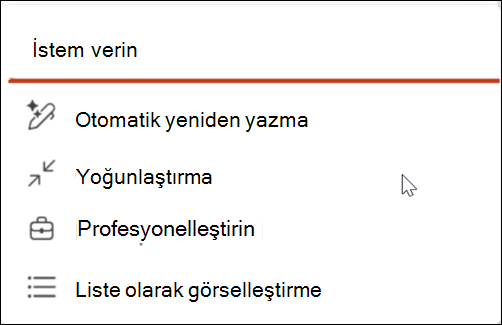
Seçeneklerden birini seçin: Özel istem, Otomatik yeniden yaz, Yoğunlaştır,Profesyonel yap veya Liste olarak görselleştir.
- Özel istem: Copilot'a metninizi nasıl düzeltmek istediğinizi kendi kelimelerinizle anlatın. Örneğin, "Bunu eğlenceli ve okuması kolay yap" diyebilirsiniz.
- Otomatik yeniden yazma: Dil bilgisi, yazım ve anlaşılırlıkta genel iyileştirmeler için idealdir.
- Yoğunlaştırmak: Orijinal tonu korurken metni özetlemek için en iyi seçenektir.
- Profesyonelleştirin: Metnin uzunluğunu değiştirmeden daha profesyonel görünmesini sağlamak için uygundur.
- Liste olarak görselleştirme: Paragrafınızı madde işaretleriyle özetlemek için en iyisidir.
Önerilen değişiklikleri gözden geçirin ve istediğiniz gibi kaldıysa Sakla'yı seçin.
Copilot'ın yeniden denemesini istiyorsanız Yeniden Oluştur düğmesini seçin.

Copilot'un yeni yönergelerle yeniden denemesini istiyorsanız metin kutusuna metnin nasıl yeniden yazılmasını istediğinizi yazın.
Daha fazla bilgi edinin
PowerPoint'te Copilot ile sununuza bir slayt veya görüntü ekleme