
Son güncelleştirme: Temmuz 2026
Önemli
Copilot (Marka seti dahil) Windows, Mac ve web için PowerPoint'te kullanılabilir.
PowerPoint şablonunuz Copilot'un bilgi edindiği temeldir. İyi yapılandırılmış bir şablon, PowerPoint'te Copilot'ın markaya uygun, görsel olarak tutarlı sunular oluşturmasına yardımcı olur.
PowerPoint'te Copilot'a bir istem verdiğinizde, markayla tutarlı çıktılar oluşturmak için çeşitli kaynakları analiz eder:
- Slaytlar ve düzenler – Marka şablonunuzda tanımlanan örnek slayt türleri ve bunların düzenleri
- Nesneler – Bu örnek slaytlarda yer alan ve şablonlarda sağlanan metin, şekil, resim ve veri görselleştirmeleri gibi öğeleri tasarlayın
- İsteminiz - Sağladığınız özel talimatlar
Copilot, tüm bu bilgileri sentezleyerek kuruluşunuz tarafından oluşturulmuş gibi görünen slaytlar oluşturur. Bu sadece bir tema uygulamak değil, markanızın sunum yaklaşımını anlamak ve kopyalamaktır.
Not
Word, Excel, PowerPoint veya OneNote'ta Copilot'ı görmüyorsanız, bu Microsoft 365 aboneliğinize dahil olmayabilir veya kuruluşunuzun ayarlarına bağlı olarak mevcut olmayabilir. Hangi Copilot lisansına sahip olduğunuzu öğrenin.
Copilot ile PowerPoint şablonlarınızı markalı sunumlar için iyileştirme
Copilot, kuruluşunuzun görsel olarak nasıl iletişim kurduğunu anlamak için öncelikle örnek slaytlarınızı ve ikincil olarak şablonunuzun yapısını ve düzenlerini kullanır. Markanızı yansıtan sunular oluşturmak için ayrıca marka sesinizi, tonunuzu, stilinizi ve imajınızı uygulayarak markanızın görünümünü, düzenini ve içerik stilini yansıtan sonuçlar veren bir Marka seti oluşturabilirsiniz .
Bu makalede, Copilot'un daha tutarlı ve markaya uygun sunular oluşturabilmesi için PowerPoint şablonlarınızı nasıl iyileştireceğiniz açıklanmaktadır.
Copilot sunum oluşturmak için şablonları nasıl kullanır?
PowerPoint'te Copilot şunları kullanır:
- Şablonlar
- Doğal dil istemleri kullanarak slaytlar oluşturmak ve düzenlemek için Marka Seti öğeleri.
Copilot'tan slayt oluşturmasını veya düzenlemesini istediğinizde:
- Copilot isteğinizi yorumlar
- Örnek slaytlara bakar ve şablonunuzdan düzenler seçer
- Şablon yapısına göre içerik oluşturur
- Görseller, simgeler ve hatta marka kitlerindeki marka sesi gibi marka varlıklarını uygular
Copilot ile oluşturulan sunular, markaya uygun çıktılar üretmek için şablonlarınıza öncelik verin.
Şablon optimizasyonu neden önemlidir?
Copilot şunlardan öğrenir:
- Düzen yapısı
- Yer tutucu türleri
- İçerik yoğunluğu
- Görsel hiyerarşi
- Nesne ilişkileri
Şablonunuzun örnek slaytlarında gösterin.
Bu bilgiler olmadan Copilot şunları oluşturabilir:
- Genel düzenler
- En az biçimlendirme
- Marka amacına uymayan slaytlar
Şablonunuz yeterli örnek slayt içermiyorsa Copilot, Asıl Slayda geri döner ve bu da en uygun çıktının elde edilememesine neden olabilir.
Şablonunuzu Copilot için iyileştirme
1. Temsili örnek slaytlar sağlayın
Copilot, şablonunuzdaki örnek slaytlardan öğrenir. Bu nedenle, şablonunuz kuruluşunuzun içeriği tipik olarak nasıl sunduğunu yansıtan temsili slaytlar içermelidir, böylece Copilot markanızın stiline uyacak şekilde bu kalıpları ayıklayabilir ve çoğaltabilir. Örnekleriniz ne kadar gerçekçi ve çeşitli olursa Copilot markanızın sunum yaklaşımını o kadar iyi anlayabilir ve uygulayabilir.
Örnek slaytlarınıza neler ekleyebilirsiniz?
Şablonunuzda birden çok slayt türü ve düzeni olduğundan emin olun. Bu, Copilot'un doğru düzenleri tanımasına ve yeniden kullanmasına yardımcı olur.
Aşağıdaki genel düzenleri eklemenizi öneririz:
- Başlık
- Ajanda
- Bölüm Üstbilgisi / Bölüm Bölücü
- İçerik (metin, madde işaretleri, simgeler, odak alanları, resim düzenleri)
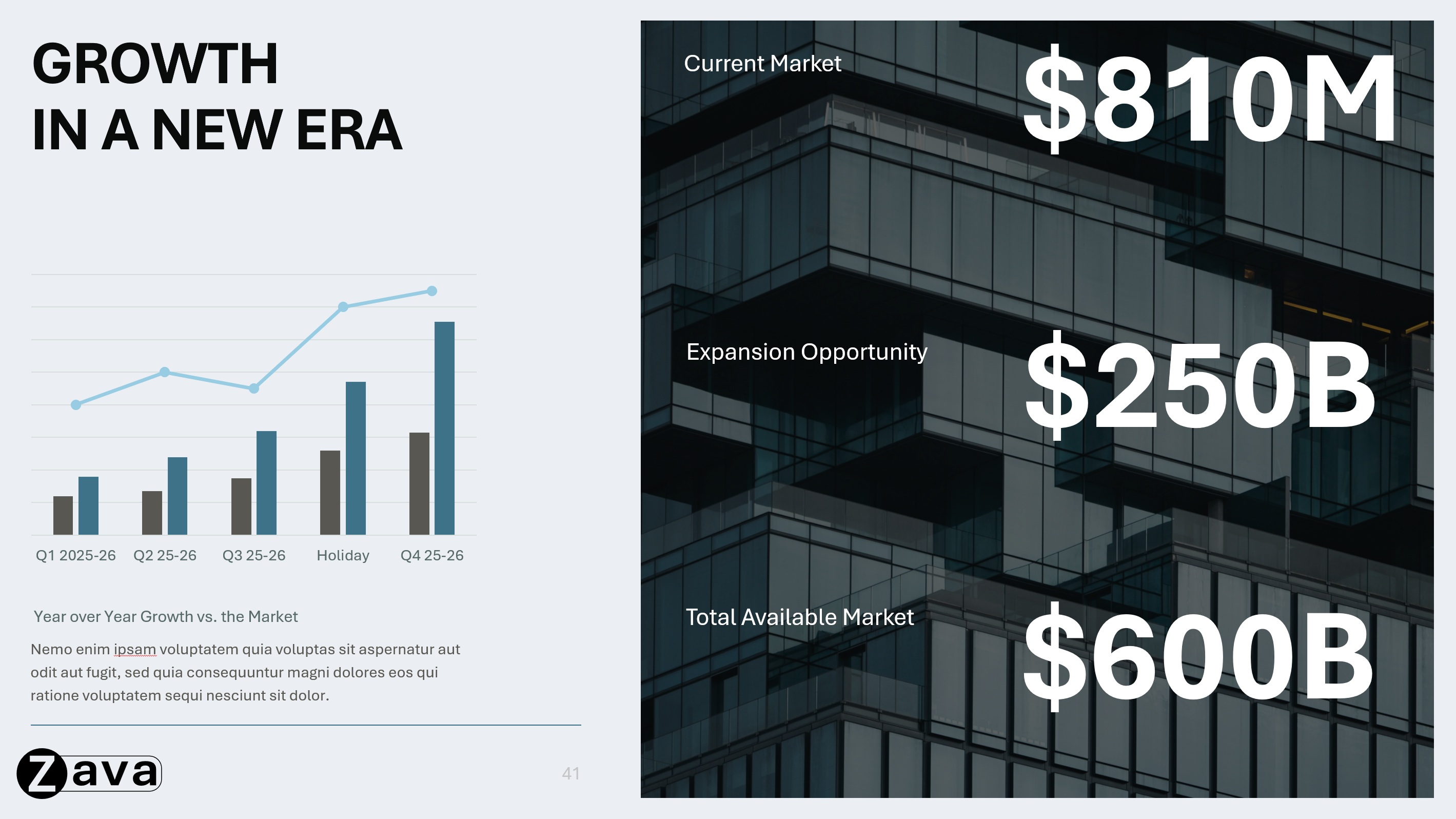
- Veri Görselleştirme (tablolar, grafikler, istatistikler, panolar)
- Zaman Çizelgeleri
- Süreç Diyagramları (dairesel/blok) / Akış Şemaları / Listeler
- Alıntılar / İfadeler / Görüşler
- Sorular ve Yanıtlar (Soru-Cevap&Cevap)
- Özet / Önemli Çıkarımlar
- Sonuç
- Teşekkürler / Sonraki Adımlar
Senaryoya bağlı olarak eklenebilecek özelleştirilmiş slayt türleri şunlardır:
- Tanıtımlar / Biyografiler
- Ekip Slaytları / Ekiple Tanışma
- Kişiler
- Haritalar
- Takvim
- Örnek Olay İncelemeleri
- Başka herhangi bir özel kullanım durumu slaydı
Not
Bu slayt türleri yalnızca temsili önerilerdir ve zorunlu değildir. Marka tanımlarınıza ve kullanım durumlarınıza göre herhangi bir slayt türü ekleyebilirsiniz; Öte yandan, düzenler, slayt türleri ve nesne stilleri arasında iyi bir kapsama alanı sağlamak daha iyi sonuçlar elde etmenize yardımcı olur.
Bu slaytlarda, markanızın bu kavramları nasıl ele aldığını gösteren örnekler gösterin:
İçerik Yoğunluğu
Markanızın çeşitli miktarlardaki bilgileri nasıl işlediğini gösterin:
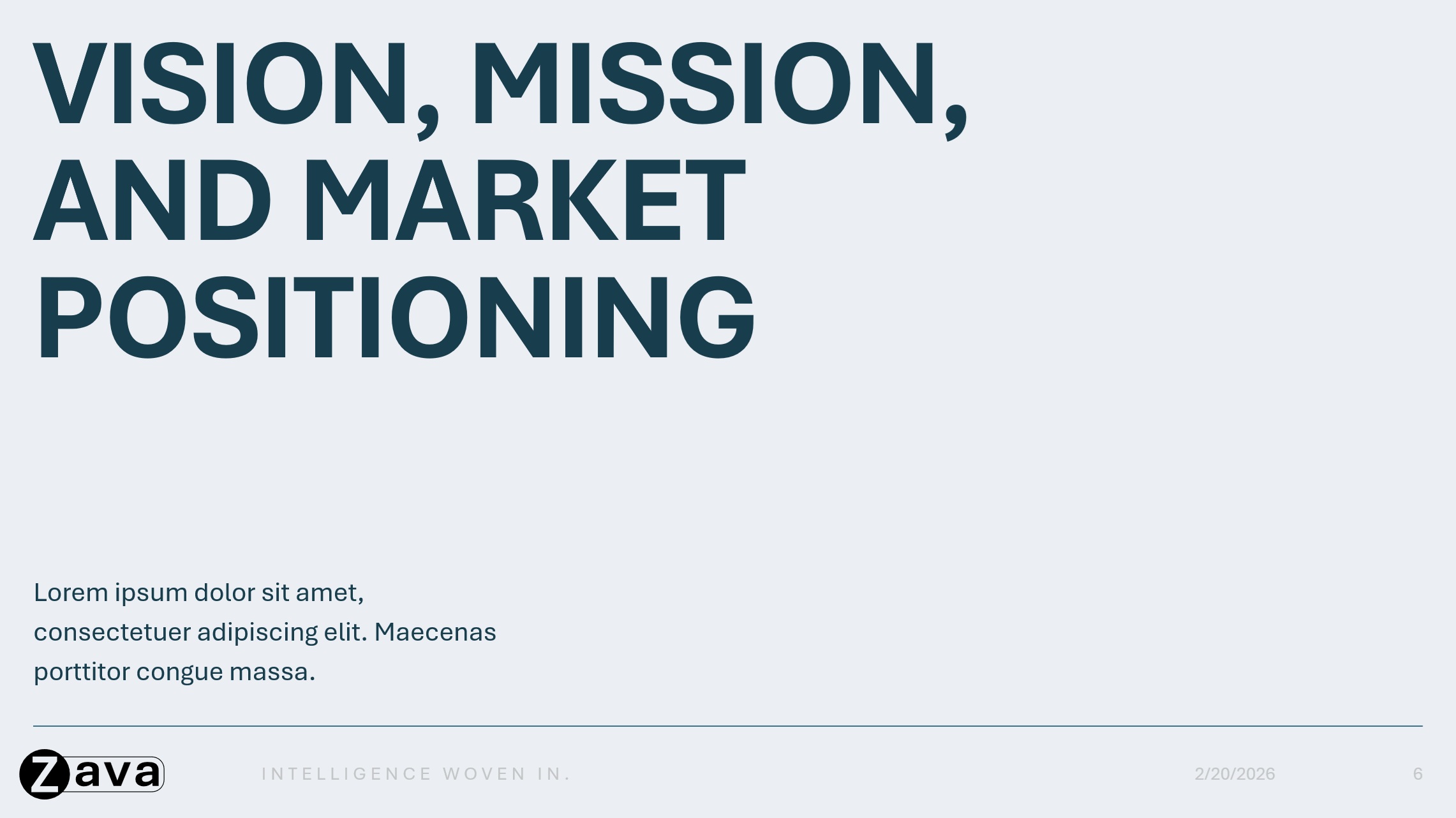
- Işık yoğunluğu: Yalnızca başlıklar/altyazılar, geniş boşluk
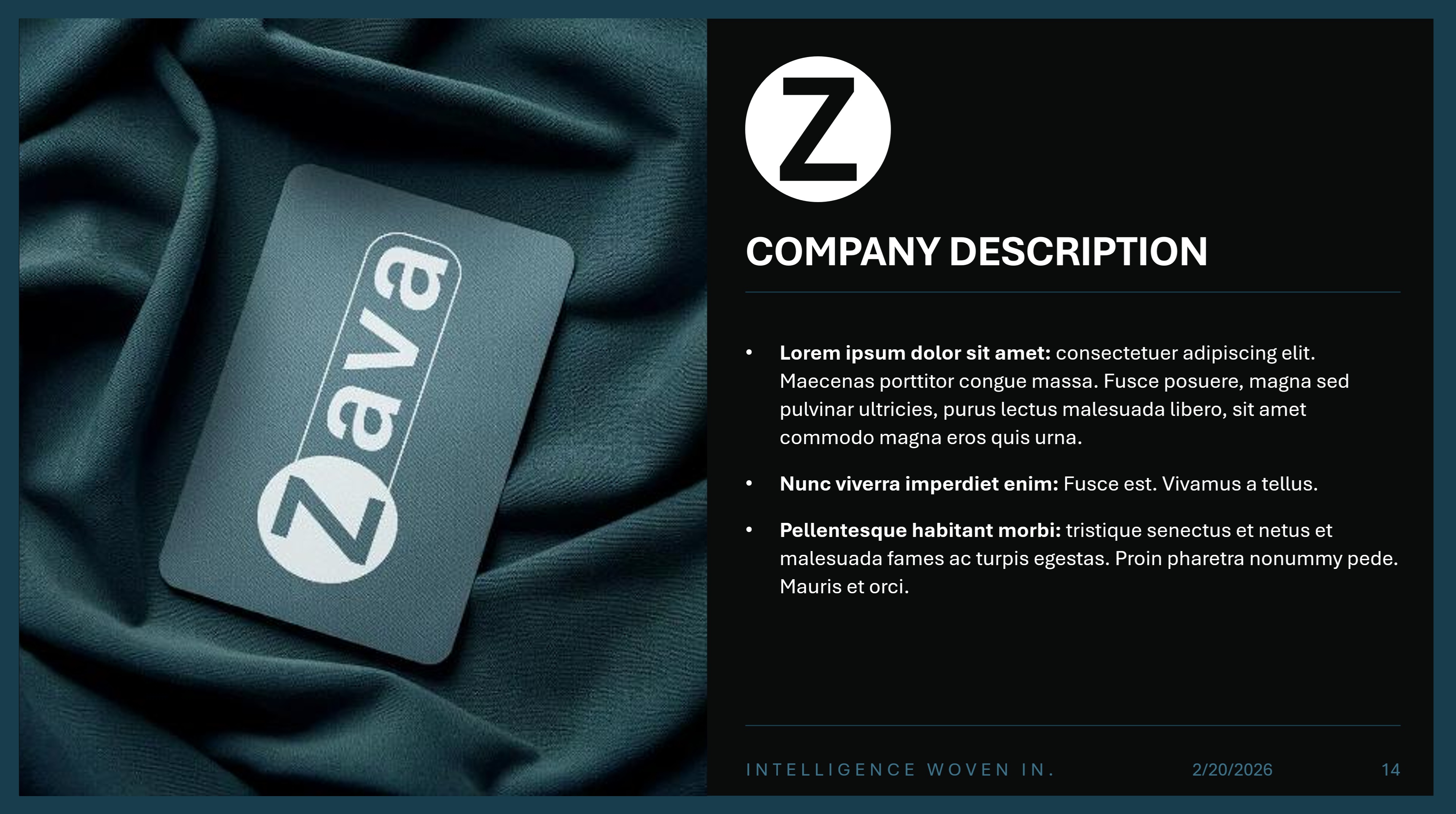
- Orta yoğunluk: Dengeli düzenler (örn. bir tarafta metin ve diğer tarafta büyük bir resim)
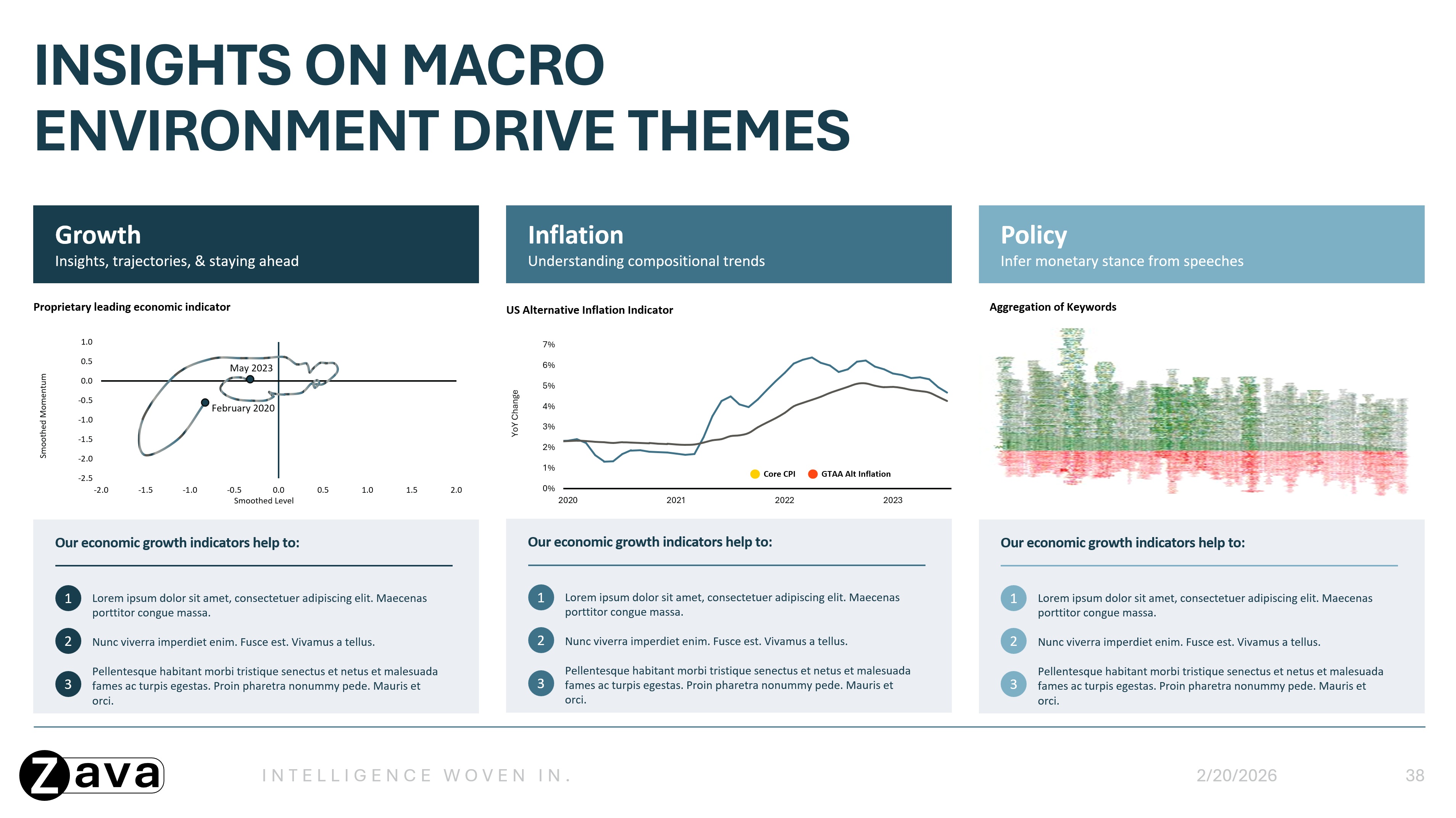
- Ağır yoğunluk: Yoğun metin, çok sütunlu düzenler ve ayrıntılı grafikler veya tablolar dahil olmak üzere, en az beyaz alan içeren, zengin içerikli slaytlar.
Görsel Stil
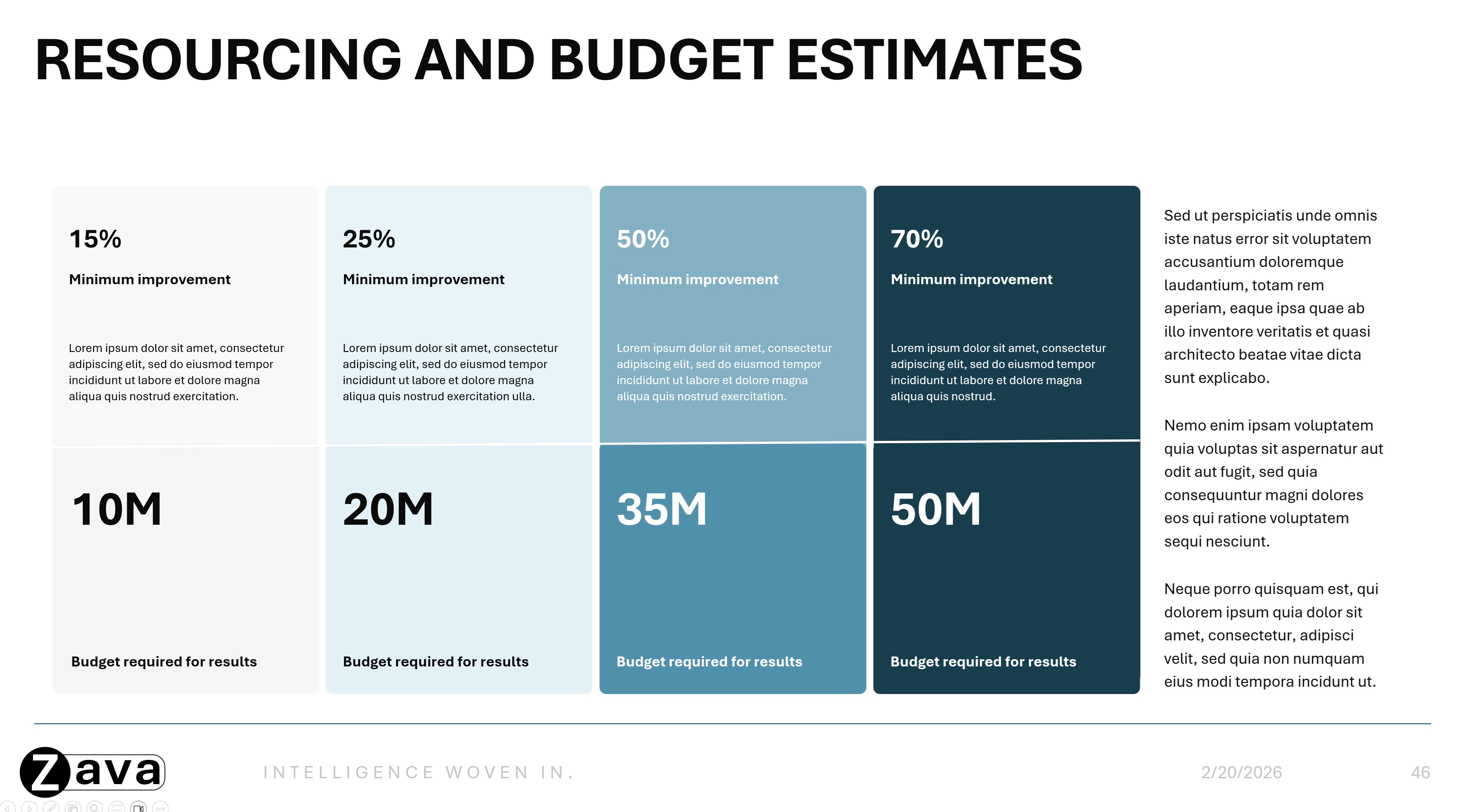
Görsel öğelerin tutarlı bir şekilde nasıl uygulandığını gösterme:
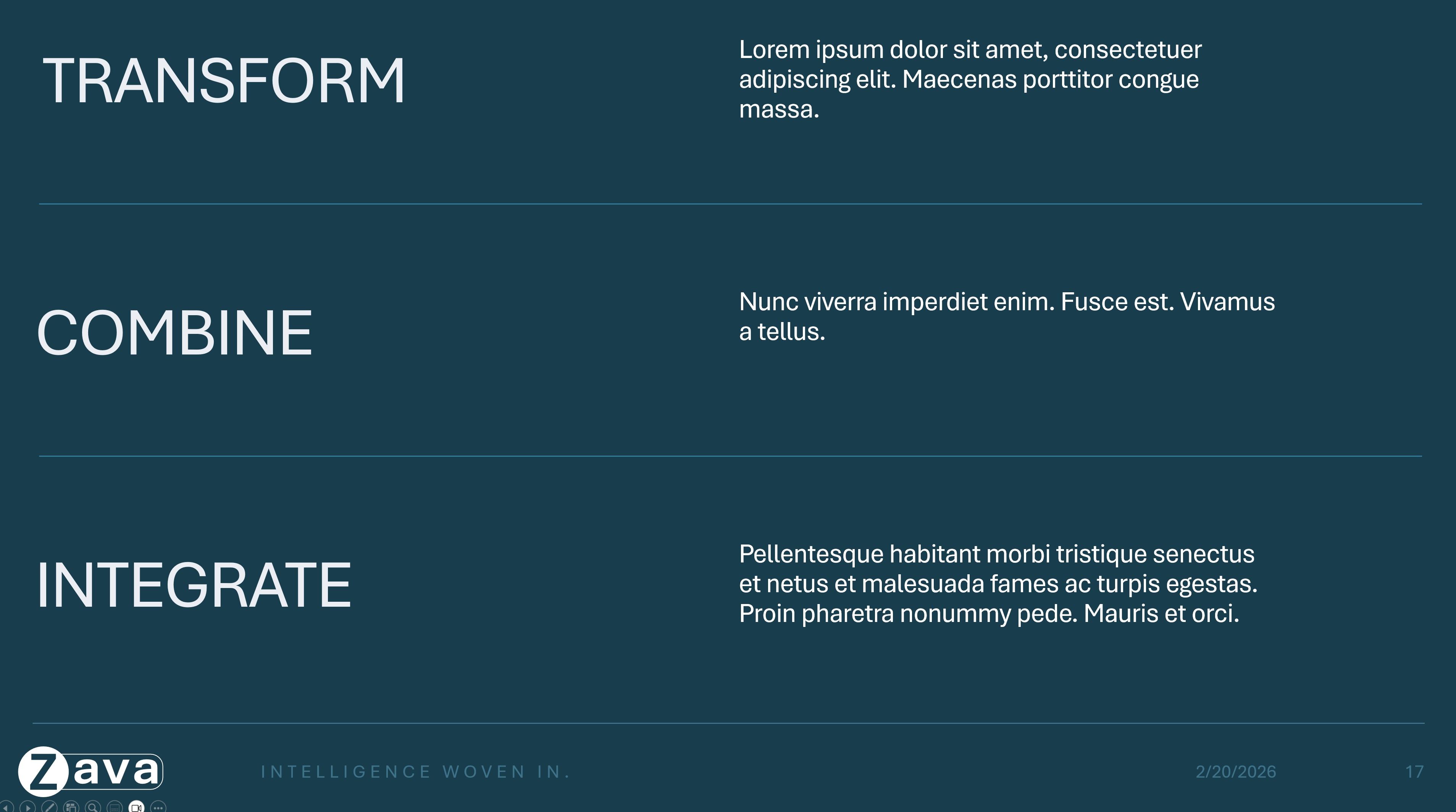
- Farklı slayt türlerinde renk kullanımı
- Grafikler, çizelgeler, diyagramlar vb. içindeki farklı öğelerde renk kullanımı
- Kullanılan başlıklar, alt başlıklar ve gövde metni örnekleriyle tipografi hiyerarşisi
- Yer tutucular veya gerçek simgelerin yerleşimi aracılığıyla düzenlere simge ve görüntü birleştirme
- Uygun olduğunda, slayt türlerinin çok renkli çeşitlemeleri (örneğin, farklı renklerde çeşitli bölüm üst bilgisi slaytları)
Fotoğraf/Görüntü stilleri
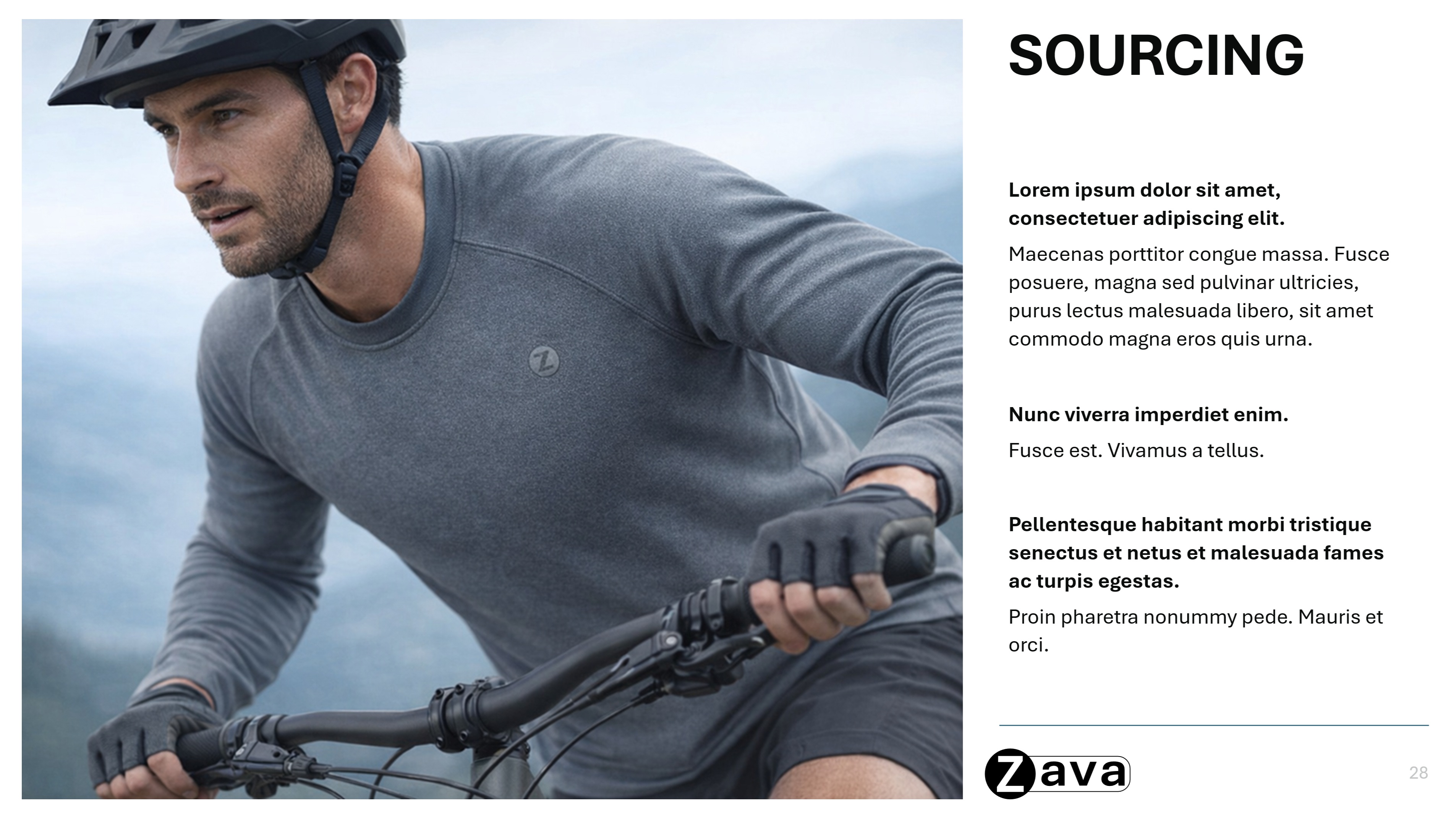
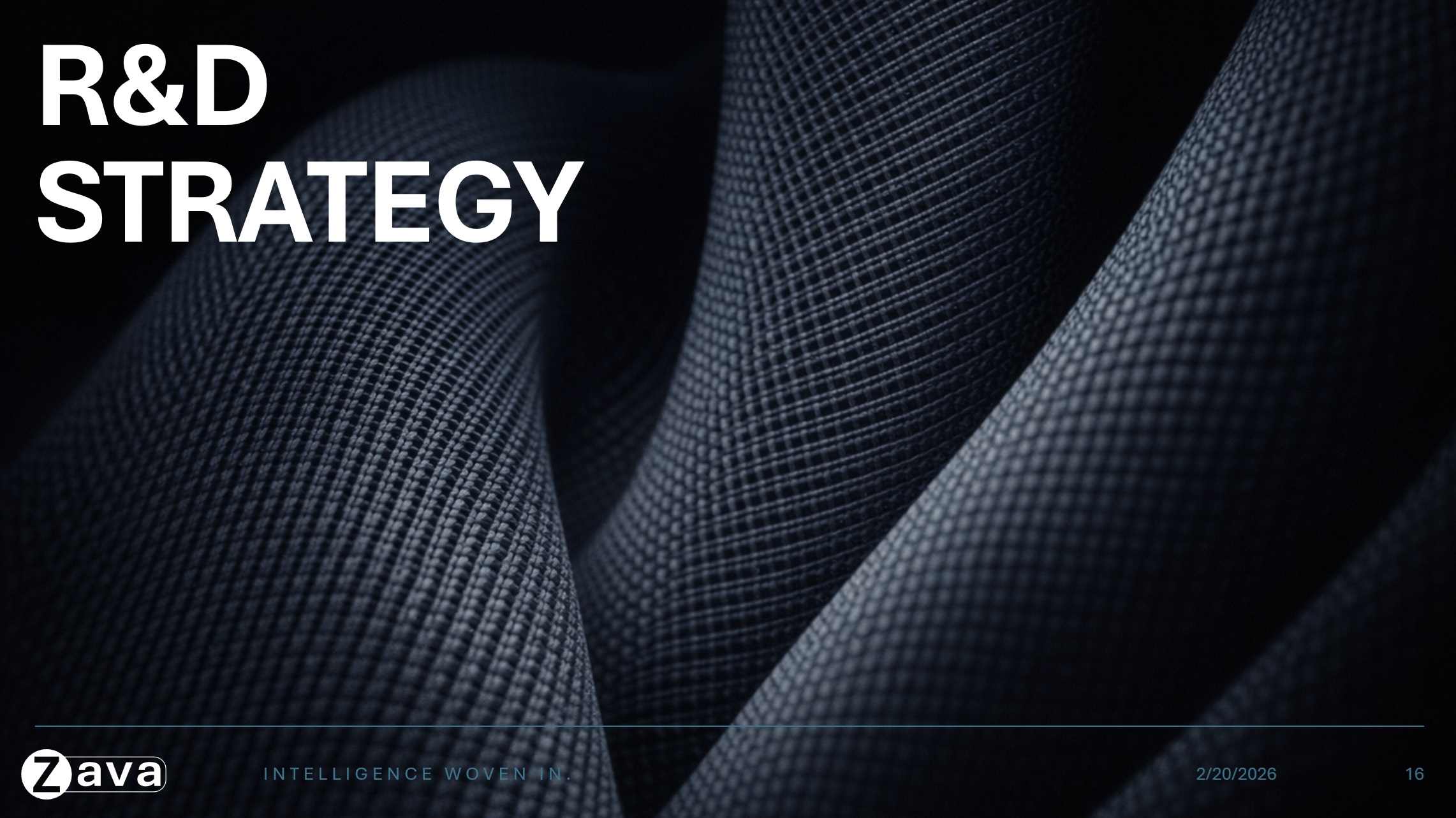
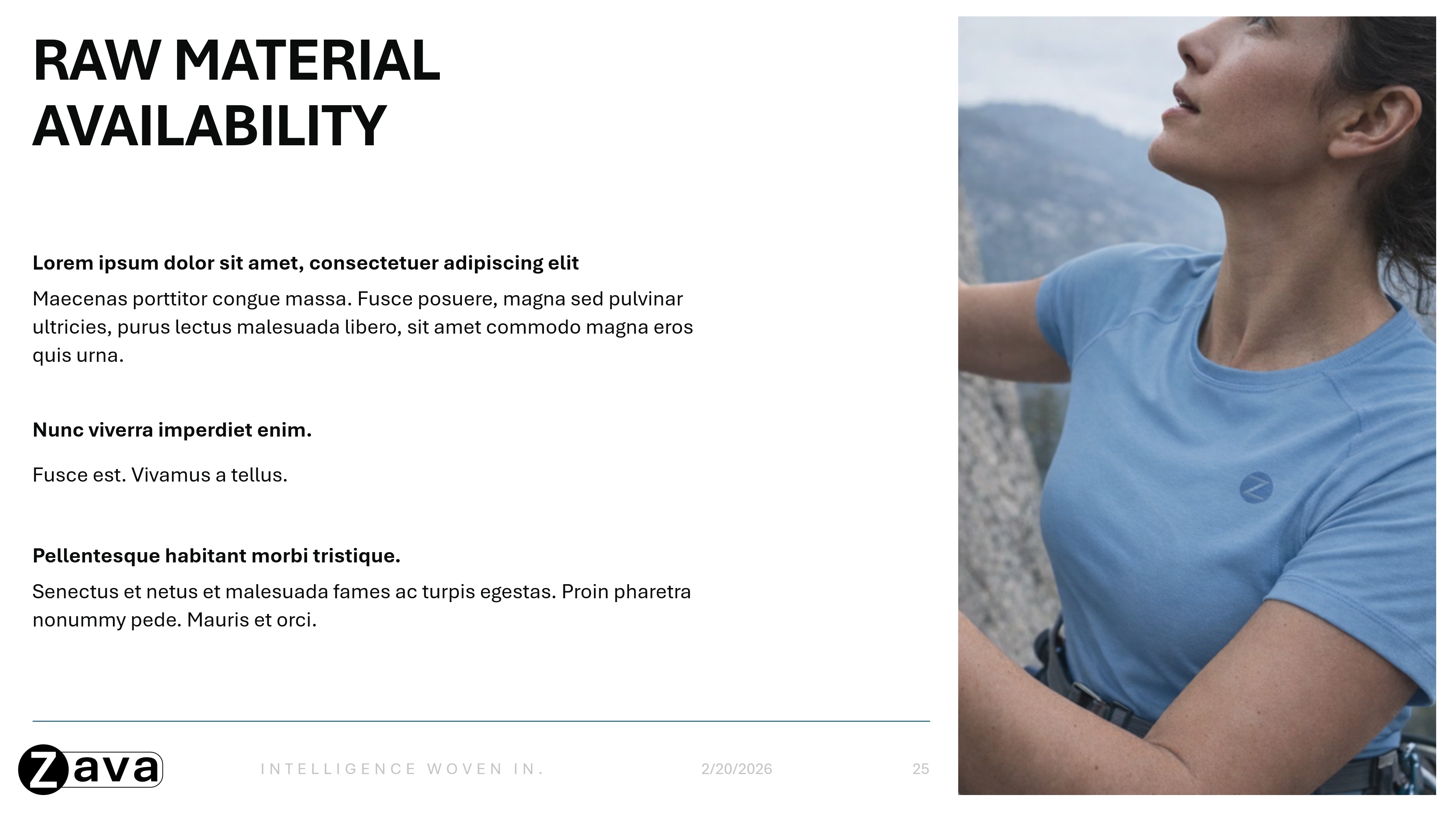
Slaytlara markanızın görselleri nasıl kullandığını yansıtan örnekler ekleyin. Göstermek için birden çok slayt örneği kullanın:
- Tercih edilen kompozisyon ve düzen stilleri
- Görüntü kullanım desenleri (örneğin, başlık slaytlarındaki taşma taşması arka plan görüntüleri veya içerik slaytlarındaki iç görüntüler)
Veri görselleştirme
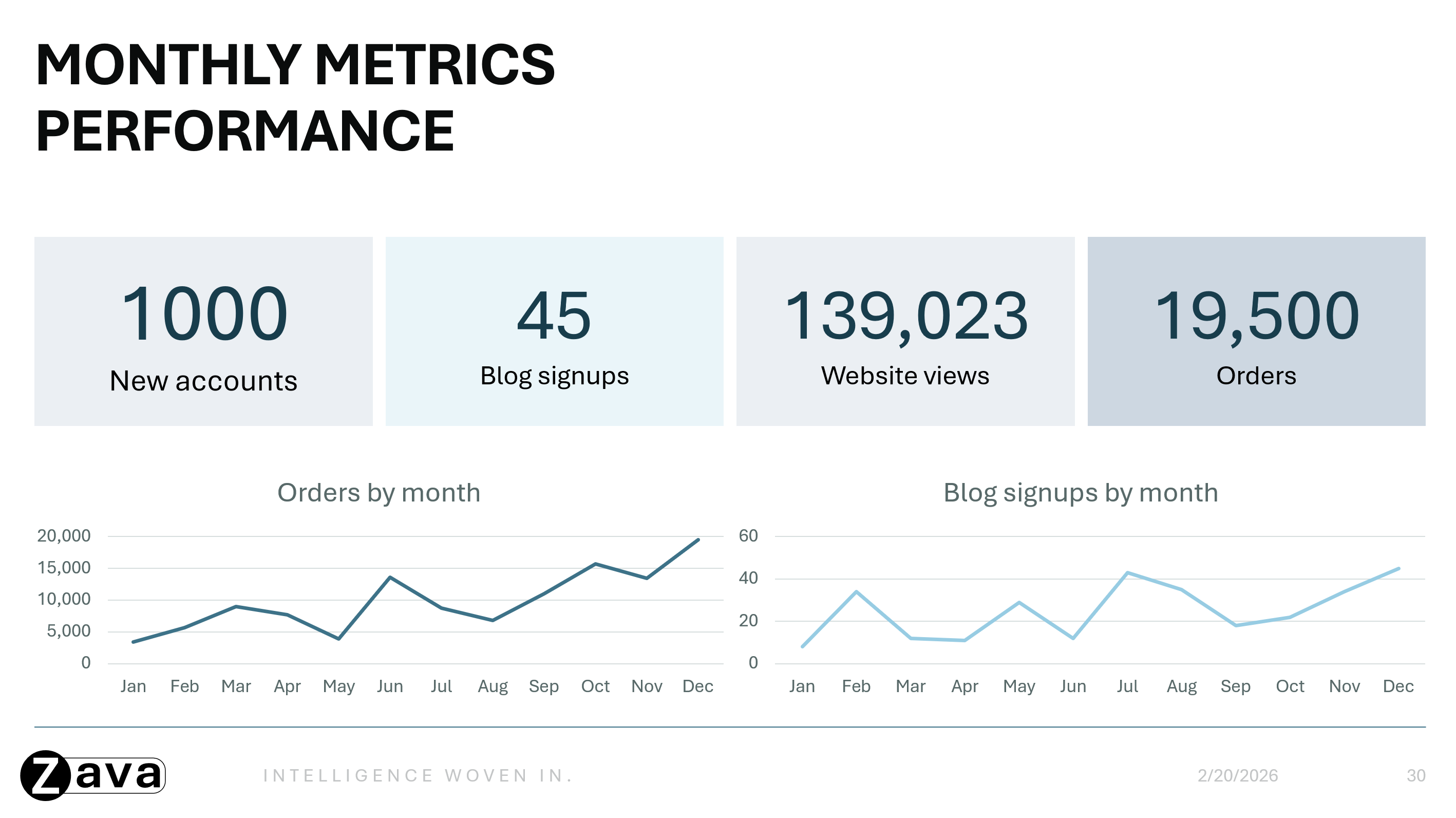
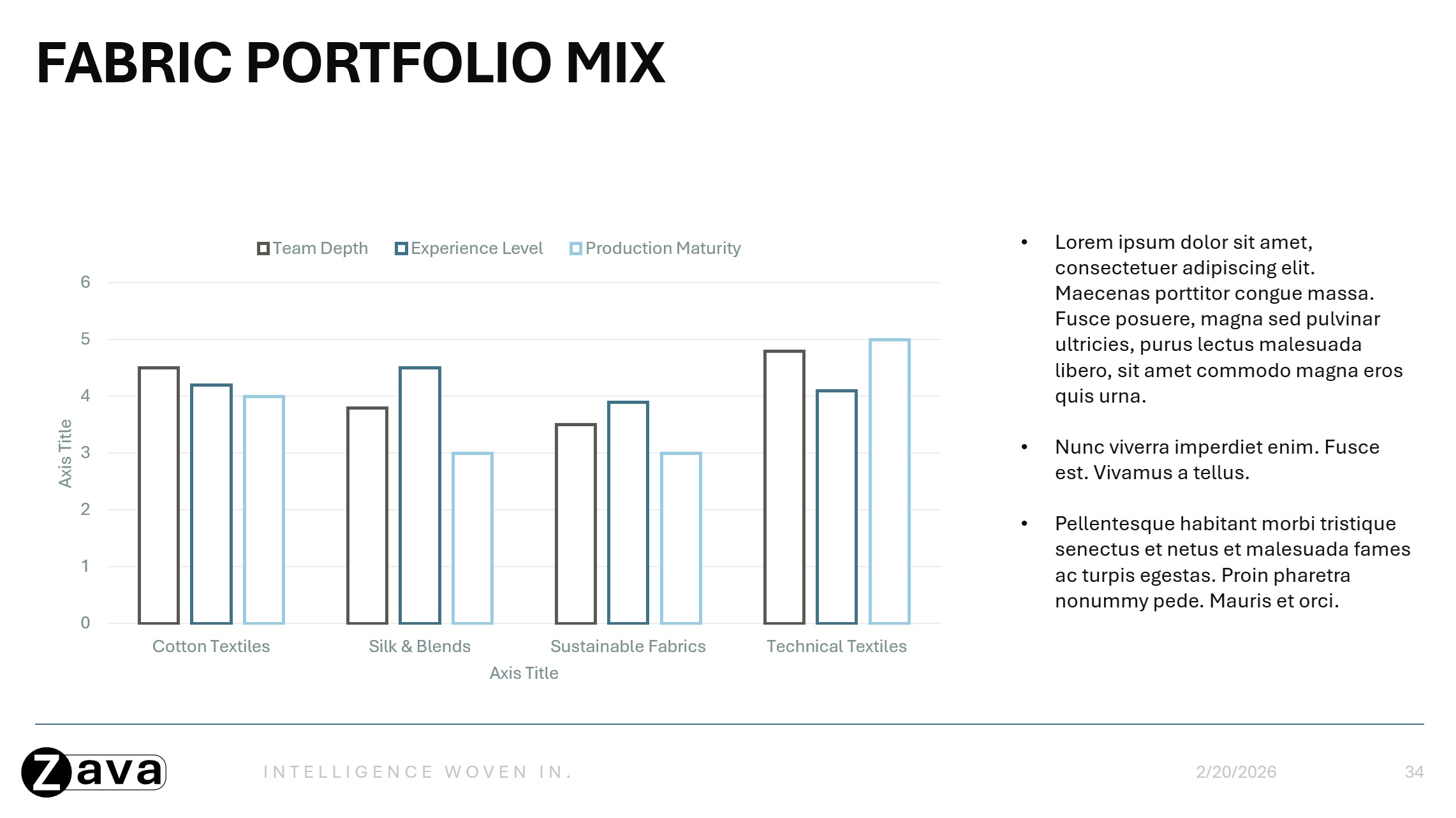
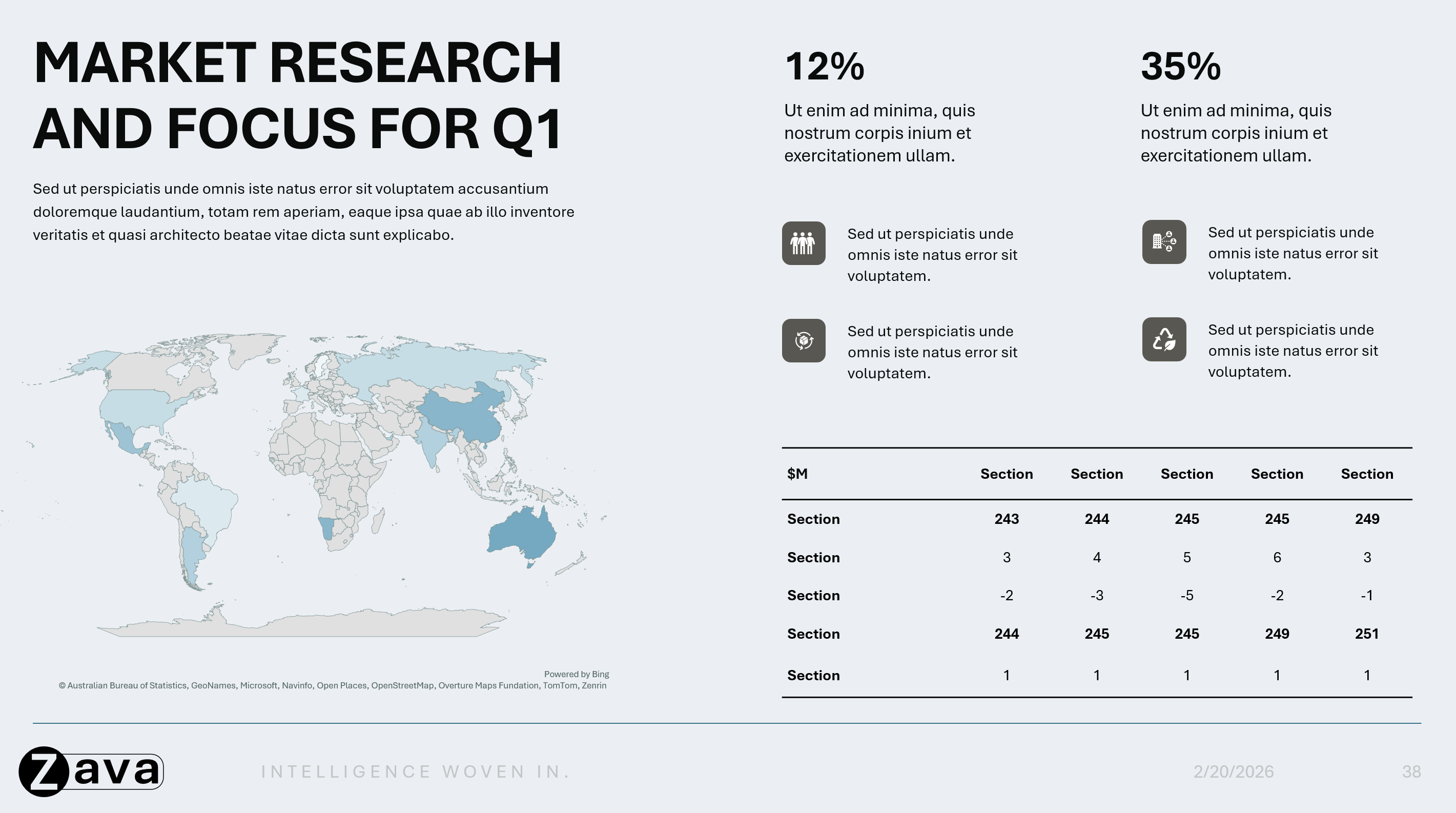
Markanız için verilerin nasıl sunulduğunu gösterin:
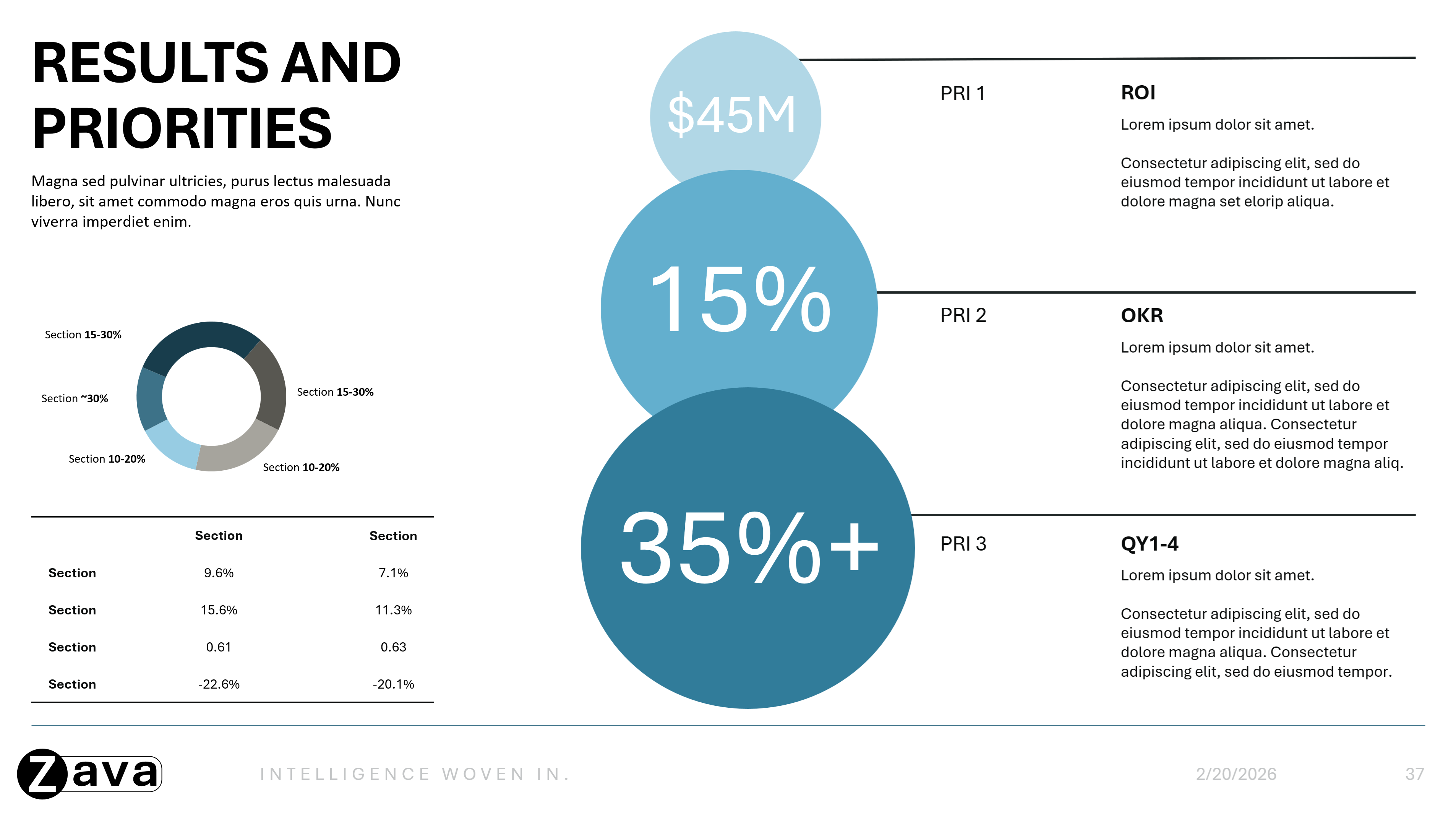
- Vurgulanan istatistikler ve önemli çıkarımlar için düzenler
- Markanız için slaytlarda göründükleri şekliyle grafikler, tablolar, süreçler, zaman çizelgeleri, diyagramlar ve infografik örnekleri
En iyi sonuçları elde etmek için ipuçları
- Slayt türlerini açık ve tanınabilir bir amaç doğrultusunda tasarlayın. Her slaydın amacı belli olduğunda Copilot doğru düzeni daha etkili bir şekilde seçebilir ve kullanabilir.
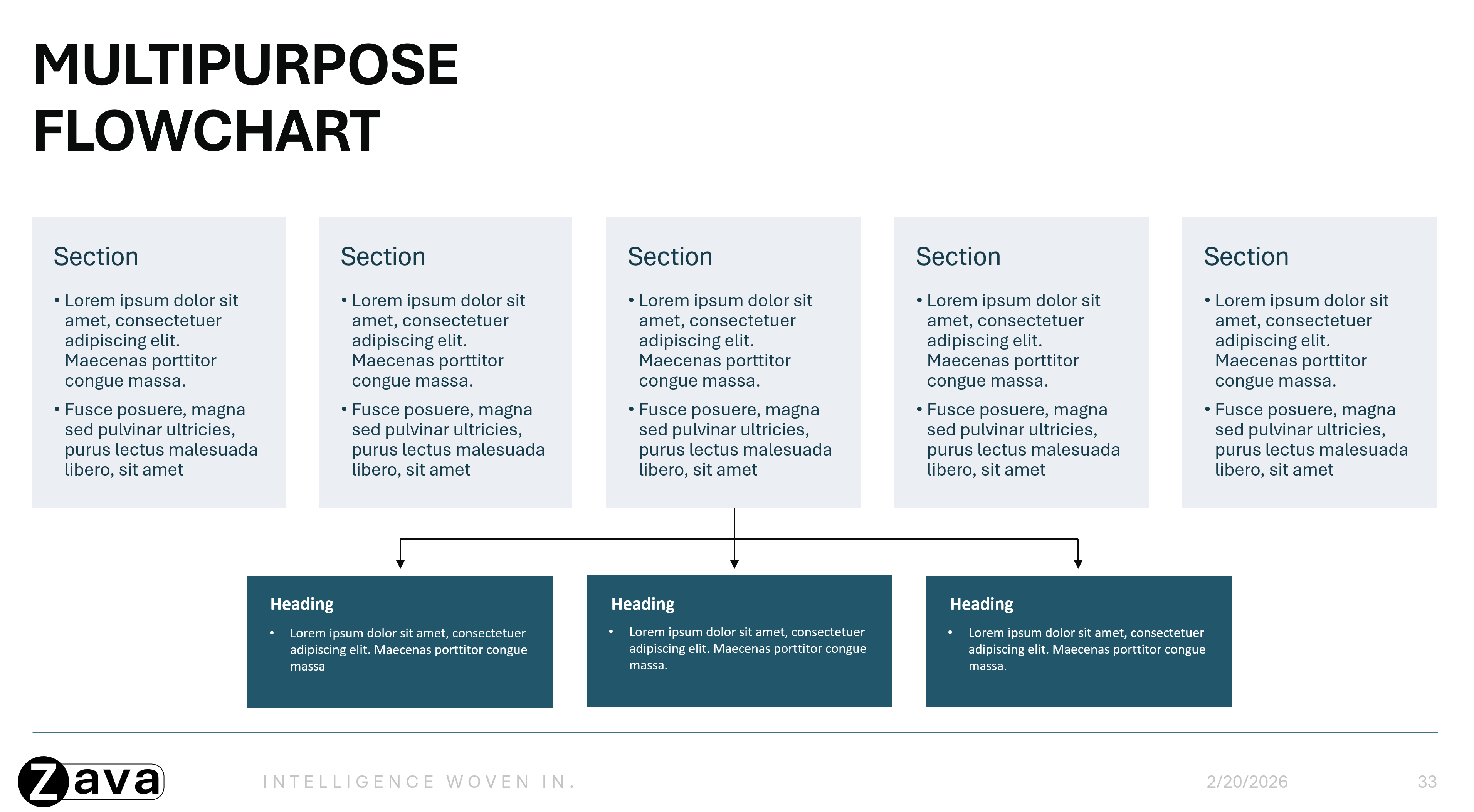
- Tek ve net bir kullanım durumunu gösteren eksiksiz, uçtan uca slayt düzenleri oluşturun. Simge kitaplıkları veya grafik kitaplıkları gibi tek tek öğelerden oluşan koleksiyonlar yerine bağlı örnek slaytlar, Copilot'un tam slayt düzeninin nasıl kullanılması gerektiğini daha iyi anlamasına yardımcı olarak daha tutarlı ve şık sunumlar sağlar.
- Şablonunuzun yeniden kullanılabilir düzenlere odaklanmasını sağlayın ve tüm yönerge veya kılavuz içeriğini şablonun dışına yerleştirin.
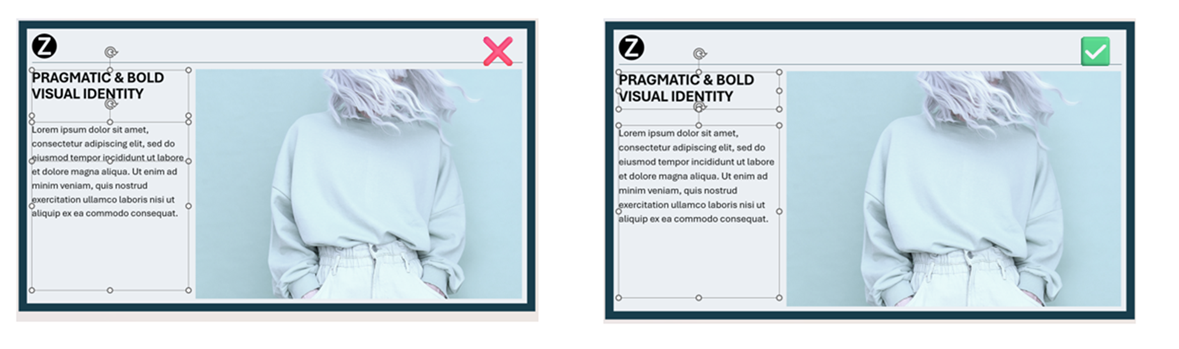
- Nesnelerin, özellikle metin kutularının negatif alanlarının diğer nesnelerle çakışmamasını sağlamak, Copilot'un çıktıyı okuma ve oluşturma şeklini geliştirmeye yardımcı olur.
- Günlük çalışma şeklinizi yansıtan düzenler seçin.
- Okunabilirliği ve görsel akışı geliştirmek için resimler ve simgeler kullanın.
2. Asıl Slaytta şablonunuzu ayarlama
Not
Yapay zeka tarafından oluşturulan tüm slaytlarda tutarlı bir markalama sağlamak için şablonunuzu Asıl Slaytta özelleştirin. Örnek slaytları anlayabilme özelliği sayesinde Copilot, yalnızca yeterli örnek slayt eklenmediğinde Asıl Slaytları kullanır.
Asıl Slayt görünümünde çalışma hakkında daha fazla bilgi edinmek için bkz . Asıl slayt nedir?
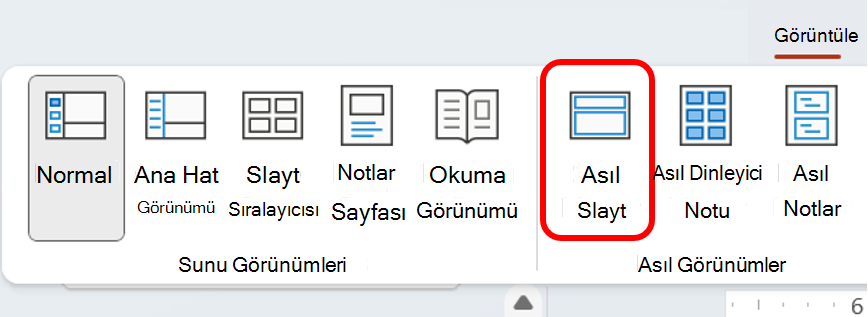
Asıl Slayda erişme:
- PowerPoint Masaüstü → Görünümü sekmesi → Asıl Slayt(Asıl Görünümler bölümünde)
Hiyerarşi:
Bir slayt hiyerarşisi vardır. En üstteki slayt, Asıl Slayttır. Asıl Slayttaki tüm öğeler veya slayt düzeyi tanımları, altındaki slaytlar tarafından devralınır ve Slayt Düzenleri olarak bilinir.
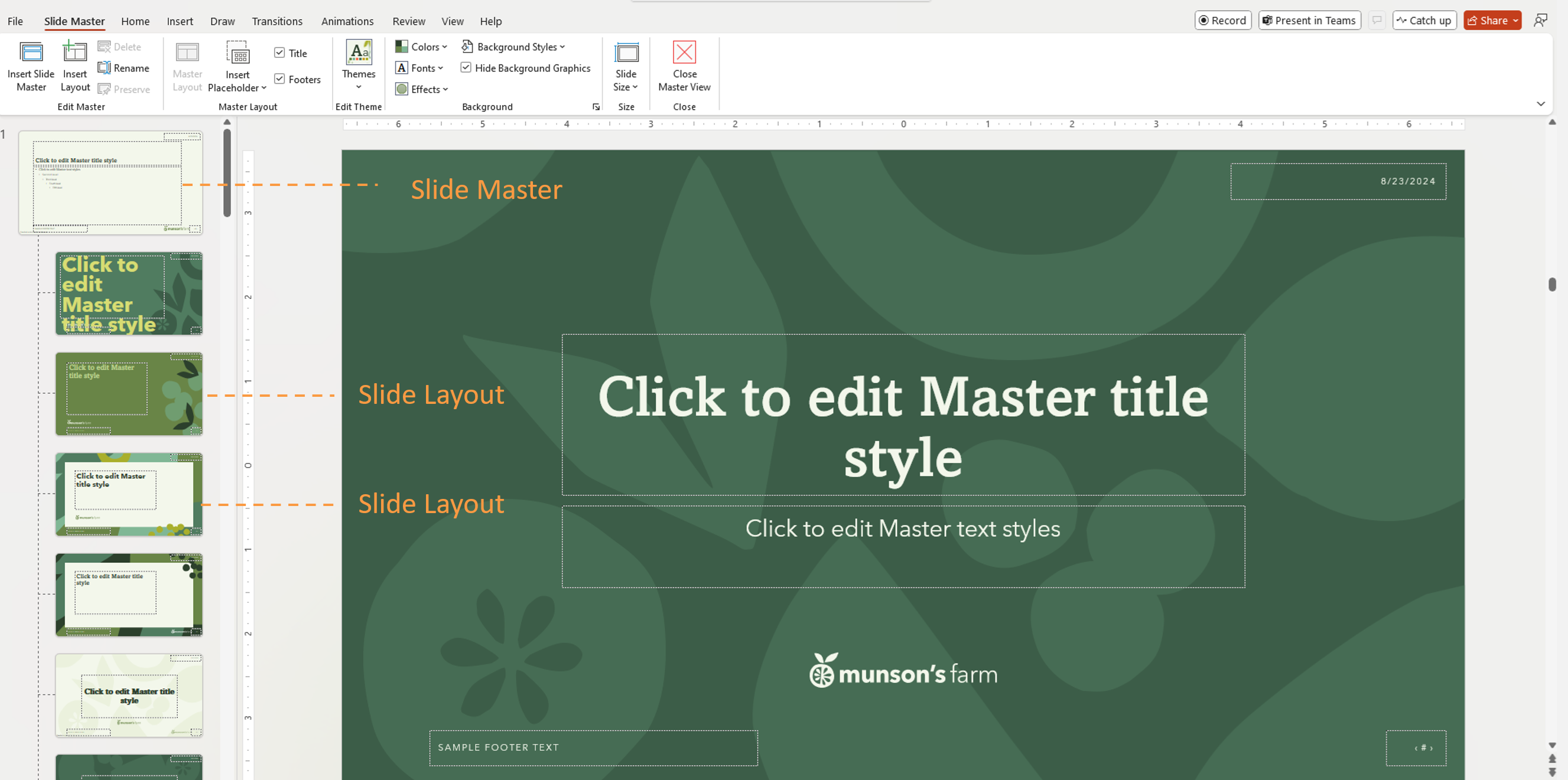
Önemli
PowerPoint şablonunu kullanarak herhangi bir platformda sunu oluşturabilirsiniz, ancak şablonların Windows veya Mac için PowerPoint'te (Web değil) oluşturulması gerekir.
3. Tema ayarlarını kullanın (el ile stili kullanmayın)
Copilot, tek seferlik biçimlendirmeden değil tema tanımlarından öğrenir.
Tema renklerini tanımlama
- Asıl SlaytRenkleri'ne>> gitYeni Tema Renkleri Oluşturma
Tema yazı tiplerini ayarlama
- Temada başlık ve gövde yazı tiplerini tanımlama
- Tutarlı yazı tipi boyutları ve hiyerarşi kullanın
Görsel Stilleri Standartlaştırın
Tüm düzenlerde tutarlı stiller uygulama:
- Grafikler ve veri görselleri için renk düzenleri
- Simge stilleri
- Şekil stilleri (yuvarlatılmış köşeler, kenarlıklar vb.)
- Resim yer tutucu stilleri
4. Yer Tutucuları Doğru Kullanın
Yer tutucular, Copilot'un içerik yapısını anlamasına yardımcı olur. Yer tutucular, aşağıdaki gibi içerikler için tanımlanan kapsayıcılardır:
- Başlıklar
- Gövde metni
- Görüntü
- Grafik
- Tablo
Copilot, hangi içeriğin oluşturulması ve nerede görünmesi gerektiğini belirlemek için yer tutucu türünü, konumunu ve boyutunu kullanır. Copilot, düzenin amacını anlamak için yer tutucu metin ifadelerine güvenmez .
En iyi yöntemler
- Metin kutuları yerine metin yer tutucuları kullanın
- Asıl Slayt Yer>Tutucu Ekle'ye giderek yer tutucu ekleme
- Yer tutucuların okunabilir ve diğer nesnelerle çakışmamasını sağlama
- Metin veya resim alanlarının üzerine dekoratif öğeler yerleştirmekten kaçının
5. Şablonlarınızı yükleyin
Şablonunuz iyileştirildikten sonra Copilot'un kullanabilmesi için Marka setinize yükleyin. Marka setine yüklemek için aşağıdaki adımları izleyin:
- TMicrosoft 365 CopilotMicrosoft 365 Copilot uygulamasını açın
- Sol gezinti menüsünde >Oluştur'u seçin Diğer... > Marka kitleri
- Marka setinizi açın
- Şablonlara git
- Şablonu Yükle'ye tıklayın veya Kuruluş Varlık Kitaplığınızdan mevcut şablonlardan birini seçin
- .potx dosyanızı veya .pptx dosyanızı seçin
- Meta etiket ekleme (isteğe bağlı)
- Marka setine ekle'yi seçin
Marka Seti varlıklarınızı PowerPoint'te kullanma
Marka setinizin kurulumunu tamamladıktan sonra, Copilot ile markanıza uygun içerik oluşturmak için PowerPoint'te kitinizi seçebilirsiniz.
- Sununuzu PowerPoint'te açın ve ardından Copilot bölmesini açın.
- Copilot bölmesindeki + düğmeyi seçin.
- Marka seç'i seçin.
- Sunumda kullanmak istediğiniz Marka setini seçin.
- İsteminizi girin ve ardından seçilen Marka setini takip eden içerikler oluşturmak için Copilot'u kullanın.
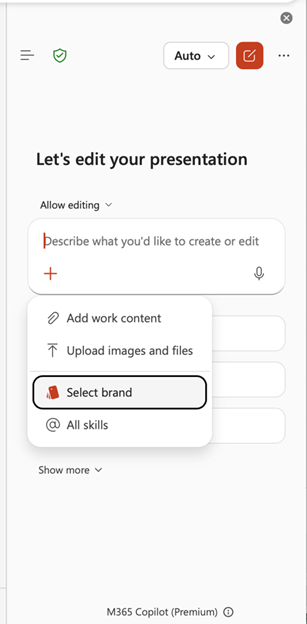
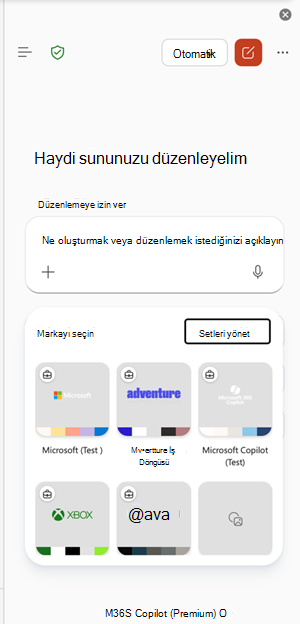
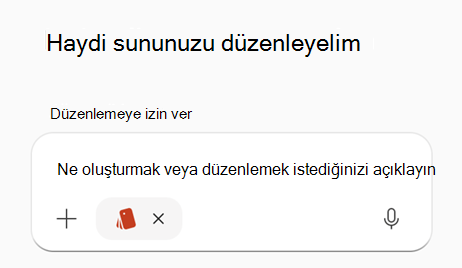
Bir Marka seti seçtikten sonra Copilot, oluşturulan slaytların kuruluşunuzun markasıyla uyumlu kalmasına yardımcı olmak için bu setin onaylanmış şablonlarını, renklerini, yazı tiplerini ve varlıklarını kullanır.
Sık Sorulan Sorular
Her düzen için örnek slaytlara ihtiyacımız var mı?
Hayır. Tipik ve belirli slayt amaçlarını kapsayan temsili örnek slaytlar sağlayın.
Resimler, resim yer tutucularına güvenilir bir şekilde yerleştirilecek mi?
Evet. Copilot, resim yer tutucularını tanır ve resimleri uygun konuma yerleştirir.
Yer tutucu metin anlamsal kılavuz olarak kullanılabilir mi?
Hayır. Yer tutucu metinler yalnızca stil oluşturma amacıyla kullanılır ve yönerge olarak değerlendirilmez.
Oluşturulan metin daha fazla alana ihtiyaç duyarsa ne olur?
Copilot, yazı tipi boyutunu veya yer tutucu boyutunu değiştirmez. Bunun yerine, içeriğe uyum sağlamak için ek tasarım öğeleri ekleyebilir.
Eğitici slaytlara izin veriliyor mu?
Eğitici slaytlar, yeniden kullanılabilir düzenleri takip ediyorsa kalabilir ancak yönergeleri normal içerikle karıştırmak istenmeyen çıktılara neden olabilir.
Marka Kitinde hangi şablon biçimleri desteklenir?
Hem .pptx hem de .potx şablon dosyalar olarak desteklenir.
Önce açarsam Copilot şablonu izler mi?
Evet.
Daha fazla bilgi edinin
PowerPoint'te Copilot ile yeni sunu oluşturma
TMicrosoft 365 CopilotMicrosoft 365 Copilot uygulamasında resmi Marka setleri oluşturun ve yönetin