
Microsoft 365'te veya SharePoint Server 2019 sitesinde SharePoint'inizi özelleştirmek için yapabileceğiniz birkaç şey vardır. Aşağıdaki bölümlerde yapabilecekleriniz listelenir ve her görevi gerçekleştirme hakkında daha fazla bilgiye ulaştıran bağlantılar sağlanır.
Ayrıca, SharePoint sitenizi özelleştirmeye yönelik farklı yollara üst düzey bir genel bakış sağlayan bir bilgi görseli de indirebilirsiniz .
Temayı özelleştirme
SharePoint sitenizin görünümünü kuruluşunuzun markasıyla eşleşecek şekilde değiştirebilirsiniz. Ayarlar'a> gidin Tema seçmek içinTemanın görünümünü> değiştirin.
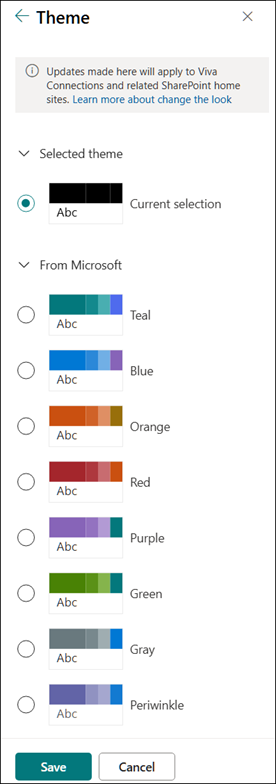
Sitenizin temasını özelleştirme hakkında daha fazla bilgi için bkz. SharePoint sitenizin görünümünü değiştirme.
Site üst bilgisini özelleştirme
SharePoint sitenizin üst bilgisini ve logosunu değiştirebilirsiniz.
Not
Minimal ve genişletilmiş üst bilgi düzenleri, GCC, GCC High, DoD, Gallatin ve Bağımsız bulut müşterileri için Görünümü değiştirme panelinden geçici olarak kaldırılacaktır. En az üst bilgi kullanan siteler otomatik olarak küçük üst bilgiye, genişletilmiş üst bilgi düzenini kullanan siteler ise otomatik olarak standart üst bilgiye geçiş yapar.
Ayarlar'a> gidin Değişiklik yapmak içingörünüm>Üst Bilgisini değiştirin.
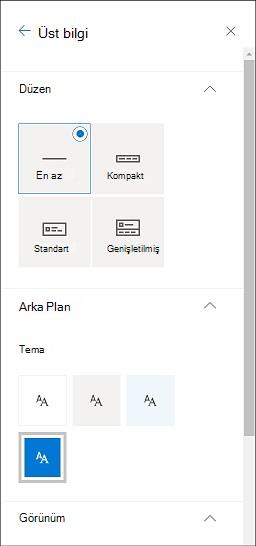
Site üst bilgisi resim önerileri
Sayfalara ek olarak, düzeninizle birlikte özel logolar veya resimler eklemek isteyebilirsiniz. İşte bu öğeler için boyut önerileri.
| Öğe | Açıklama | Öneri Genişlik x Piksel cinsinden yükseklik |
|---|---|---|
| Site logosu | Yüklenen tasarıma bağlı olarak kare olmayan ve şeffaf olabilen daha büyük logo. | 192 x 64 Biçim: PNG, JPEG, SVG (Grupla bağlantılı sitelerde SVG'ye izin verilmez) |
| Site logosu küçük resmi | Site logosu yüklenmediğinde veya kare biçiminin gerekli olduğu yerlerde kullanılan kare logo küçük resmi. Bu öğe gereklidir. |
64 x 64 Biçim: PNG, JPEG, SVG (Grupla bağlantılı sitelerde SVG'ye izin verilmez) |
| Genişletilmiş düzen site logosu | Genişletilmiş üstbilgi düzeni, genişletilmiş bir site logosu genişliğine sahiptir. | 300 x 64p Biçim: JPEG, PNG, SVG |
| Genişletilmiş Düzen arka plan görüntüsü | Genişletilmiş üst bilgiyle kullanılabilecek yeni bir arka plan resmi. | 2560 x 164 Biçim: JPEG, PNG |
Sitenizin site üst bilgisini özelleştirme hakkında daha fazla bilgi için bkz: SharePoint sitenizin görünümünü değiştirme.
Logoyu değiştirme
SharePoint sitenizi özelleştirmenin yollarından biri site logosunu değiştirmektir.
Ayarlar'a> giderek Görüntüle altından kendi site logonuzuyükleyin Üst bilgi görünümünü> değiştirin.
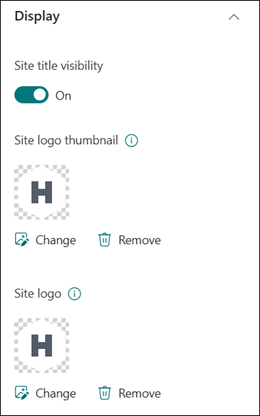
Sitenizin logosu değiştirme hakkında daha fazla bilgi için bkz. SharePoint sitenizin ayarlarını yönetme.
Gezinmeyi düzenleme
Site gezintinize bağlantılar ekleyebilir veya gezintideki bağlantıları kaldırabilirsiniz.
Gezintinizin alt kısmında Düzenle'yi seçin, ardından mevcut bağlantılar arasındaki boşluğu seçerek bağlantılar ekleyin. Konumlandırmayı ayarlamak, alt bağlantılar oluşturmak, düzenlemek veya kaldırmak için mevcut bir bağlantının yanındaki üç noktayı seçerek daha fazla düzenleme yapın.
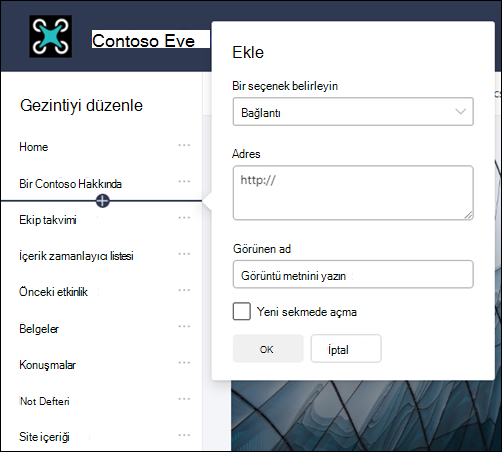
Site gezintinizi düzenleme hakkında daha fazla bilgi için bkz. SharePoint sitenizde gezintiyi özelleştirme.
Site gezintinizin görünümünü değiştirme hakkında daha fazla bilgi için bkz: SharePoint sitenizin görünümünü değiştirme.
Site altbilgisi ekleme
Site alt bilgisi ekleyebilir ve iletişim sitesi sayfalarına alt bilgi gezinti bağlantılarını düzenleyebilirsiniz. Liste sayfaları, kitaplık sayfaları veya sitenizdeki diğer sayfalar için kullanılamazlar.
Not
Ayarlar menüsünde Görünümü değiştir seçeneğini görmüyorsanız, bu seçeneği yönetme izniniz olmayabilir. Daha fazla bilgi için SharePoint'te izin düzeylerini anlama makalesini inceleyin veya yöneticinize başvurun.
Ayarlar'a> gidin Değişiklik yapmak içingörünüm>Alt Bilgisini değiştirin.
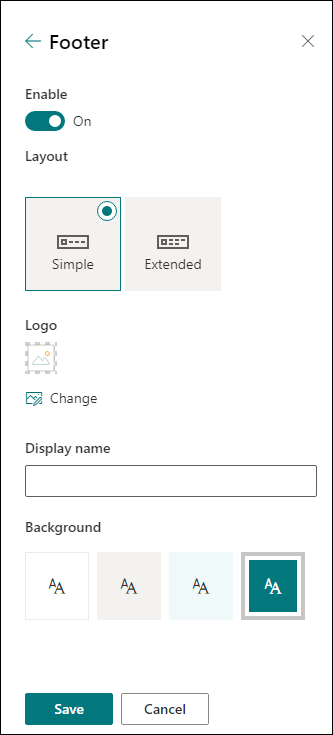
Sitenizin temasını özelleştirme hakkında daha fazla bilgi için bkz. SharePoint sitenizin görünümünü değiştirme.
Sayfaları ekleme ve düzenleme
Sitenizin sayfalarını zengin, ihtiyaca uygun düzenlerden yararlanarak oluşturabilir, düzenleyebilir ve özelleştirebilirsiniz. Bölüm düzeni seçenekleri düzenleme sırasında görünür ve düzenleme sırasında sayfanızın sağ tarafındaki araç çubuğuna erişerek Özellikler bölümünden değiştirilebilir.
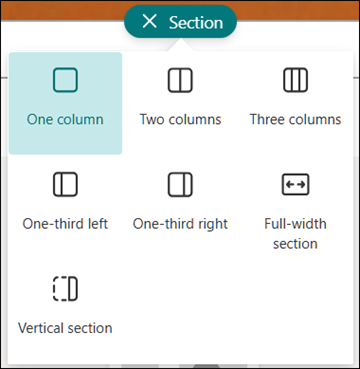
Daha fazla bilgi için, SharePoint modern sayfasında bölüm ve sütun ekleme hakkındaki makaleye bakın.
Web bölümleri ekleme
Web bölümleri SharePoint sitenize güçlü içerik eklemek için size bir yol sağlar.
Düzenleme sırasında, kullanılabilir web bölümleri doğrudan sayfadan veya düzenleme sırasında sayfanızın sağ tarafındaki araç çubuğuna erişilerek Araç Kutusundan eklenebilir.
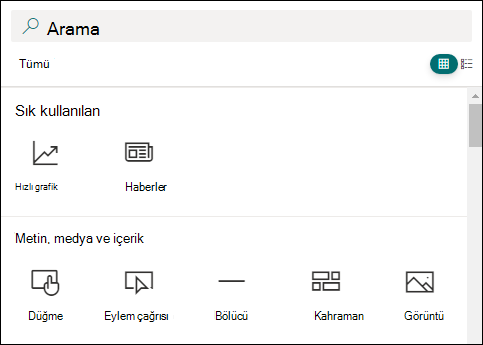
Web bölümleri ekleme hakkında daha fazla bilgi için bkz: SharePoint sayfalarında web bölümlerini kullanma.
SharePoint sitesi oluşturmanız mı gerekiyor?
SharePoint'te site oluşturmak için aşağıdaki makalelerden birini gözden geçirin.