
Bu konu başlığı altında, Microsoft Teams toplantılarınızı, canlı etkinliklerinizi, aramalarınızı ve iletilerinizi engelliler de dahil herkes için erişilebilir hale getirmeyle ilgili adım adım yönergeler sunulur.
Microsoft Teams'de, farklı becerilere sahip kişilerin toplantılara katılması ve katkıda bulunmasına, iletileri okumasına ve tartışmalara katılmasına yardımcı olan birçok yerleşik özellik vardır. Örneğin, transkripsiyonları ve alt yazıları açmayı, işaret dili tercümanının videosunu sabitlemeyi ve toplantılardaki dikkat dağıtıcı unsurları azaltmayı öğreneceksiniz. Ayrıca iletilerinizde ve paylaşmayı planladığınız içerikte kapsayıcılığı nasıl en üst düzeye çıkaracağınızı da öğreneceksiniz.
Microsoft Teams'deki erişilebilirlik özellikleri hakkında daha fazla bilgi içinMicrosoft Teams için erişilebilirlik araçları bölümüne gidin.
Bu konuda
- Erişilebilir içeriği paylaşma
- Toplantılarınızı, canlı etkinliklerinizi ve aramalarınızı erişilebilir hale getirme
- Erişilebilir iletiler oluşturma
Erişilebilir içeriği paylaşma
Toplantılarda, aramalarda veya iletilerde PowerPoint sunuları gibi içerikler paylaşmayı planlıyorsanız, paylaşmadan önce içeriğin erişilebilir olduğundan emin olmak için Erişilebilirlik Denetleyicisi'ni kullanın. Erişilebilirlik Denetleyicisi, içeriğinizi inceleyen ve karşılaştığı erişilebilirlik sorunlarını işaretleyen bir araçtır. Her sorunun engelli biri için neden potansiyel bir sorun olabileceğini açıklar. Erişilebilirlik Denetleyicisi, ortaya çıkan sorunları nasıl çözebileceğiniz konusunda da önerilerde bulunur. Erişilebilirlik Denetleyicisi'ni PowerPoint, Word ve Excel gibi çoğu Microsoft 365 uygulamasında bulabilirsiniz.
Erişilebilirlik Denetleyicisi'nin nasıl kullanılacağına ilişkin adım adım yönergeler için, Erişilebilirlik Denetleyicisi ile erişilebilirliği geliştirme bölümüne gidin.
Toplantılarınızı, canlı etkinliklerinizi ve aramalarınızı erişilebilir hale getirme
İster toplantı veya etkinlik düzenleyicisi, ister sunucu olun, ister yalnızca bir arama ayarlayın, herkesin toplantıya veya aramaya katılabileceğinden ve katkıda bulunabileceğinden emin olun. Örneğin, transkripsiyonları ve altyazıları açabilir veya kolay erişim için bir işaret dili tercümanının videosunu sabitleyebilirsiniz.
Toplantılarınızı, canlı etkinliklerinizi ve aramalarınızı erişilebilir hale getirme hakkında ek bilgi için şuraya gidin: Kapsayıcı Microsoft Teams toplantıları ve canlı etkinlikleri için erişilebilirlik ipuçları, Daha iyi bir toplantı veya canlı etkinlik deneyimi için Microsoft Teams'deki erişilebilirlik özelliklerinden yararlanma ve İşitme engelliler veya işitme güçlüğü çekenler için Teams toplantısı veya Canlı etkinlik ayarlamak ve yürütmek için en iyi uygulamalar.
Dökümleri ve alt yazıları açma
Açıklamalı alt yazıları veya dökümleri kullandığınızda işitme engelli olan, işitme güçlüğü çeken veya örneğin disleksi gibi öğrenme güçlüğü çeken kişiler toplantı sesini metin olarak izleyebilir. Bir Microsoft Teams aramasının metin sürümünü yakalamak ve daha sonra kullanmak üzere kaydetmek de mümkündür.
Açıklamalı alt yazıları ve dökümleri kullanma hakkında ayrıntılı bilgi için Teams toplantısında canlı dökümü görüntüleme, Teams'de toplantı kaydının dökümünü düzenleme, Teams toplantısında canlı alt yazıları kullanma ve Microsoft Teams toplantısında CART alt yazılarını kullanma (insan tarafından oluşturulan alt yazılar) bölümüne gidin.
Bir videoyu öne çıkarma
Toplantı düzenleyicisi veya sunucusuysanız, birinin videosunu öne çıkararak toplantıdaki herkese sabitleyebilirsiniz. Örneğin, işitme engelli katılımcıların kolayca erişip tercümanın videosuna odaklanabilmesi için işaret dili tercümanının videosunu öne çıkarabilirsiniz.
Öne çıkanların nasıl kullanılacağına ilişkin adım adım yönergeler için, Teams toplantısında birinin videosunu öne çıkarma bölümüne gidin.
Dikkat dağıtıcı ögeleri azaltma
Toplantılar, canlı etkinlikler ve aramalardaki dikkat dağıtıcı unsurları azaltmak, herkesin konuşan kişiye veya paylaşılan malzemeye odaklanmasına yardımcı olabilir.
Örneğin sunum yapıyorsanız arka planı daha az belirgin veya kalabalık hale getirmek için arka planınızı bulanıklaştırabilir veya uygun renk karşıtlığına sahip sabit bir resim kullanabilirsiniz. Teams arka planlarınız için animasyonlu, yanıp sönen veya meşgul resimler kullanmaktan kaçının çünkü bunlar dudak okumaya bağımlı olan veya epilepsi, nöbet, görsel işleme bozuklukları veya diğer rahatsızlıkları olan kullanıcıların işini zorlaştırabilir. Arka planınızı değiştirmeye ilişkin adım adım yönergeler için, Teams toplantısı için arka planınızı değiştirme bölümüne gidin.
Benzer şekilde, bir toplantı veya arama sırasında mikrofonunuz açıkken, kağıtları karıştıran, kapıları çarpan, köpek havlayan vb. arka plan gürültüsü başkalarının dikkatini dağıtabilir. Windows masaüstü için Microsoft Teams'de, herkesin toplantıda veya aramada neler olup bittiğine odaklanmasına yardımcı olmak için üç gürültü engelleme düzeyi arasından seçim yapabilirsiniz. Gürültü bastırma düzeyinin nasıl ayarlanacağına ilişkin adım adım yönergeler için, Teams toplantılarında arka plan gürültüsünü azaltma bölümüne gidin.
Toplantıları kaydetme
Katılımcıların tartışılan konuları kendi zamanlarında yeniden gözden geçirebilmeleri ve ilk seferde kaçırmış olabilecekleri şeyleri gözden geçirebilmeleri için toplantıyı kaydedin. Kayıtları daha yavaş ve daha yüksek hızlarda izlemek de mümkündür. Kayıtlar dizine eklenir, böylece katılımcılar slayt geçişlerine göre belirli bölümlerin üzerinden geçebilir.
Toplantıları ve canlı etkinlikleri kaydetme ve kayıtları yönetme hakkında adım adım yönergeler için, Teams'de toplantı kaydetme, Teams'de canlı etkinlik kaydını ve raporlarını yönetme ve Teams'te toplantı kaydını oynatma ve paylaşma konularına gidin.
Erişilebilir iletiler oluşturma
Erişilebilir sohbet ve kanal mesajları herkes tarafından kolayca okunup anlaşılır. Örneğin, yerleşik başlık stilleri ve listeler kullanarak iyi yapılandırırsanız ekran okuyucu kullanıcıları uzun iletileri hızla tarayabilir. Ayrıca iletilerinizde açıklayıcı konular kullanabilir, resimlere alternatif metinler ekleyebilir ve iletilerinizi olabildiğince kapsayıcı hale getirmek için uygun ifadeleri ve emojileri seçebilirsiniz.
Kanal iletisine bir ileti konusu ekleme
Kanal mesajlarınıza açıklayıcı bir konu eklemek, ekran okuyucu kullanıcılarının kanaldaki gönderileri tarayıp gezinmesine ve mesajlarınızdaki içeriğe genel bir bakış elde etmesine yardımcı olabilir.
- Genişletilmiş ileti oluşturma kutusunda, imleci Konu ekle metin alanına getirin ve iletinizin konusunu yazın.

Erişilebilir başlıklar oluşturma
Kanalınızda ve sohbet mesajı gövdelerinde açıklayıcı başlıklar kullanmak, okuyucularınızın mesajınızı hem görsel olarak hem de yardımcı teknolojiyle hızlı bir şekilde taramasına ve mesajınızın ne hakkında olduğuna dair bir genel bakış elde etmesine yardımcı olabilir.
İdeal olan, başlıkların iletinizdeki bir bölümün ne hakkında olduğunu açıklamasıdır. Ekran okuyucu kullanıcılarının iletinin yapısını saptamasını ve başlıklar arasında gezinmesini kolaylaştırmak için yerleşik başlık stillerini kullanın ve açıklayıcı başlık metinleri oluşturun.
Başlıkları, önceden belirlenmiş mantıksal düzende yerleştirin ve başlık düzeylerini atlamayın. Örneğin, Başlık 3, Başlık 1 ve Başlık 2 yerine Başlık 1, Başlık 2 ve Başlık 3 sıralamasını kullanın. Bilgileri küçük parçalar halinde düzenleyin. İdeal olan, her başlığın yalnızca birkaç paragraftan oluşmasıdır.
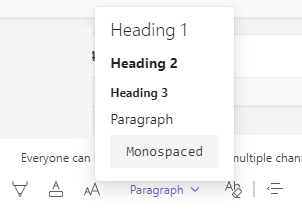
- Genişletilmiş ileti oluşturma kutusunda, imleci başlık oluşturmak istediğiniz yere getirin.
- Stiller (Zengin stiller) açılan listesini ve sonra istediğiniz başlık stilini seçin.
Tablo kullanmaktan kaçının
Genel olarak, mümkünse tablolardan kaçının ve verileri başka bir şekilde, örneğin başlıklarıyla paragraflarda sunun. Büyüteç kullanan kişiler için sabit genişlikli tabloları okumak zor olabilir, çünkü bu tür tablolar içeriği belirli bir boyuta zorlar. Bu, yazı tipini çok küçük hale getirir ve bu da Büyüteç kullanıcılarını özellikle mobil cihazlarda yatay olarak kaydırmaya zorlar.
Tablo kullanmanız gerekiyorsa, tablonuzun olabildiğince erişilebilir olmasını sağlamak için aşağıdaki yönergeleri kullanın:
- Sabit genişlikli tablolardan kaçının.
- Tablonuzda köprüler varsa, bağlantı metinlerini düzenleyerek anlamlı olmalarını ve cümlenin ortasında bölünmemelerini sağlayın.
- Büyüteç ile tabloların kolayca okunduğundan emin olun. Kişilerin telefonda yatay olarak kaydırması gerekmeyeceğinden emin olmak için, iletinizi mobil cihazda görüntüleyin.
Sohbet iletilerindeki görsellere alternatif metin ekleme
Alternatif metinler, ekranı göremeyen kişilerin görsel içerikteki önemli noktaları anlamasına yardımcı olur. Alternatif metinde resmi kısaca açıklayın ve amacından bahsedin. Ekran okuyucuları, resmi göremeyen kullanıcılara açıklama olarak metni okur.
Önemli bilgileri aktarmanın tek yolu olarak resimlerdeki metinleri kullanmaktan kaçının. Metin barındıran bir resim kullanmanız gerekiyorsa, ileti içeriğinde aynı metni yineleyin. Alternatif metinde metnin varlığından ve amacından bahsedin.
Bir görsel tamamen dekoratif amaçlıysa bunu alternatif metinde belirtin.
İpucu
İyi bir alternatif metin yazmak için resmin içeriğini ve amacını kısa ve açık bir şekilde ifade ettiğinizden emin olun. Alternatif metin bir veya iki kısa cümleden uzun olmamalıdır; genellikle iyi düşünülerek seçilmiş birkaç sözcük yeterli olur. Çevreleyen metinsel içeriği alternatif metin olarak tekrarlamayın veya resimlerden bahsederken "grafiği" ya da "görseli" ifadelerini kullanmayın. Alternatif metin yazma hakkında daha fazla bilgi için Etkili alternatif metin yazmak için bilmeniz gereken her şey bölümüne gidin.
Resmi sohbet mesajınıza yapıştırın.
Not
Şu anda kanal mesajlarında ekli resimlere veya resimlere alternatif metin eklemek mümkün değildir.
Görüntüye sağ tıklayın ve ardından Alternatif metin ekle'yi seçin. Alternatif metin iletişim kutusu açılır.
Resmin alternatif metnini yazın.
Kaydet'i seçin.
Erişilebilir yazı tipi boyutu ve rengi ile kapsayıcı metin biçimlendirmesi kullanın
Erişilebilir bir yazı tipi ve metin biçimlendirmesi, görme zorluğu çeken, okuma engelli veya görme engelli kişiler de dahil olmak üzere iletinin içeriğini okuyan kişilerin okuma hızını dışlamaz veya yavaşlatmaz. Doğru yazı tipi ve biçimlendirme, iletinin okunabilirliğini ve okunabilirliğini artırır. İletinizdeki metin yüksek karşıtlık modunda da okunabilir olmalıdır.
Yazı tipi boyutunu değiştirme ve metni biçimlendirme hakkında adım adım yönergeler için, Teams'de ileti yazı tipi boyutunu değiştirme ve Teams'de bir iletiyi biçimlendirme bölümüne gidin.
Dikkate alınacak birkaç fikir:
- Metnin yüksek karşıtlık modunda sorunsuz görüntülendiğinden emin olmak için, yazı tipi renklerinde Otomatik ayarları kullanın.
- Tamamen büyük harf ve çok fazla italik veya altı çizgili sözcük kullanmaktan kaçının.
- Görme engelli bir kişi, belirli renklerle aktarılan anlamı kaçırabilir. Örneğin, renk kodlu bir köprü metninin altını çizerseniz, renk körlüğü olan kişiler rengi göremeseler bile metnin bağlantı içerdiğini anlayabilirler.
- Microsoft Teams iletilerinde kullanılabilen üç yazı tipi boyutundan Büyük'ü seçin.
Erişilebilir köprüler oluşturma
Ekran okuyucu kullanan kişiler bazen bağlantı listesini tarar. Bağlantılar, hedef hakkında açık ve doğru bilgi aktarmalıdır. Köprünün hedef sayfasındaki başlık, sayfada neler olduğunun doğru bir özetini veriyorsa, bu başlığı köprü metni için kullanın. Örneğin, şu köprü metni hedef sayfanın başlığıyla eşleşir: Microsoft şablonlarıyla yeni tasarımlar oluşturun. "Buraya tıklayın", "Bu sayfaya bakın", "Buraya gidin" veya "Daha fazla bilgi edinin" gibi bağlantı metinlerini kullanmaktan kaçının.
Erişilebilir köprüler oluşturma hakkındaki adım adım yönergeler için, Teams'de dosya, resim veya bağlantı gönderme makalesine gidin.
Erişilebilir listeler oluşturma
Ekran okuyucuların Microsoft Teams iletilerinizi okumasını kolaylaştırmak için bilgileri madde işaretli veya numaralandırılmış listeler gibi küçük parçalar halinde düzenleyin.
Listeleri, listenin ortasına madde işareti veya numara olmadan düz bir paragraf eklemenize gerek kalmayacak şekilde tasarlayın. Listeniz düz bir paragrafla bölünmüşse, bazı ekran okuyucular liste öğelerinin sayısını yanlış duyurabilir. Ayrıca, kullanıcı listenin ortasında listeden çıktığını duyabilir.
- Genişletilmiş ileti oluşturma kutusunda, imleci listeyi oluşturmak istediğiniz yere getirin.
- Madde işaretli veya numaralandırılmış liste oluşturmak için
 (Madde işaretli liste) veya
  (Numaralandırılmış liste).
 - Liste öğelerinizi yazın.
Emojilerinizi, ifadelerinizi ve GIF'lerinizi dikkatlice seçin
İletilerinizde emojiler, ifadeler veya GIF'ler kullanıyorsanız, hedef kitlenizi göz önünde bulundurarak dikkatlice seçin. Mesajınızın tamamını anlatmaya çalışmak yerine, ara sıra vurgu yapmak için emojileri, ifadeleri veya GIF'leri kullanın.
Tercihen, sürekli hareket edenler yerine hareket etmeyen emojiler veya ifadeler kullanın. Kısa bir süre için hareket edenleri dikkatli kullanın. Bu hareketli semboller bazıları için eğlenceli olsa da, diğerleri onları dikkat dağıtıcı bulabilir ve bu nedenle mesajınıza odaklanmakta zorluk çekebilirler.
Okuyucularınızdan bazıları bilgisayarlarında ekran okuyucuları veya diğer yardımcı teknolojileri (büyütme, yakınlaştırma veya yüksek karşıtlık modu gibi) farklı bir renk düzeni kullanıyor olabilir. Emojilerin, ifadelerin veya GIF'lerin kapsayıcı olduğundan emin olmak için aşağıdakileri yapın:
- Emojilerin ve ifadelerin örneğin %200'e kadar büyütüldüğünde nasıl göründüğünü test edin.
- Alternatif metin olduğundan emin olun. Mümkünse alternatif metin ekleyin veya ileti gövdesindeki emojiyi, ifadeyi veya GIF'i açıklayın.
- Metin yerine emoji, ifade veya GIF kullanıyorsanız renk karşıtlığı iyi olanları seçin.
Okuyucularınızın anlamlarını bilme olasılığı yüksek olan ortak semboller kullanın. Örneğin, sağlıklı beslenmeyi ifade eden bir avokado emojisi, mesajınızı okuyan herkes tarafından anlaşılmayabilir.
Bilişsel engelli kişiler için yenilikler veya alışılmadık ifadeler, emojiler ve GIF'ler mesajınızın daha zor anlaşılmasına neden olabilir. Örneğin, bazı kişiler yan duran bir ifadenin kodunu çözemeyebilir.
Tam Ekran Okuyucu ile erişilebilirliği test etme
İletinizi gönderdikten sonra, nasıl göründüğünü kontrol etmek için Tam Ekran Okuyucu ile okumayı deneyin. Erişilebilirlikle ilgili sorun fark ederseniz, iletiyi düzenleyebilir ve yeniden gönderebilirsiniz.
Tam Ekran Okuyucu'un nasıl kullanılacağına ilişkin adım adım yönergeler için, Microsoft Teams'de Tam Ekran Okuyucu kullanma bölümüne gidin.
Ayrıca bkz.
Kapsayıcı Microsoft Teams toplantıları ve canlı etkinlikleri için erişilebilirlik ipuçları
Etkili alternatif metin yazmak için bilmeniz gereken her şey
PowerPoint sunularınızı engelli kişiler için erişilebilir hale getirme
Word belgelerinizi engelli kişiler için erişilebilir hale getirme
Excel belgelerinizi engelli kişiler için erişilebilir hale getirme
Engelli müşteriler için teknik destek
Microsoft tüm müşterilerine mümkün olan en iyi deneyimi sunmayı amaçlar. Engellilik durumunuzla veya erişilebilirlikle ilgili sorularınız varsa lütfen teknik yardım için Microsoft Engelli Yanıt Masası ile iletişime geçin. Engelli Yanıt Masası destek ekibi, birçok yaygın yardımcı teknolojinin eğitimini almıştır ve İngilizce, İspanyolca, Fransızca ve Amerikan İşaret Dili’nde yardımcı olabilir. Lütfen bölgenizdeki ekibin iletişim bilgilerini öğrenmek için Microsoft Engelli Yanıt Masası sitesini ziyaret edin.
Kamusal, kurumsal veya ticari bir kullanıcıysanız, lütfen kurumsal Erişilebilirlik için Answer Desk ile iletişime geçin.