
Microsoft Authenticator, kaydedilen parolaları dışarı aktarabilen herhangi bir tarayıcıdan parolaları içeri aktarmayı destekler.
Not
Temmuz 2025'ten itibaren Authenticator'daki otomatik doldurma özelliği çalışmayı durduracak ve Ağustos 2025'ten itibaren Authenticator'da parolalara artık erişilemeyecek. Daha fazla bilgi edinin.
1. Adım - Parolalarınızı mevcut parola yöneticinizden dışarı aktarın
Parolalarınızı dışarı aktarma adımları için aşağıdaki başlıklardan mevcut parola yöneticinizi seçin. Şu anda mevcut parola yöneticinizi desteklemiyorsak bir virgülle ayrılmış değerler (CSV) dosyası kullanarak dışarı aktarma adımlarını seçin.
Daha fazla bilgi için aşağıdaki başlıklara tıklayın
Parolaları Apple iCloud'dan dışarı aktarma
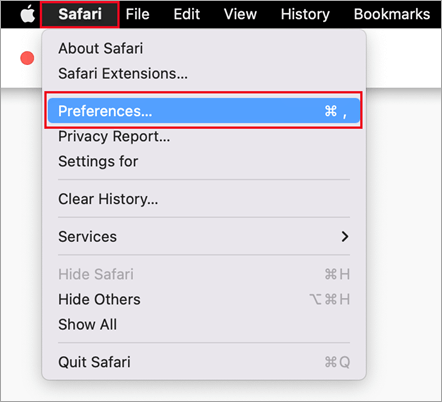
Safari tarayıcısını açın, Safari'yi tıklayın ve Tercihler'i açın.
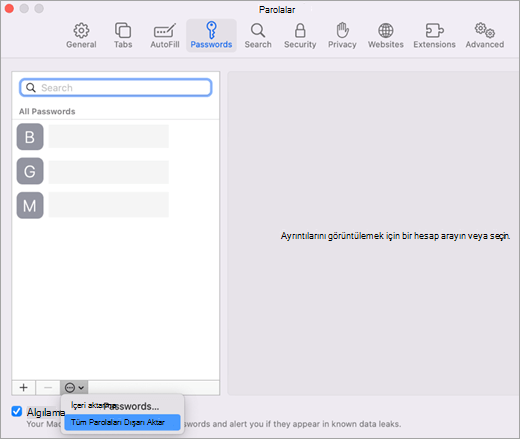
Parolalar sekmesini seçin ve PIN kodunuzu, cihaz parolanızı, parmak izlerinizi veya yüz tanımanızı girerek kimliğinizi doğrulayın.
Üç nokta simgesine tıklayın ve Parolaları Dışa Aktar'a tıklayın.
CSV dosyasını bilgisayarınıza kaydedin.
İşlem tamamlandığında, 2. adım olan parolalarınızı içeri aktarma adımıyla devam edin.
Android'de Google Chrome'dan şifreleri dışa aktarma
Android'deki Google Chrome kullanıcıları, şifrelerini birkaç basit adımla doğrudan telefonlarından içe aktarabilir.
- Telefonunuzdaki Google Chrome tarayıcısında oturum açın.
- Araç çubuğunda, sonra Ayarlar'a
 dokunun.
 - Ayarlar'daParola Yöneticisi'ni seçin.
-
Ayarlar'a dokunun
 , sonra Parolaları Dışarı Aktar'a dokunun.
 - Dışa aktarmayı başlatmak için Dışarı Aktar'a dokunun.
- CSV dosyasını kaydetmek istediğiniz yeri seçin ve Kaydet'e dokunun.
İşlem tamamlandığında, 2. adım olan parolalarınızı içeri aktarma adımıyla devam edin.
Parolaları iOS'ta Google Chrome'dan dışarı aktarma
Apple telefonlarındaki Google Chrome kullanıcıları, şifrelerini birkaç basit adımla doğrudan telefonlarından içe aktarabilir.
Telefonunuzdaki Google Chrome tarayıcısında oturum açın.
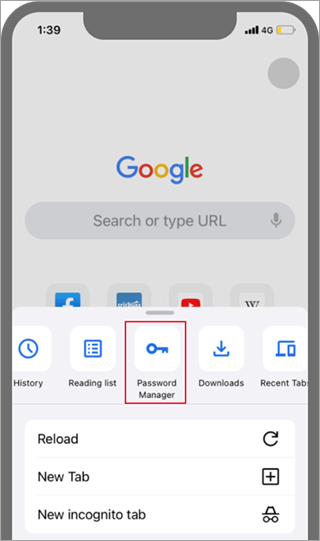
Araç çubuğunda, sonra Ayarlar'a
dokunun.Parola Yöneticisi'ne dokunun.
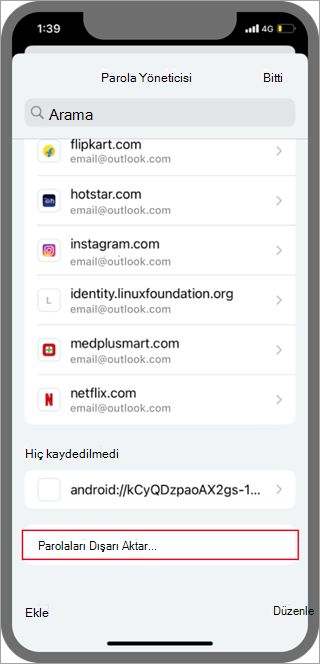
En alta kaydırın, sonra Parolaları dışa aktar'a dokunun.
Dışarı aktarmaya başlamak için PIN'inizi, parmak izinizi veya yüz tanımayı kullanarak kimliğinizi doğrulayın.
İşlem tamamlandığında, 2. adım olan parolalarınızı içeri aktarma adımıyla devam edin.
Parolaları Microsoft Edge'den dışarı aktarma
- Microsoft Edge'i açın ve Ayarlar'a gidin.
- Profiller sekmesinde, Microsoft Cüzdan'ın altında Parolalar'ı seçin.
-
üç nokta simgesine tıklayın ve Parolaları dışa aktar'ı seçin.
- CSV dosyası olacak parola dosyası için bir konum ve ad seçin.
İşlem tamamlandığında, 2. adım olan parolalarınızı içeri aktarma adımıyla devam edin.
1password'den şifreleri dışa aktar
Önemli
1Password yalnızca masaüstü (Windows/Mac/Linux) uygulamasından şifrelerin dışa aktarılmasına izin verir.
Bilgisayarınızda 1Password uygulamasını açın ve hesabınızda oturum açın.
Dosya'yı seçin, Dışarı Aktar'ı seçin ve verilerinizi dışarı aktarmak istediğiniz hesabı seçin.
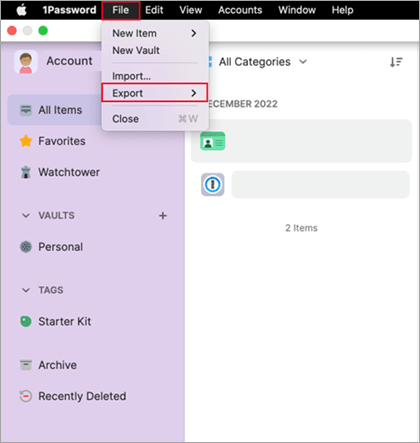
1Password hesap şifrenizi kullanarak kimliğinizi doğrulayın.
Dışa aktarma dosya biçimi olarak CSV'yi seçin ve Verileri Dışarı Aktar'a tıklayın.
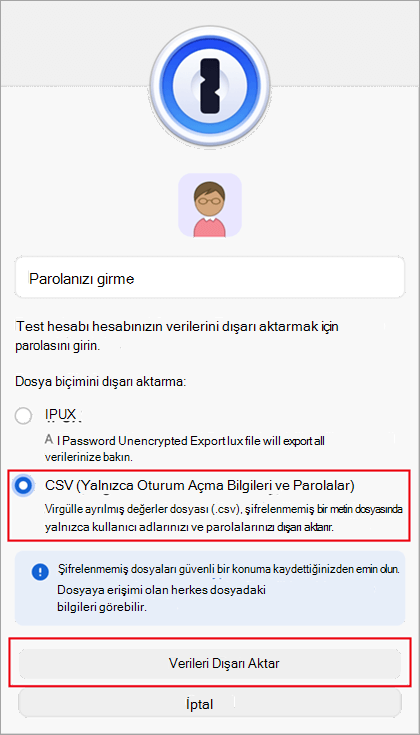
1Password verilerinizi nereye kaydetmek istediğinizi seçin ve Aç'ı seçin.
İşlem tamamlandığında, 2. adım olan parolalarınızı içeri aktarma adımıyla devam edin.
Parolaları Firefox'tan dışarı aktarma
Önemli
Firefox, parolaların yalnızca masaüstü tarayıcısından dışa aktarılmasına izin verir, bu nedenle bunu yapmak için Firefox masaüstü tarayıcısına sahip olmanız gerekir.
Masaüstünüzde Firefox'un en son sürümünde oturum açın ve sağ üstten menü düğmesi
 seçin.
Parolaları seçin.
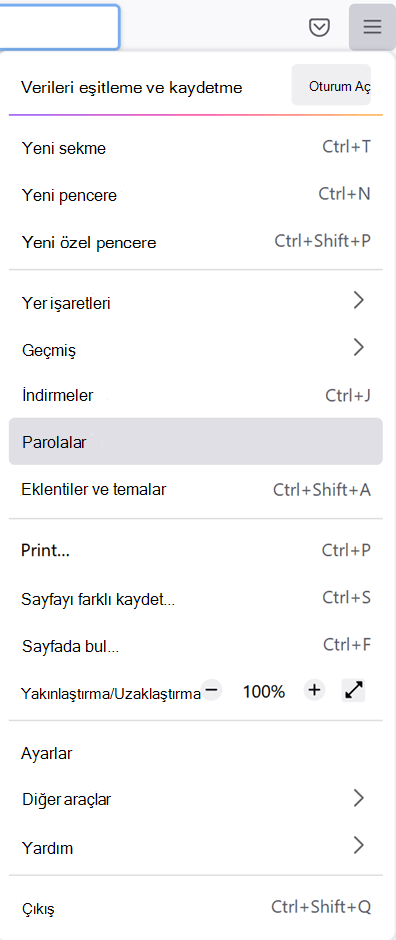
Firefox oturum açma sayfasından,
seçin, Girişleri Dışa Aktar'ı seçin ve ardından Dışa Aktar'ı seçerek amacınızı onaylayın.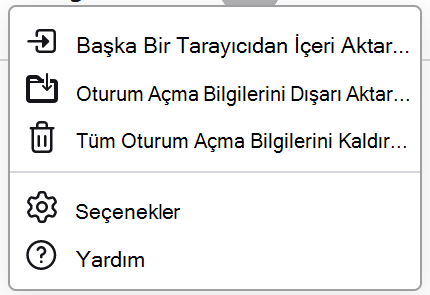
PIN kodunuzu veya cihaz parolanızı girerek veya parmak izlerinizi tarayarak kimliğinizi doğrulayın. Başarılı bir şekilde tanımlandıktan sonra, Firefox şifrelerinizi CSV formatında seçilen konuma aktarır.
İşlem tamamlandığında, 2. adım olan parolalarınızı içeri aktarma adımıyla devam edin.
LastPass'ten şifreleri dışa aktarın
Önemli
LastPass, parolaların yalnızca bir masaüstü tarayıcıdan dışa aktarılmasına izin verir.
LastPass web sitesinde oturum açın ve Gelişmiş Seçenekler'i seçin ve ardından Dışa Aktar'ı seçin.
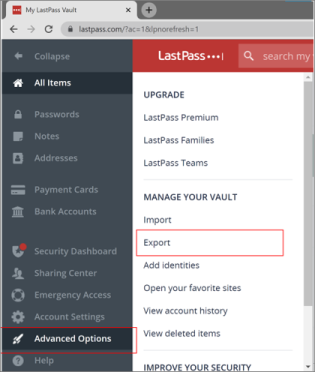
LastPass ana parolanızla kimliğinizi doğrulayın.
CSV dosyası bilgisayarınıza kaydedilir.
İşlem tamamlandığında, 2. adım olan parolalarınızı içeri aktarma adımıyla devam edin.
Parolayı Bitwarden'dan dışa aktar
Önemli
Bitwarden yalnızca bir masaüstü tarayıcıdan parola dışa aktarmayı destekler.
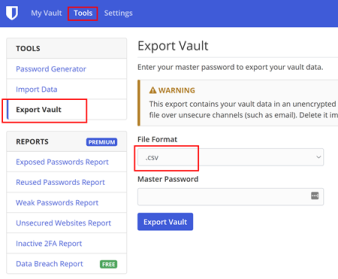
Bitwarden'da oturum açın ve Tools>Export vault'u seçin.
Dosya biçimi olarak CSV'yi seçin.
Bitwarden ana parolanızı girin ve ardından dışa aktarmaya başlamak için Kasayı dışarı aktar'ı seçin.
İşlem tamamlandığında, 2. adım olan parolalarınızı içeri aktarma adımıyla devam edin.
Dashlane'den şifreyi dışa aktar
Önemli
Dashlane yalnızca bir masaüstü tarayıcıdan şifreleri dışa aktarmayı destekler.
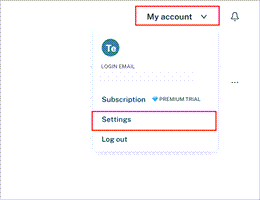
Dashlane'de oturum açın ve sağ üstteki Hesabım menüsünü seçin.
Ayarlar’ı seçin.
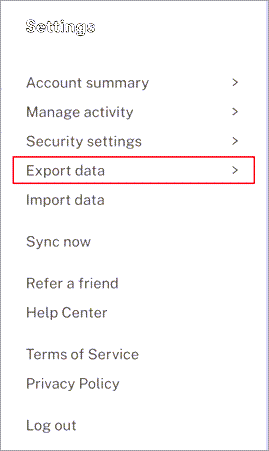
Verileri dışa aktar'ı seçin ve Dashlane ana parolanızı kullanarak kimliğinizi doğrulayın.
CSV'ye Aktar'ı seçin. Dashlane, CSV'yi içeren bir zip dosyasını varsayılan indirme konumunuza kaydedecektir.
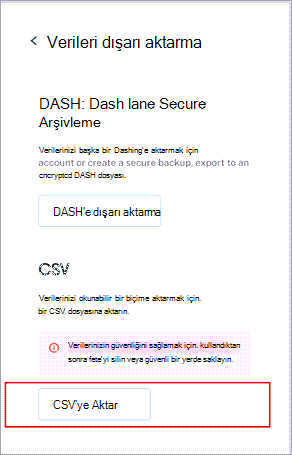
İşlem tamamlandığında, 2. adım olan parolalarınızı içeri aktarma adımıyla devam edin.
NordPass sitesinden
Önemli
NordPass yalnızca bir masaüstü tarayıcıdan şifre dışa aktarmayı destekler.
NordPass'te oturum açın ve Ayarlar'ı seçin.
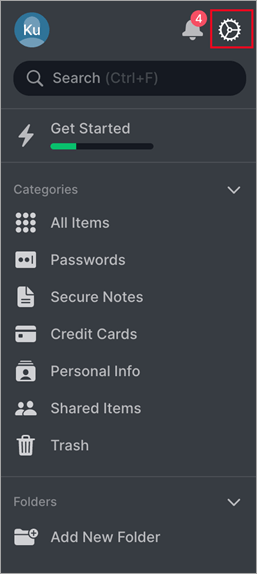
Öğeleri Dışa Aktar'ı seçin ve NordPass ana parolanızı kullanarak kimliğinizi onaylayın.
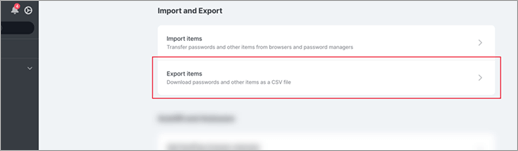
CSV'yi bilgisayarınıza kaydedin.
İşlem tamamlandığında, 2. adım olan parolalarınızı içeri aktarma adımıyla devam edin.
RoboForm'dan şifreleri dışa aktar
Önemli
RoboForm, yalnızca Windows veya Mac uygulamasından şifrelerin dışa aktarılmasına izin verir.
RoboForm'u bilgisayarınızdan başlatın ve hesabınızda oturum açın.
RoboForm menüsünden Seçenekler'i seçin.

Hesap & Veri>Dışarı Aktarma'yı seçin.
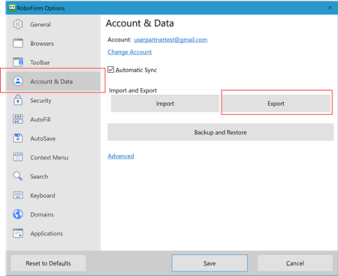
Dışarı aktarılan dosyanızı kaydetmek için güvenli bir konum seçin. Veri türü olarak Oturum Açma Bilgileri'ni, biçim olarak CSV dosyasını ve ardından Dışarı Aktar'ı seçin.

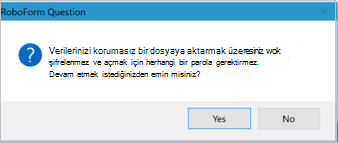
Onay iletisinde Evet'i seçtiğinizde CSV dosyası seçilen konuma kaydedilir.
İşlem tamamlandığında, 2. adım olan parolalarınızı içeri aktarma adımıyla devam edin.
CSV dosyası oluşturarak parolaları dışarı aktarma
Tarayıcınız listede yoksa, parolalarınızı şifrelenmemiş bir CSV dosyasına aktarmak için tarayıcınızdaki adımları izleyin.
2. Adım - Parolalarınızı Microsoft Authenticator'a içeri aktarma
Daha fazla bilgi için aşağıdaki başlıklara tıklayın.
Microsoft Authenticator kullanarak parolaları içeri aktarma
Dışa aktarılan parola dosyasını yukarıdaki 1. adımda Android veya iOS telefonunuza aktarın.
Önemli
CSV'deyken parolalarınız CSV dosyasına sahip olan herkes tarafından görülebilir. Aktarım için her zaman OneDrive gibi güvenli bir yöntem kullanın.
Paylaşılan şifre dosyasını cep telefonunuza indirin.
Authenticator'ı açın ve Anahtar Parolalar
 dokunun.
-
ve ardından Ayarlar'a dokunun.
Parolaları İçe Aktar'a kadar aşağı kaydırın ve nasıl içe aktarmak istediğinizi seçin.
CSV dosyanızı seçmek ve parolaları içeri aktarmak için adımları izleyin.
Önemli
Parolalarınızı başarıyla içeri aktardıktan sonra, CSV dosyasını masaüstünüzden veya cep telefonunuzdan silin.
Paylaşarak parolaları Microsoft Authenticator'a aktarma
Dışa aktarılan parola dosyasını yukarıdaki 1. adımda Android veya iOS telefonunuza aktarın.
Önemli
CSV'deyken parolalarınız CSV dosyasına sahip olan herkes tarafından görülebilir. Aktarım için her zaman OneDrive gibi güvenli bir yöntem kullanın.
Paylaşılan şifre dosyasını cep telefonunuza indirin.
İçeri aktarmayı başlatmak için indirilen parola dosyasını Authenticator ile paylaşın.
Önemli
Parolalarınızı başarıyla içeri aktardıktan sonra, CSV dosyasını masaüstünüzden veya cep telefonunuzdan silin.