
Copilot Çalışma Alanları'a eriştikten sonra Copilot Not Defteri Çalışma Kılavuzu oluşturmak basit bir işlemdir.
Not
Copilot Not Defterinizde Çalışma Kılavuzu seçeneğini görmüyorsanız bunun nedeni hesabınızın henüz etkinleştirilmemiş olması olabilir. Bir okul veya kuruluş ortamında, BT yöneticinizin kiracınızı Copilot Not DefterleriCopilot Çalışma Alanları önizlemesine kaydettiğinden ve uygun lisansları atadığından emin olun. Reşit değilseniz (13 yaşından küçükseniz) veya hesabınızda gerekli izin bilgileri yoksa erişim izni verilmez. Bu gibi durumlarda, hesabınızın Yaş Grubu ve İzin ayarları hakkında yöneticinize danışın. Bu ayarlar, Copilot özelliklerini kullanmak için gerekli izne sahip 13+ olduğunuzu göstermelidir.
Çalışma Kılavuzu oluşturmak için Copilot Not DefterleriCopilot Çalışma Alanları:
Open Copilot Not DefterleriCopilot Çalışma Alanları: M365 Copilot uygulamasını (veya Windows'ta OneNote'u) başlatın ve gezinti bölmesinden Not Defterleri'ne gidin. Burada yeni bir not defteri oluşturabilir veya mevcut bir not defterini açabilirsiniz. Not defterinize net bir ad verin (örneğin, "Kalbin anatomisi").
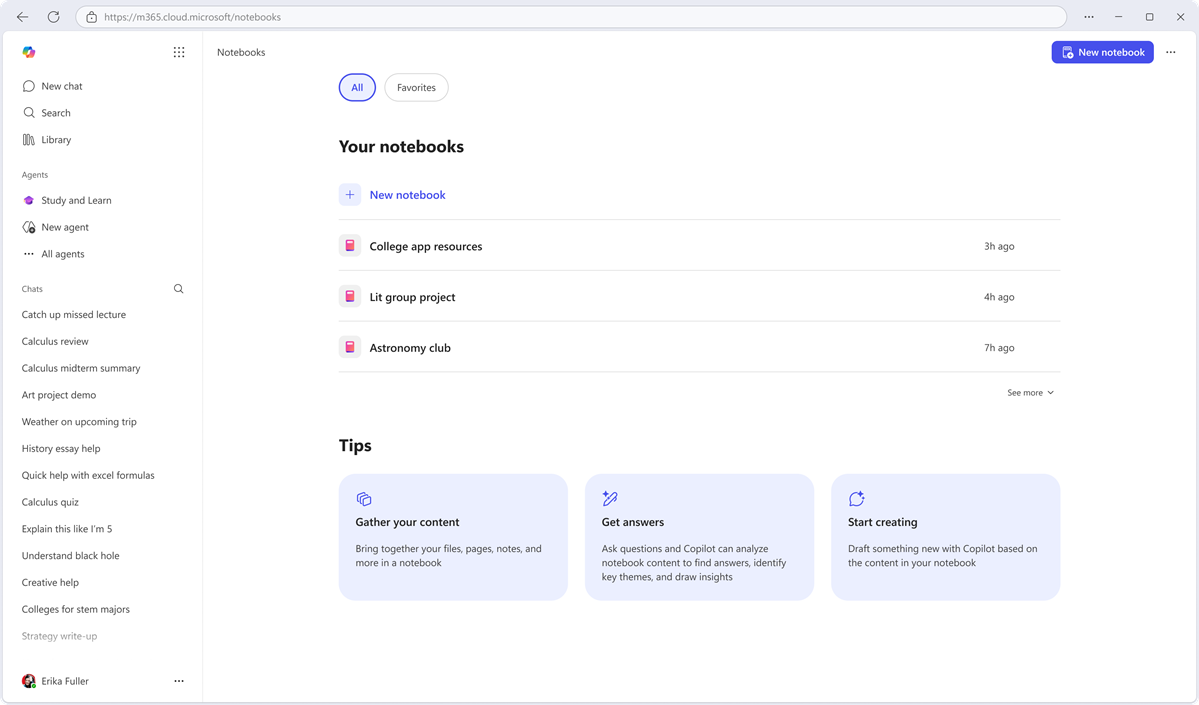
Çalışma materyallerinizi referans olarak ekleyin: Copilot Not Defterinizde çalışmak istediğiniz Başvuruları ("temel" belgeleriniz) seçin. TWordWord, Excel, PowerPoint, PDFs, OneNote, Copilot sayfaları ve hatta Teams toplantı notları gibi çeşitli dosya türleri ekleyebilirsiniz. Bu dosya koleksiyonu, Çalışma Kılavuzunuzun temelini oluşturur.
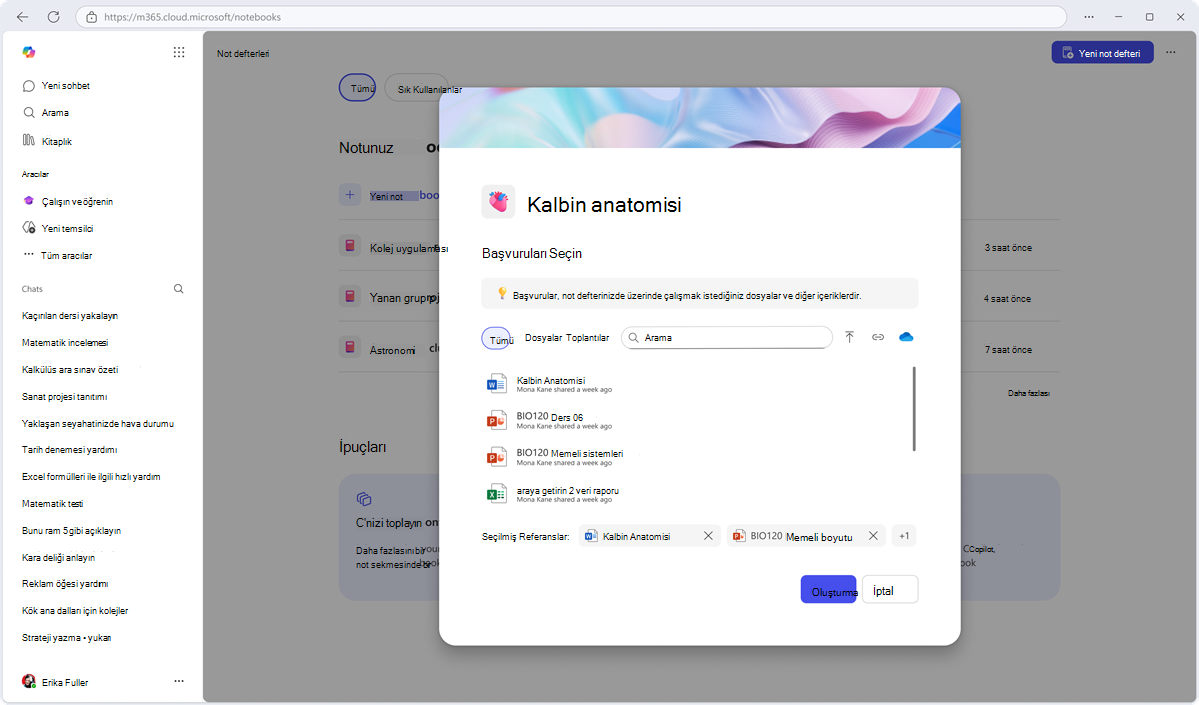
Çalışma Kılavuzunu Oluşturun: Not defterinin giriş sayfasında, Copilot Not Defterinin Başvurular bölmesinin sol gezinti çubuğundaki + işaretini seçin ve Çalışma Kılavuzu seçeneğini belirleyin. Copilot, Çalışma Kılavuzu'nda olmasını istediğiniz sayfaları ve etkinlikleri seçmenizi ister. Varsayılan olarak, bir Özet sayfası her zaman oluşturulur. Ayrıca, temel belgelerde, Bilgi Kartlarında, Testte, Boşlukları Doldur'da ve Eşleştirme etkinliklerinde ele alınan her önemli konu için bir Konu Sayfası eklemeyi de seçebilirsiniz.
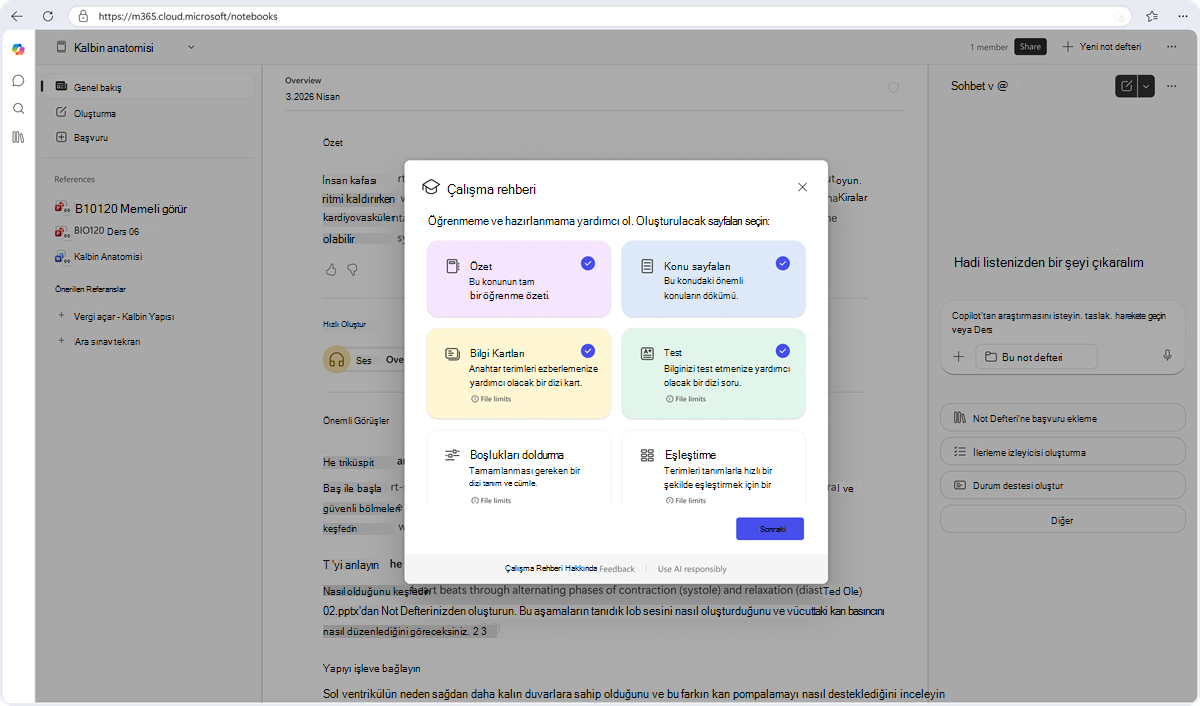
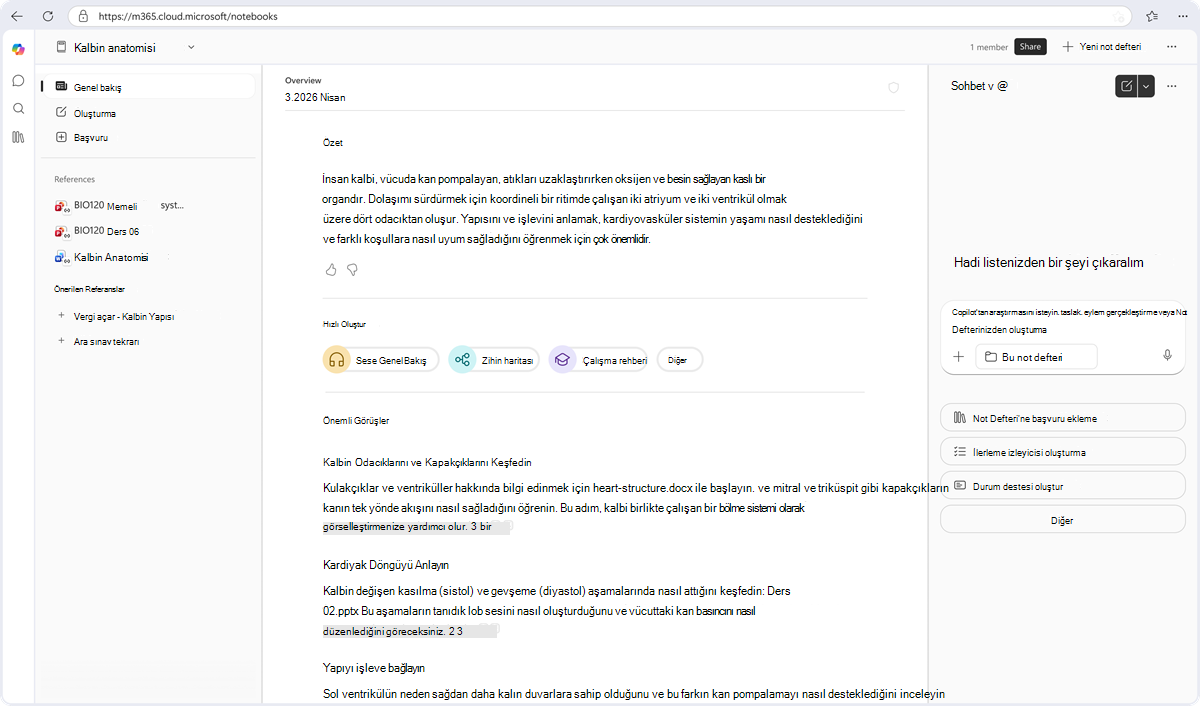
Çalışma Kılavuzunun oluşturulmasına izin verin: Seçili sayfaları onayladıktan sonra Çalışma Kılavuzu oluşturma işlemi başlar. Bu işlem birkaç dakika sürebilir. Tamamlanmaya doğru olan ilerlemeyi gösteren bir ilerleme çubuğu görürsünüz. Sayfalar, oluşturulduklarında Copilot Not DefterleriCopilot Çalışma Alanları bölümündeki sol gezintinin Oluşturulan içerik alanında görünür. Sayfaları göründükleri anda okumaya başlayabilirsiniz.
Not
Referanslarınızın toplam dosya boyutu 100 bin karakteri aşıyorsa (bu sınırlama için bir düzeltme aktif olarak devam ediyor) veya referanslar Gizli veya Çok Gizli duyarlılık etiketlerine sahip dosyalar içeriyorsa, Çalışma Kılavuzu yine de Özet ve Konu sayfaları oluşturacaktır. Ancak, öğrenme etkinlikleri (Bilgi Kartları, Test, Boşlukları Doldurma, Eşleştirme) oluşturulamayabilir. Oluşturma işlemi tamamlandıktan sonra bir hata iletisi görürsünüz.
Gözden geçirme ve iyileştirme: Çalışma Kılavuzu artık sizin için OneNote/Copilot Not Defterinize kaydedilir. Bu sayfaları yalnızca siz (ve not defterini açıkça paylaştığınız herkes) görebilir; bu sayfalar varsayılan olarak özeldir. İçeriğe göz atmak için bir dakikanızı ayırın. Herhangi bir sayfayı normal bir Copilot sayfası gibi düzenleyebilirsiniz. Örneğin, kendi notlarınızı ekleyebilir, tümceleri ayarlayabilir veya önemli noktaları vurgulayabilirsiniz. Not defterine daha sonra yeni başvuru malzemeleri eklerseniz, kılavuzu yeni bilgilerle güncelleştirmek için sayfaları yeniden oluşturabilirsiniz. Bu işlem, çalışma kılavuzu sayfalarının yeni kopyalarını oluşturur.
