
Microsoft Teams'de ödev oluştururken dereceli puanlama anahtarları aracını kullanarak öğrencilerin başvurabileceği özelleştirilebilir ve yeniden kullanılabilir bölümler geliştirin ve dağıtın. Öğrenci çalışmalarını değerlendirmek için daha sonra bunlara başvurun.
- Dereceli puanlama anahtarı oluşturma
- Dereceli puanlama anahtarıyla not verme
- Dereceli puanlama anahtarlarını silme
- Puanlama anahtarını paylaşma
Yapay zeka ile dereceli puanlama anahtarı oluşturma
microsoft365.com'da oturum açın.
Ekipler'i seçin.
Sınıf ekibinize gidin ve Ödevler öğesini seçin.
Oluştur>Ödev’i seçin.
Bölüm ekle > + Bölüm ekle'yi seçin. Bu işlem bölüm oluşturucusunu açar.

6. Yapay Zeka Bölümü Oluştur düğmesini seçin.

7. Başlık ve açıklama girin. Buraya girilen veriler yapay zekaya içerik istemek için kullanılır, bu nedenle buraya ödeviniz hakkında ne kadar fazla bilgi girilirse yapay zeka sisteminin ödevinize daha iyi uyan sonuçlar döndürme olasılığı yüksektir.
8. Sınıf düzeyini, bölüm ölçeğini seçin ve dereceli puanlama anahtarının değerlendireceği ölçütleri girin . Buraya girdiğiniz bilgiler, AI özelliğinin ödeviniz için uygun bir dereceli puanlama anahtarı derlemesi için istem işlevi görür.
- Ölçek seçenekleri şunları içerir:
- Mükemmel, İyi, Adil, Kötü
- Standardı aşın, Standardı karşılar, Standardın altında
- Evet, Hayır
- Özel
Yapay zeka, ölçütler için öneriler oluşturmak için kullanılabilir. Girilen ölçütler aşağıdaki resimde olduğu gibi liste halinde görüntülenir.

Dereceli puanlama anahtarının değerlendirmesi için her yeni ölçüt eklemek istediğinizde +Yeni Ölçüt seçeneğini belirtin.
9. Sağ alt köşedeki Yapay zekayı kullanarak bölüm oluştur düğmesini seçin.

10. Kaynak oluşturulur. Varsayılan olarak puan görüntülenmez. Bu Üretici Yapay Zeka özelliği, değerlendirme tablosunun her hücresini öğrencinin geçer not alması için karşılaması gereken kısa ve net beklentilerle doldurur.
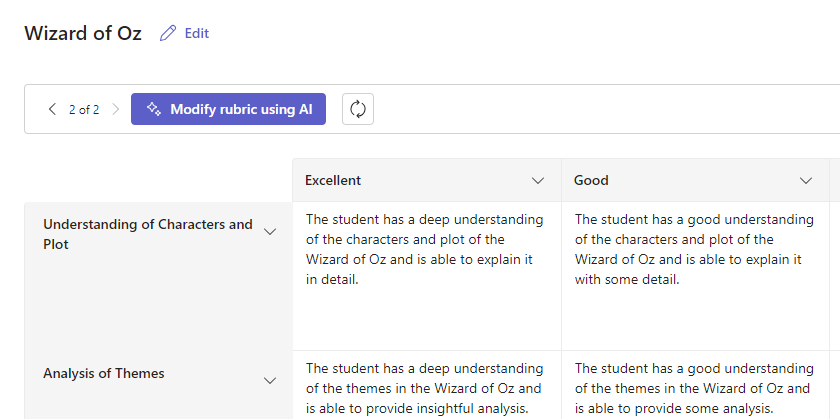
İpucu
Puan anahtarını açmak için sağ üst köşeye gidin. Bu, dereceli puanlama anahtarındaki her satır için ağırlıklı not yüzdesi puanlarını etkinleştirir. Bölümü puanlama anahtarınıza puan eklemeyi seçtiyseniz bazı kriterleri diğerlerinden daha fazla tartmak için her satıra farklı yüzdeler girebilirsiniz. Tüm yüzdelerin toplamının 100 olduğundan emin olun. Yüzdeleri sıfırlamak için Ağırlıkları eşit olarak yeniden dağıt'ı seçin.
11. Aşağıdaki eylemleri gerçekleştirerek bölümünüzü özelleştirin:
-
Satırları yeniden sıralama: Bir satırın üzerine gelin ve tüm satırı yeniden sıralamak ve taşımak için
 simgesini seçin.
 -
Üst Bilgileri Düzenleme: Aşağı ok simgesini (
 ) seçin. Başlık adını ve not kalınlığını değiştirmek için Düzenle seçeneğini belirleyin. Bitirdiğinizde Bitti düğmesini seçin.
 -
Başlıkları Kopyala: Aşağı ok simgesi ( ) seçilerek satır ve ölçüt sütunu başlıkları çoğaltılabilir. Satır veya sütunu kopyalamak için Çoğalt seçeneğini belirtin. Not ağırlığı, tüm ağırlıklar tam olarak %100'e eşit olacak şekilde düzenlenene kadar "und" olarak görünecektir.
-
Üst Bilgileri Silme: Aşağı ok simgesini ( ) seçin. Satır veya ölçüt sütununu silmek için Sil seçeneğini belirtin.
-
Yapay zeka kullanarak doldurun: Bir bölüm için ilk nesil yapay zeka içeriği her zaman en iyisi olmayabilir. Aşağı ok simgesini ( ) seçin. AI kullanarak satır/sütun doldur seçeneğini belirleyin. Sistem, önerilen içeriği yalnızca o satır veya sütun için yeniden oluşturur. Alternatif olarak, AI kullanarak dereceli puanlama anahtarını değiştir düğmesini de seçebilirsiniz.
Yapay zeka dereceli puanlama anahtarı içeriğini yeniden oluşturma hakkında daha fazla bilgi edinin.
12. Bölümünüzü özelleştirmeyi bitirdiğinizde, Ekle'yi seçin.
Ödevinizdeki ayrıntıları doldurmayı tamamlayın ve öğrencilerinize göndermek için Ata'ya tıklayın. Öğrenciler bu ödevi açtıklarında dereceli puanlama anahtarına başvurabilirler.
Not
Ödevi açıp Öğrenci görünümü'nü seçerek öğrencinizin görünümünün önizlemesini görüntüleyin.
WordWord indir
Tamamlanan bölüm, aşağıdaki adımlar izlenerek .docx word belgesi olarak indirilebilir:
- Bölümü olan bir ödeve gidin.
- Bölümü seçin.
- Docx olarak indir düğmesine gidin.
- Bu seçeneğin belirlenmesi, bölümü bir docx belgesi olarak indirir.
Notlandırma kaynağı artık yazdırılabilir ve dağıtılabilir.
Dil
Yapay zeka tarafından oluşturulacak içerik eklediğinizde, Microsoft Teams tarafından ayarlanan dilde oluşturulur. Teams'de dilinizi değiştirmek için aşağıdaki yönergeleri izleyin:
1. Teams Ayarları>, Görünüm ve Erişilebilirlik'e gidin.
2. Dili seçin. Kutuya başka bir dil yazılsa bile içerik seçilen dilde oluşturulur.

Yapay zeka olmadan dereceli puanlama anahtarı oluşturma
microsoft365.com'da oturum açın.
Ekipler'i seçin.
Sınıf ekibinize gidin ve Ödevler öğesini seçin.
Oluştur>Ödev’i seçin.
Bölüm ekle > + Bölüm ekle'yi seçin. Bu işlem bölüm oluşturucusunu açar.
Bir Başlık (gerekli), isteğe bağlı Açıklama ekleyin ve not verme kriterlerinize puan değerleri atamak istiyorsanız Puanlar'ı etkinleştirin.

Not verme kriterinizi özelleştirin:
Pekiyi, İyi, Orta ve Zayıf varsayılanları puanlandırma stratejinize göre düzenlenebilir. Eklemeye karar verirseniz, puanları buradan özelleştirin.
- Bir satırı çoğaltmak için
 seçin.
 - Yeni bir satır oluşturmak için
 seçin.
 -
Satır sil'i seçin Bir satırı silmek için
 silin.
İpucu: Bölümü puanlama anahtarınıza puan eklemeyi seçtiyseniz bazı kriterleri diğerlerinden daha fazla tartmak için her satıra farklı yüzdeler girebilirsiniz. Tüm yüzdelerin toplamının 100 olduğundan emin olun. Yüzdeleri sıfırlamak için Ağırlıkları eşit olarak yeniden dağıt'ı seçin.

Bölümünüzü özelleştirmeyi bitirdiğinizde, Ekle'yi seçin.
Ödevinizdeki ayrıntıları doldurmayı tamamlayın ve öğrencilerinize göndermek için Ata'ya tıklayın. Öğrenciler bu ödevi açtıklarında dereceli puanlama anahtarına başvurabilirler.
İpucu
Ödevi açıp Öğrenci görünümü'nü seçerek öğrencinizin görünümünün önizlemesini görüntüleyin.
Yaptığınız bölümü yeniden kullanma
Her defasında bir bölüm oluşturup ve ödeve eklediğinizde, kaynak listenize kaydedilir. Bölümü yeniden kullanma:
Sınıf ekibinize gidin ve Ödevler öğesini seçin.
Ödev Oluştur'u >seçin.
Bölüm ekle'yi seçin, listeden bir dereceli puanlama anahtarı seçin ve ardından İleri'yi seçin.

Gerekirse düzenlemeler yapın.
Ekle’yi seçin.
Daha fazla bilgi edinin
Teams Ödevlerinde not verme düzenleri


