
Test veya form yanıtlarını ne kadar süreyle kabul edeceğinizi belirlemek için bir zaman penceresi ayarlayın. Artık gönderileri kabul etmediğinizde alıcılar için özel bir ileti oluşturun. Test sorularını karıştırmak için diğer ayarları değiştirin veya Testinizi Sınav Zamanı ile açın.
Test veya form gönderilerine son tarih ayarlama
Forms.office.com'te oturum açın.
Yönetmek istediğiniz formu veya testi açın.
Eylem çubuğundan Ayarlar'ı seçin.

-
Not
Kuruluşumdaki kişilerle paylaş seçeneği tüketiciler için devre dışı bırakıldı.
Bu form veya teste yönelik gönderileri kabul edeceğiniz zaman aralığını belirlemek için Başlangıç tarihi ve Bitiş tarihi'ni seçin.
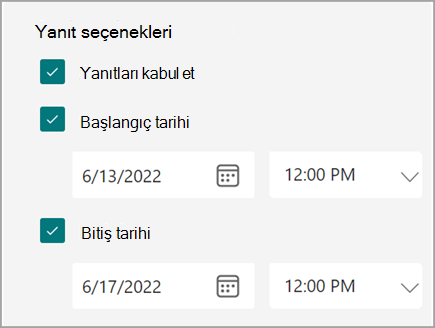
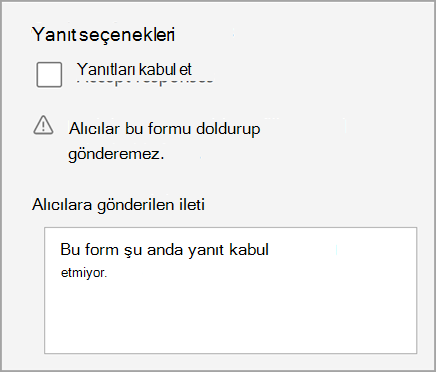
Form veya teste yönelik gönderileri kapatmak için Ayarlar'a dönün ve Yanıtları kabul et kutusunun işaretini kaldırın. Alıcılara özelleştirilmiş bir mesaj girebileceğiniz boş bir metin kutusu görüntülenir.
Soruları karıştırma
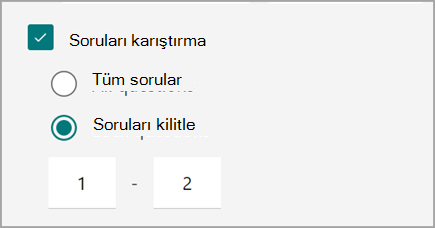
Formunuzu veya testinizi dolduran her bireye soruları farklı bir sırada görüntülemek için yukarıdaki adımları izleyin ve Soruları karıştır’ı seçin. Varsayılan olarak, sorular sizin oluşturduğunuz sıralamayla görüntülenir.
Diğerlerini karıştırırken yerine kilitlemek istediğiniz soruları belirtmek için Soruları kilitle'yi seçin.
Sınav Zamanı’nda bir test açma
Öğrencilerin testinizi tamamlamak için Windows 10'da Sınav Zamanı uygulamasını açmasını zorunlu tutarak güvenli bir değerlendirme ortamı oluşturun. Sınav Zamanı şöyle çalışır:
- Öğrencinin cihazında yalnızca testi gösterir, başka bir şey göstermez.
- Kopyalamayı ve yapıştırmayı önlemek için kendi panosunu temizler.
- Diğer web sitelerine erişimi engeller.
- Diğer uygulamaların açılmasını ve bunlara erişimi engeller.
- Ekran paylaşmayı, yazdırmayı veya kaydetmeyi engeller.
- Ayarları değiştirme, ekran genişletme, bildirimleri görüntüleme, güncelleştirmeleri alma veya otomatik doldurma özelliklerini kapatır.
- Cortana'nın kullanımını engeller.
Sınav Zamanı uygulamasıyla Aç'ı seçtikten sonra öğrencilerle paylaştığınız test bağlantısı Windows 10 Yıldönümü Güncelleştirmesi'ni içeren bilgisayarlarda Sınav Zamanı uygulamasını açar. Uygulama, öğrencilerin testinize erişebilmesi için oturum açmasını gerektirir.
Önemli
Sınav Zamanı uygulamasına erişimi olmayan öğrenciler testinizi açamaz.