
Kimlerin nasıl yanıtlayabileceğini değiştirmek için formunuzun veya testinizin ayarlarını düzenleyin.
İşe yarayan bazı yollar:
- Ebeveyn ve veliler gibi okulunuzun dışındaki kişilerin yanıtlamasına izin verin.
- Bir formun yanıtlarını anonim olarak toplayın; Örneğin, bir ekipten geri bildirim toplamak veya sınıf anketi yapmak için kullanabilirsiniz.
- Formunuza veya testinize kimlerin hangi yanıtları gönderdiğini izleyin.
Form veya testinizi kimlerin doldurabileceğini değiştirme
Yönetmek istediğiniz form veya testi açın.
Yanıtları topla'yı seçin. Yanıt gönderme ve alma iletişim kutusu açılır.
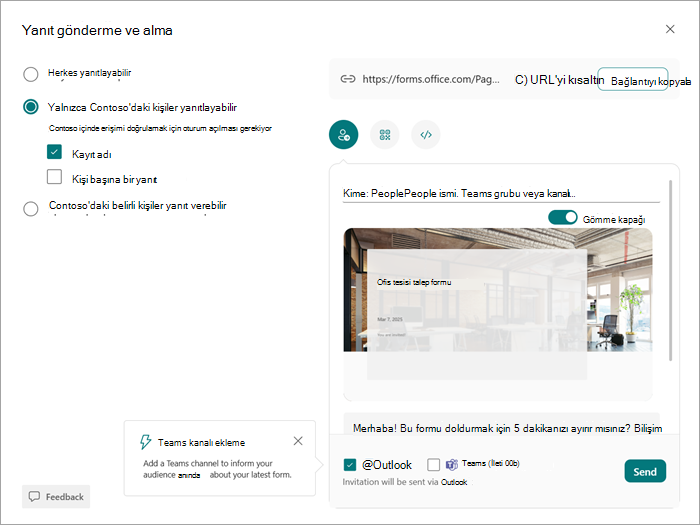
Alıcılar için aşağıdaki seçenekler arasından seçim yapabilirsiniz:
- Herkes yanıt verebilir - Kuruluşunuzun dışındaki herkese form veya test bağlantısı ve erişim verilebilir.
- Yalnızca kuruluşumdaki kişiler yanıt verebilir - Kuruluşunuzun tüm üyeleri yanıt verebilir, ancak bağlantı verilse bile diğerleri yanıt veremez.
-
Kuruluşumdaki belirli kişiler yanıt verebilir - Yalnızca kuruluşunuzun önceden seçilmiş üyeleri erişebilir ve yanıt verebilir.
Formunuza veya testinize kimlerin yanıt verebileceğini seçtikten sonra, formunuza veya testinize erişim izni vermek istediğiniz kişilerin adlarını Kime: kutusuna girin.
Ek ayarlar için:
Yönetmek istediğiniz testi veya formu açın.
Ayarlar’ı seçin.
- Bu formu kimler yanıtlayabilecek kişileri kuruluşunuzdaki kişilerle sınırlandırdıysanız, Adı kaydet ve her yanıtı kimin gönderdiğini gör için bu ayarın altındaki kutuları işaretleyebilir veya yanıtları kişi başına bir yanıtla sınırlayabilirsiniz.
Yanıt seçenekleri'nin altında:
- Yanıtları kabul etmeyi seçebilirsiniz.
- Kişilerin yanıt gönderebileceği bir zaman aralığı belirlemek için bir Başlangıç tarihi ve Bitiş tarihi (isteğe bağlı) girin. Bunları seçmezseniz, kişiler istedikleri süre için yanıt gönderebilirler.
- Soruları rastgele sırayla sunmak için soruları karıştırın; Belirli soruları her seferinde aynı sırada olacak şekilde kilitleyin (Örneğin, birinci, ikinci ve üçüncü sorular hep aynıdır.)
- Kişilere testte/formda ne kadar ilerlediklerini ve tamamlamaları gereken ne kadar süre kaldığını göstermek için ilerleme çubuğunu gösterin. Yalnızca çok sayfalı anketler, formlar veya testler için kullanılabilir.
- Teşekkür mesajını özelleştir ile benzersiz bir mesaj da ekleyebilirsiniz.
Yanıt bilgileri'nin altında:
- Gönderimden sonra yanıtların alınmasına izin verin ve her katılımcıya doldurdukları form veya test yanıtlarının makbuzunu gönderin.
- Birisi formu veya testi her tamamladığında bildirim almak için her yanıtta e-posta bildirimi alın.
Not
Kuruluşumdaki kişilerle paylaş seçeneği tüketiciler için devre dışı bırakıldı.
Forma veya teste kimlerin yanıt verdiğini belirleme
Yukarıdaki adımları izleyin ve formunuzu veya testinizi yanıtlayan herkesin adını ve e-postasını kaydetmek için Adı kaydet onay kutusunu işaretli bırakın. Adlarını kaydedebilmeniz için yanıtlayanların okulunuzda olması gerekir.
Yanıtları toplarken adları kaydetmeyin
Geri bildirim topluyorsanız veya bir öğrenci veya öğretmen grubunda anket yapıyorsanız Adı kaydet onay kutusunun işaretini kaldırın.
İpucu
Alıcılarınızın bir formu veya testi birden fazla kez göndermesini istemiyorsanız Kişi başına bir yanıt'ı seçin.