Microsoft Reflect , kullanımı kolay tek bir uygulama aracılığıyla öğrencilerinizin refahına ilişkin içgörüler elde etmek ve daha mutlu ve sağlıklı bir öğrenim topluluğu oluşturmak için etkili kayıtlar oluşturmanıza yardımcı olur.
Not
Bu makale, Eğitim için Microsoft Teams'da Reflect kullanmaya başlamanıza yardımcı olacaktır. Reflect, ayrı bir uygulama indirmenize gerek kalmadan masaüstü, tablet veya mobil gibi herhangi bir cihazda tarayıcınız aracılığıyla kolayca kullanmanıza olanak tanıyan bir web uygulaması olarak da mevcuttur. Reflect'i bir web uygulaması olarak kullanma hakkında daha fazla bilgi edinin.
Teams'de Yansıtma önceden yüklüdür ve her sınıf ve personel ekibi tarafından ücretsiz olarak kullanılabilir, öğrencileriniz ve iş arkadaşlarınızla check-in yapmak için basit bir yol sunar.
Reflect'i sınıf ortamında kullanarak, paylaşmak ve duyulmak için düzenli fırsatlar sunarak öğrencilerin duygularını tanımalarına ve yönlendirmelerine yardımcı olun. Yansıtma, öğrencilerin duygusal kelime dağarcığını geliştirir ve akranları için empatiyi derinleştirirken, sağlıklı bir sınıf topluluğunu teşvik etmek için eğitimcilere değerli geri bildirimler sağlar.
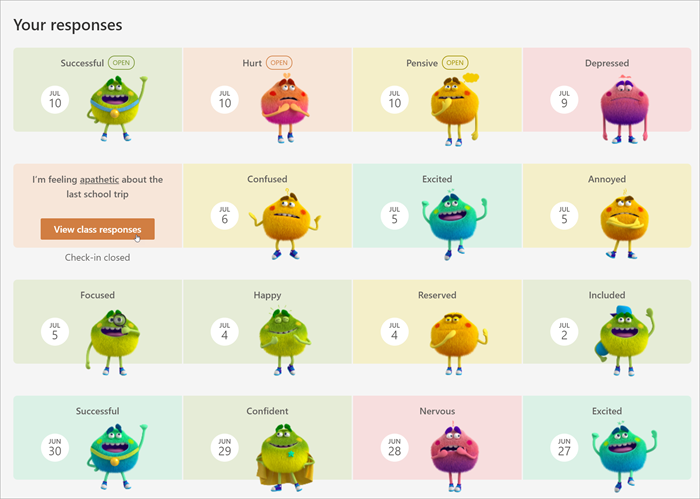
Reflect'te öğrenciler, check-in'lere emojileri ve 60 farklı duyguyu ilgi çekici ve eğlenceli bir şekilde sergileyen her yaşa uygun, araştırma destekli bir karakter olan Duygu Canavarı'nı kullanarak yanıt verir. Bu yaklaşım, öğrencilerin duygularını özgün bir şekilde tanımlamalarına ve adlandırmalarına yardımcı olur, böylece duygusal ayrıntılılığın büyümesini teşvik eder.
Araştırmalar, sosyal ve duygusal becerilerin açıkça öğretilmesinin öğrencilerin akademik ve davranışsal performanslarını geliştirdiğini ve yaşam boyu olumlu etkileri olduğunu göstermektedir.
Yansıtma denetlemesi oluşturun
Sosyal duygusal öğrenmeyi rutininizin bir parçası haline getirerek güçlü bir sınıf topluluğu oluşturun.
1. İstediğiniz sınıfa gidin, ardından Yansıtma sekmesini seçin.
- Buradan son check-in'lerinizi görebilirsiniz. Öğrencilerin nasıl yanıt verdiğini görmek için herhangi bir denetlemeyi seçin.
2. Yeni iade'yi seçin.
3. Yeni denetleme ekranında, mevcut sorular arasından seçim yapın, kendi sorunuzu oluşturmak için tümce kökünü kullanın veya fikir edinmek için galeriyi keşfedin.
İpucu
Kendi sorularınızı oluştururken, olumsuz deneyimleri normalleştirdiği ve gerçek ilgiyi artırdığı için yanıtlarda tam bir duygu yelpazesini davet edenleri seçin.
4. Alttan Ayarlar'ı seçerek iade etmeyi özelleştirebilirsiniz.
Not
Check-in oluşturma sürecinizi kolaylaştırmak için, ayarlar bir sonraki check-in'leriniz için otomatik olarak kaydedilir, ancak bunları istediğiniz zaman güncelleyebilirsiniz.
Ayarlar bölmesinde şunları yapabilirsiniz:
Yoklamanın yanıtlar için ne kadar süreyle açık kalacağına karar verin.
Hangi kelime setinin sınıfınıza en uygun olduğuna karar verin.
Geniş duygu kelime dağarcığı , öğrencilerin kelime dağarcığını genişletmelerine yardımcı olabilecek 50'den fazla farklı duygu kelimesi içerir.
Basitleştirilmiş duygu kelime dağarcığı , bunalmayı azaltmak için daha az, daha temel duygulara odaklanır.
Bu denetleme işlemiyle ilgili bildirimi hangi kanala göndermek istediğinize karar verin.
Yoklama yanıtlayıcılarının adını kaydetmek isteyip istemediğinize karar verin.
Not
Yanıtlayan adlarını kaydederseniz sonuçlar her durumda gösterilir. Adları kaydetmemeye karar verirseniz, yanıtlayıcıların yanlışlıkla tanınmasını önlemek için sonuçlar yalnızca en az 3 yanıt olduğunda gösterilir.
- Toplanan sonuçları yanıtlayanlarla paylaşmak isteyip istemediğinize karar verin.
Not
Bu seçeneği etkinleştirirseniz, toplu sonuçlar yalnızca girişler yanıtlara kapatıldığında ve en az 3 yanıt olduğunda, yanıtlayanların yanlışlıkla tanımlanmasını önlemek için yanıtlayanlarla paylaşılır.
7. İade oluştur'u seçin.
Yansıtma denetlemesinin yayınlandığını göreceksiniz ve öğrenciler, duygularını paylaşma fırsatı konusunda bilgilendirilecekler.
İpucu
Giriş işleminizi oluşturmadan önce, yanıtlayıcı deneyimini görmek için Önizleme'yi seçebilirsiniz.


Öğrenci yansıtmalarını görüntüleyin
Belirli bir Reflect denetleme işlemiyle ilgili ayrıntılı verileri görüntülemek için aşağıdaki adımları izleyin.
- Yansıtma sekmesine gidin.
- Listeden herhangi bir iade seçeneğini belirleyin.
İpucu
Check-in kapanana kadar beklemenize gerek yoktur. Öğrenciler yanıt verirken, yansıtmaları size görünür olacaktır.
- Öğrencinin adını ve duygu ayrıntılarını görmek için herhangi bir Duygu Canavarı'nın üzerine gelin.
- Bir empati oluşturma aracı olarak yansıtmak üzere birlikte görünümü güvenli hale getirmek için Adları gizle'yi seçin.
- Sağ üst köşedeki "..." düğmesine tıklayarak bu denetimi yönetmek ve yanıtları izlemek için diğer seçenekleri bulabilirsiniz.
Aşağıdaki seçenekleri görürsünüz:
Görünümü, yanıtlayan ayrıntıları olmadan meslektaşlarınızla paylaşmak istiyorsanız Resim olarak kaydet'i seçin.
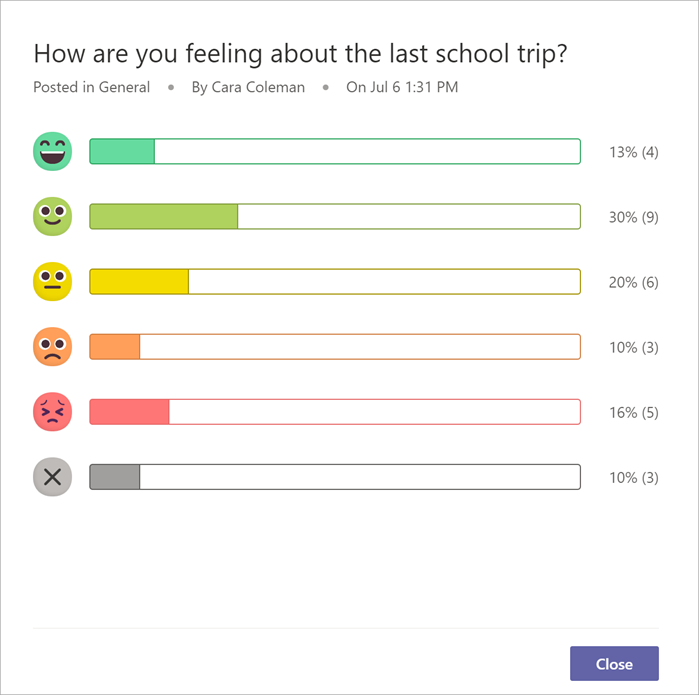
Seçilen emoji yanıtlayıcılarına göre yanıtları görüntülemek için Yanıt dağıtımı'nı seçin. Dağıtım görünümünde görmek için herhangi bir emoji sekmesini seçin:
Bu emojiyi hangi kullanıcı seçti?
Duygularını nasıl adlandırdılar.
Önceki yansımalara nasıl tepki verdiler. Nasıl tanımladıklarını ve tarihi görmek için önceki emojilerinden herhangi birinin üzerine gelin.
Herhangi bir öğrencinin adını seçin ve ardından öğrenciye doğrudan Reflect'ten bir ileti göndermek için Konuşma başlat'ı seçin.


Reflect Uygulamasında Gizlilik
Öğrenciler uygulamada yalnızca kendi tam yansımalarını görebilir. Eğitimci, toplu sonuçları yanıtlayanlarla paylaş'ı seçerse yanıtların dağılımını görebilse de bu seçeneğin kapatılması daha anonim bir deneyim oluşturur.
Reflect, Microsoft 365'in bir parçası olarak, GDPR ve FERPA dahil olmak üzere veri toplama ve kullanımına yönelik bölgesel ve sektöre özgü düzenlemelere uyar.