
Okuma Koçu, öğrencilere bir öğrencinin yanlış telaffuz ettiği kelimelere dayalı kişiselleştirilmiş ve bağımsız alıştırmalar sağlar. Okuma Koçu'nu Tam Ekran Okuyucu'a ekleyerek, kullanıcılar artık ilgi alanlarına uygun içerikle akıcılıklarını ve söylenişlerini bireysel olarak uygulayabilirler.
Not
Okuma Koçu şu anda Tam Ekran Okuyucu'da şu uygulamalarda kullanılabilir: Web için Word, Web için OneNote, OneNote Desktop 365, OneNote Mac, OneNote iPad, Flip, Minecraft: Education Edition ve Teams Ödevleri. Okuma Koçu'nu ek platformlara getirmek için çalışıyoruz.
- Open Tam Ekran OkuyucuTam Ekran Okuyucu
-
Okuma Tercihlerini Seç

- Okuma Koçu anahtarını etkinleştirme
Not
Okuma Koçu ayarlarınızı değiştirmek ve özelleştirmek için Düzenle'yi seçin.


4. Genellikle Tam Ekran Okuyucu'da bulunan Yürüt düğmesi artık bir Mikrofon düğmesi oldu. Başlamak için Mikrofonu seçin.
5. Adımları açıklayan bir iletişim kutusu görüntülenir. Hazır olduğunuzda Okumaya başla'yı seçin.
6. 10 dakikaya kadar yüksek sesle okuyun. Tam Ekran Okuyucu okumanızı "dinler".

7. İşiniz bittiğinde Durdur'u seçin.
8. Bir rapor, okuma hızınız, doğruluğunuz, okumak için harcadığınız süre ve alıştırma için belirlenen sözcük sayısı hakkındaki verileri gösterecektir.
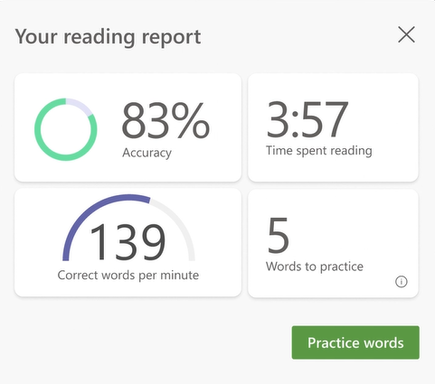
9. Okuma Koçu'nu kullanmaya başlamak için Alıştırma sözcükleri'ni seçin.
10. Sizi en çok zorlayan sözcükler sayfada görüntülenir. Sözcüklerden birini seçerek o sözcük için alıştırma yapın.

11. Sözcüğü daha rahat söylemek için araçları kullanın.
- Sözcüğün nasıl okunduğunu duymak için Sözcüğü duy'u seçin.
- Sözcüğü hecelere ayırmak için Sözcüğü genişlet'i seçin.
- Sözcüğünüzle ilgili bir çizim açmak için Resim gör'ü seçin.
12. Hazır olduğunuzda sözcüğü yüksek sesle okumak için mikrofonu seçin.
13. Sonraki sözcüğe gitmek için ok düğmelerini kullanın. Sözcüklerinizi bitirdiğinizde İleri'yi seçin.

Not
Tüm öğrenme araçları her zaman kullanılamayabilir. Bazı sözcüklerin çizimleri yoktur ve bazen eğitimciler belirli araçları kapatabilir.
Daha fazla bilgi edinin
Teams’de Okuma İlerlemesi özelliğini kullanmaya başlama