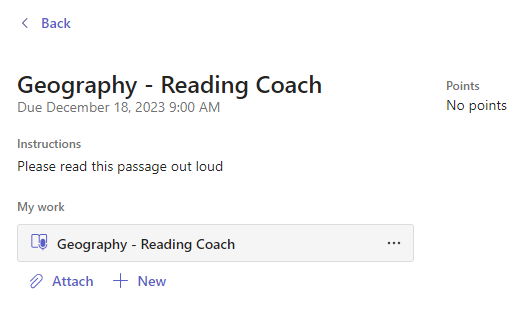
Tüm ödevleri Microsoft Teams'de oluşturun, gönderin ve notlayın.
Ödev oluşturma
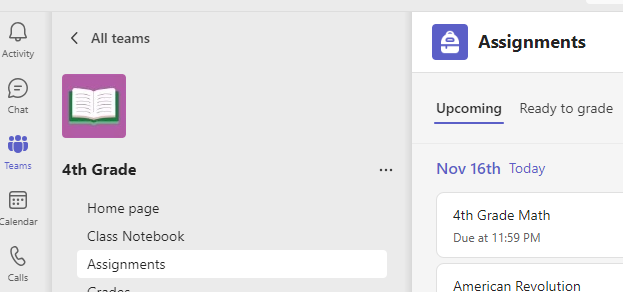
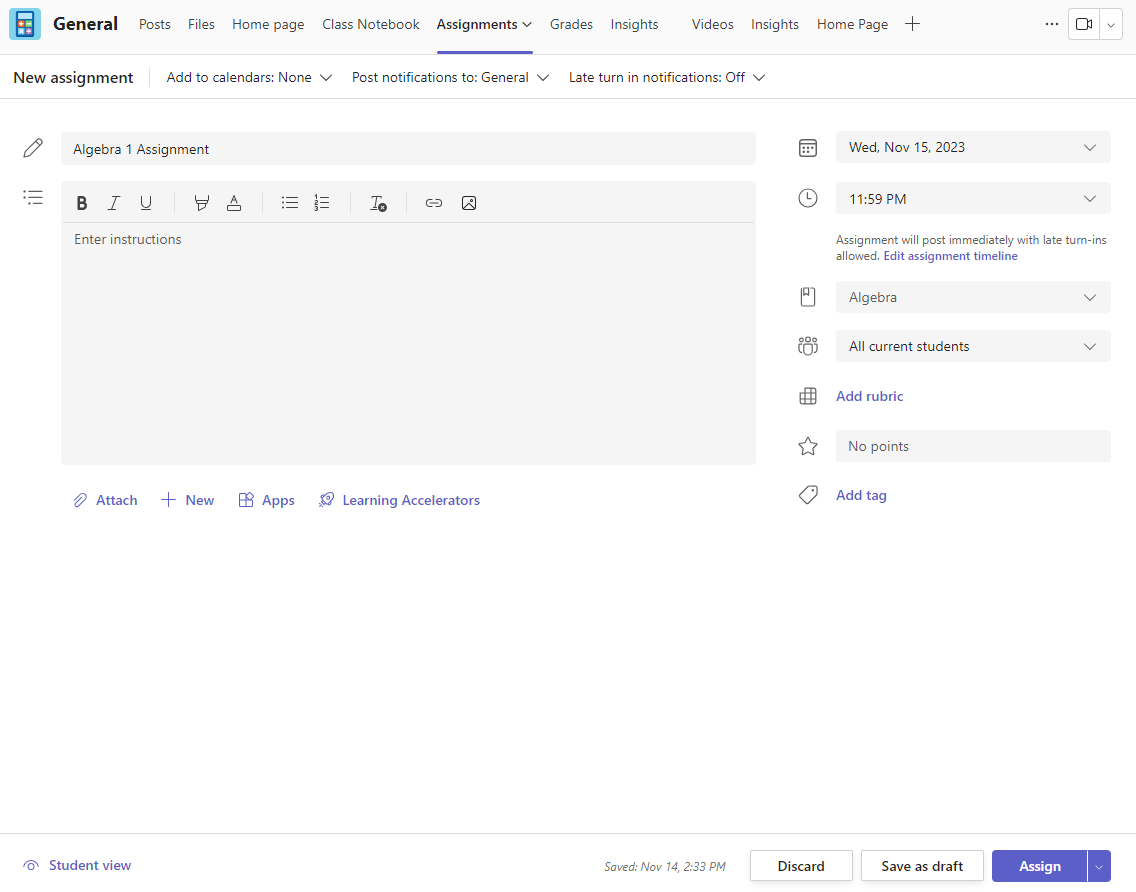
- Sınıf ekibinize gidin ve Ödevler öğesini seçin.
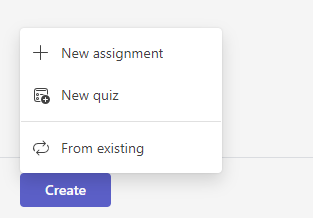
- Ödev Oluştur'u >seçin.
Ödevinize ayrıntıları ekleme
Ödevinizin kaydedilmesi için tek gereken bir başlıktır. Diğer tüm alanlar isteğe bağlıdır.
- Başlık (gerekli)
- Ödev vermek için birden çok sınıf veya bir sınıftaki tek tek öğrencileri seçin.
- Başka yönergeler ekleme
- Kaynakları ekleyin. (Aşağıya bakın.)
- Son tarih ve saat seçin. (Aşağıya bakın.)
- Kullanılabilir puanlar
- Notlama anahtarı ekleyin.
- Kategori ekleyin.
İpucu
Ödevleri yeniden kullanma ve testler atama gibi daha birçok işlemin adım adım yönergelerini okuyun.
İşiniz bittiğinde Ata'yı seçin. Bu ödevi taslak olarak kaydetmek için Kaydet'i seçin.
Diğer kaynak ekleme ayrıntıları
- Var olan bir dosyayı seçmek için Kaynak ekle'yi seçin veya her öğrenciye atamak üzere boş bir Microsoft 365 belgesi oluşturun.
- Ekle’yi seçin.
- Dosya için varsayılan değer, belgenin salt okunur olduğu anlamına gelen Öğrenciler düzenleyemez olur. Başvuru malzemeleri için harika bir seçenektir.
-
Diğer
 >Öğrenciler kendi kopyalarını düzenleyerek düzenlemek ve teslim etmek üzere her öğrenciye aynı belgeyi dağıtmaktadır.

Ödev zaman çizelgesini seçme
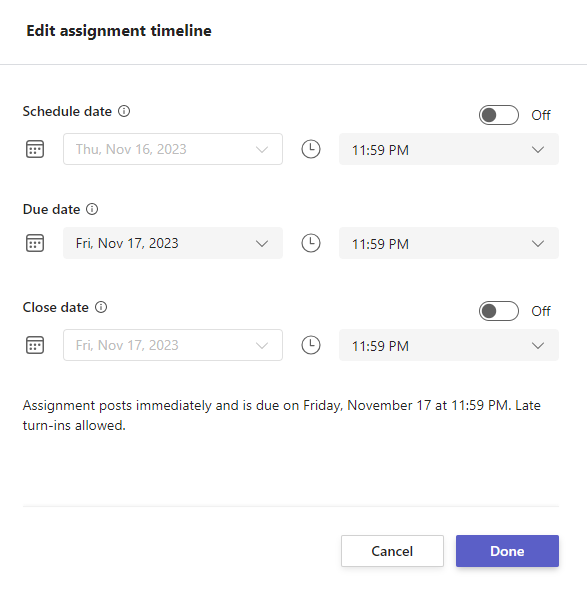
- Gelecekte bir ödev tarihi belirlemek veya öğrencilerin ödevleri geç teslim etmesini önlemek için teslim tarihi alanının altından Düzenle'yi seçin.
- Seçimlerinizi yapın ve Bitti'yi seçin.
Not
Varsayılan olarak, kapanış tarihleri seçilmez, bu da öğrencilerin ödevlerde ödevleri teslim etmesini sağlar.
Notları görüntüleme
Notlar'da öğrencinin ilerleme durumunu izleyin ve notlara erişin.
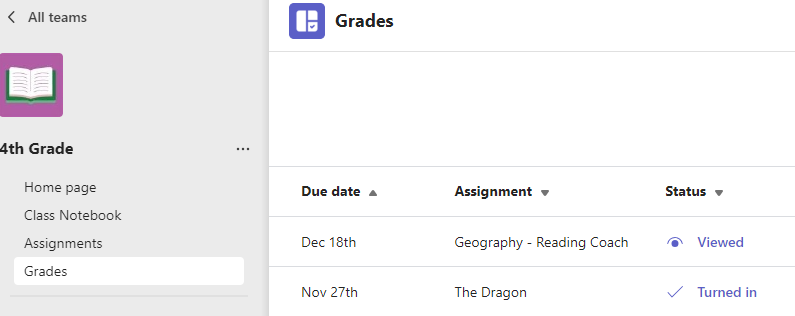
- Sınıf ekibinize gidin ve Notlar öğesini seçin.
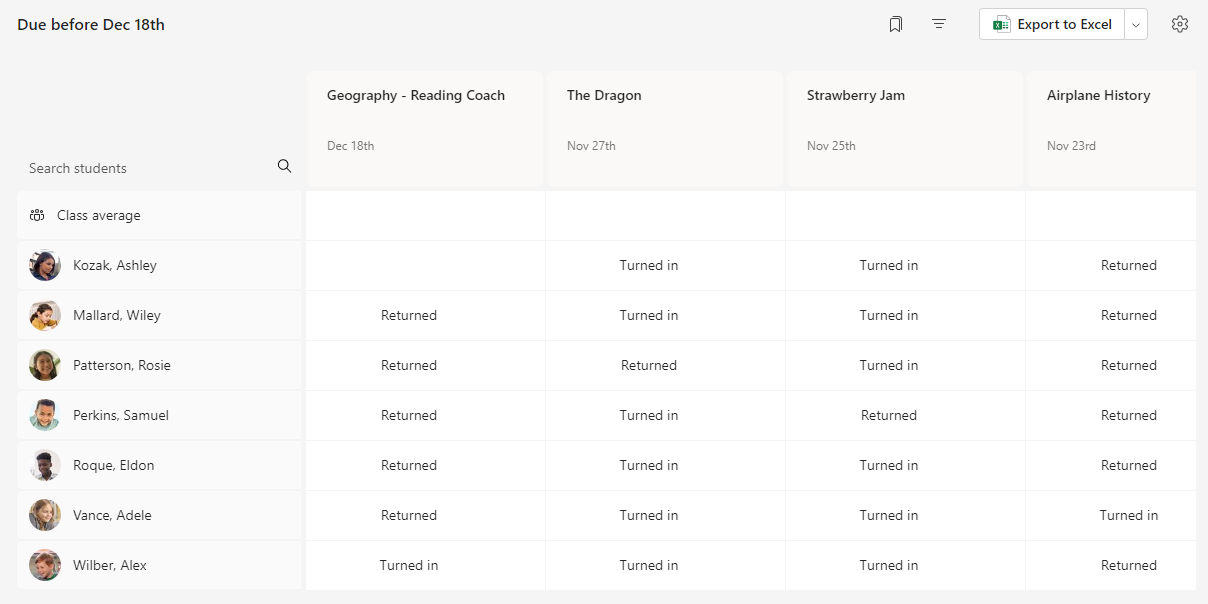
Ödevler satırlarda, öğrencileriniz de sütunda görünür. Ödevler, en yakın son tarihe göre sıralanmıştır. Tüm ödevleri görüntülemek için aşağı veya yana kaydırın.
Öğrencilerin ödev durumlarını da görüntüleyebilirsiniz:
- Görüntülendi - Öğrenci ödevi açtı ve görüntüledi.
- Teslim edildi - Öğrenci ödevi teslim etti ve çalışma notlanmaya hazır.
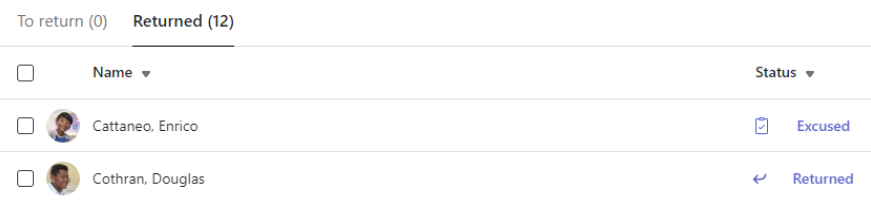
- Geri verildi veya puan - Öğrencinin çalışmasını notladığınızda verilen puan gösterilir. Ödevin puanı yoksa Geri verildi öğesini görürsünüz.
- Boş - Ödevde henüz hiçbir eylem gerçekleştirilmedi.
Notlamaya başlama
Düzenlemek için Notlar sekmesindeki herhangi bir hücreyi seçebilirsiniz.
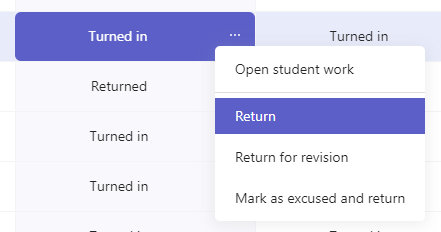
- Not verme işlemini başlatmak için Bir hücredeki Diğer seçenekler ve ardından Öğrenci çalışmasını aç'ı seçin.
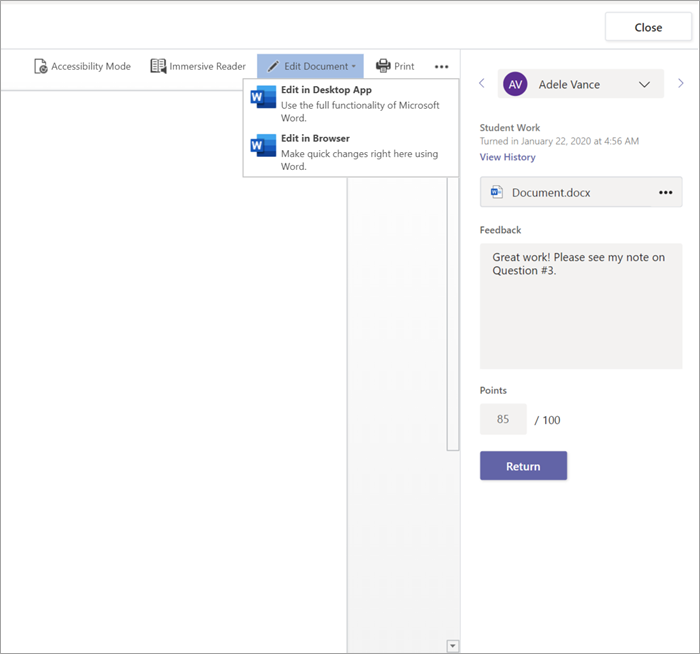
- Bu seçenek, doldurabileceğiniz Geri Bildirim ve Puan alanları bulunan öğrencinizin ödevini açar.
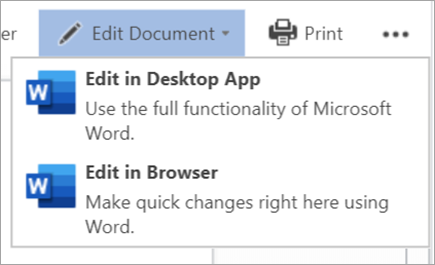
- Belgenin kendisine açıklama yazmak için Belgeyi Düzenle'yi seçin ve masaüstü uygulamanızda veya tarayıcınızda düzenlemeyi seçin.
- Öğrenci ödevleri arasında gezinmek için öğrencinin adının yanındaki okları seçin.
- Not verme işlemini bitirdiğinizde ve ödevi bir öğrenciye iade etmek istediğinizde İade İadesi'ne veya Düzeltme için geri dön'etıklayın.> Bu kişilere bildirim gönderilir ve geri bildiriminizi görebilirler.
Tek seferde birden çok not verme
- Aynı anda birden çok öğrenci notunu geri vermek için Ödevler'i seçin.
- Bir ödev seçin.
- Öğrenci çalışmasını açmadan geri bildirim ve puanı buraya girebilirsiniz.
- Hangi öğrencinin çalışmasının geri verileceğini belirtmek için kutuları işaretleyin veya tümünü seçin.
- İadeİadesi'ne> veya düzeltme için İade'ye tıklayın.
İpucu
Notlar sekmesi ve öğrenci çalışmasını gözden geçirme hakkında daha fazla bilgi edinin.