Tkullanarak sınıfınızla iletişim kurun Eğitim için Microsoft TeamsEğitim için Microsoft Teams! Sınıf bağlantıları artık sınıf ekiplerinde toplantılar, sohbetler ve kanal gönderileriyle sınıf duvarlarının çok daha ötesine gidebilir.
Ders planlarını gözden geçirmek ve anlamlı sınıf tartışmalarına ev sahipliği yapmak için sanal sınıf toplantıları düzenleyin. Küçük grup konuşmalarını ve projelerini kolaylaştırmak için sınıf toplantılarınızda tartışma odaları uygulamayı öğrenin.
Mevcut dersler, yaklaşan ödevler ve öğrencilerin sınıftaki ilerleme durumuyla ilgili soruları veya yorumları gözden geçirmeleri için öğrencilere ve eğitimcilere doğrudan iletiler gönderin. Denetimli sohbet ayarlarını uygulayarak öğrenci güvenliğini sağlayın!
Tartışma konuları, sorular ve sınıf ekibinizin yararlı bulabileceği diğer ilginç bilgileri içeren gönderiler oluşturmak için sınıf ekibinizin kanalını kullanın!
Sınıfınıza ileti gönderin
- Sınıfınızın tamamına yönelik bir ileti oluşturmak için Teams'i
 seçin, ardından sınıf ekibine ve kanala gidin.
 - Gönderiler'i seçin.
- Oluştur kutusuna iletinizi girin ve Gönder'i
 seçin.
 - Gönderinizi herkese bildirmek için @ simgesini ve sınıfınızın adını kullanın. Örnek:@Algebra.
Bir öğrenciyle veya öğrenci grubuyla konuşma başlatın
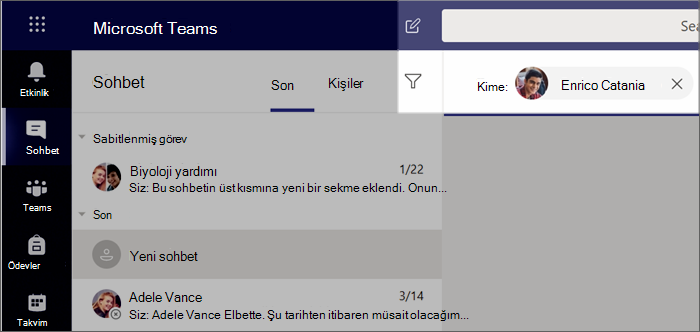
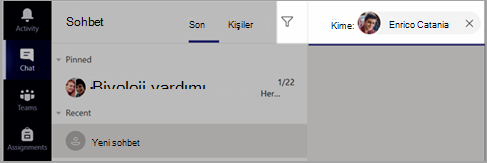
- Uygulamanın üst kısmında Yeni sohbet'i
 seçin.
 - Kime alanına iletiyi göndermek istediğiniz öğrencilerin adını yazın.
- Oluştur kutusuna iletinizi yazın ve Gönder'i seçin.
Konuşmayı yanıtlayın
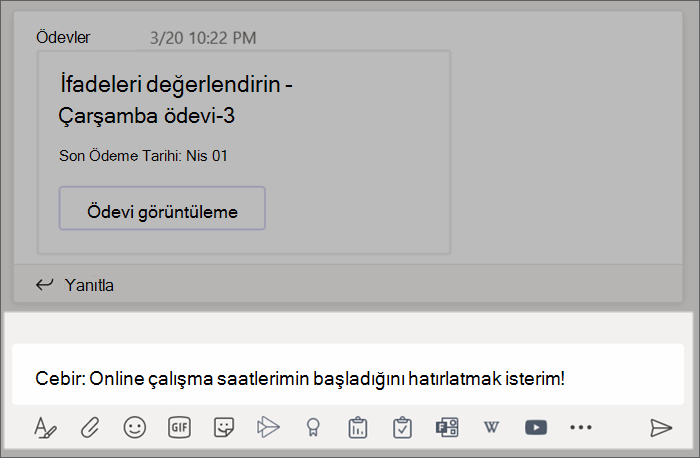
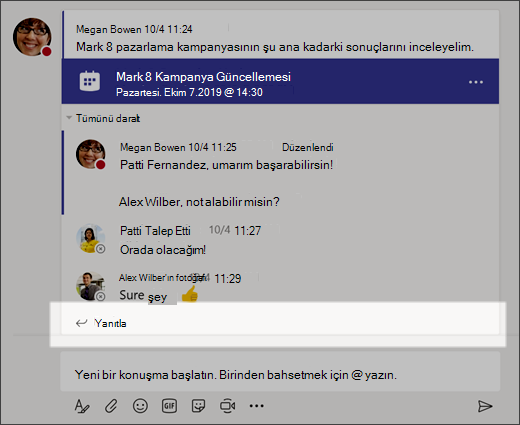
Kanallardaki gönderiler, sosyal medya gönderilerine benzer şekilde işlenir. Konuşmadaki tüm iletileri düzenli bir şekilde birlikte tutmak için özgün gönderinin altında yanıtlayın.
- Yanıt vermek istediğiniz görüşme dizisini bulun.
-
Yanıtla'yı seçin, iletinizi ekleyin ve Gönder'i seçin.
Duyurular
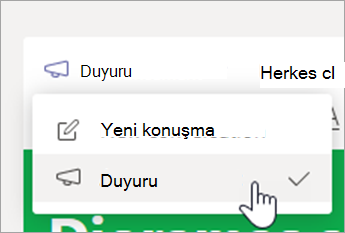
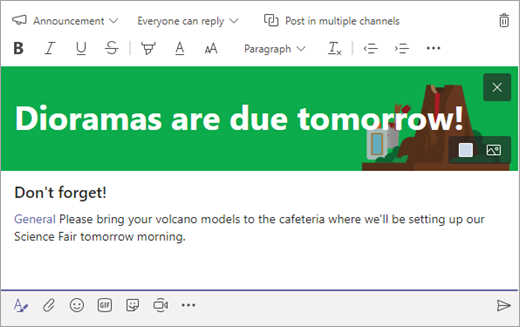
Öğrencilerin dikkatini önemli gönderilere çekmek için Duyurular'ı kullanın.
-
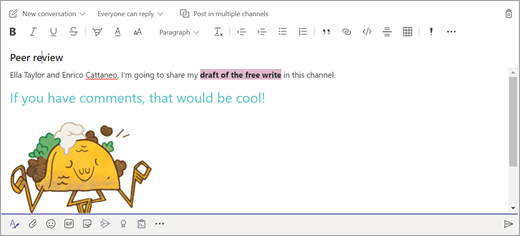
Compose kutusunu genişletmek için Biçim'i
 seçin.
 - Önemli bir gönderiyi özelleştirmek için Duyuru’yu ve Arka plan rengi seçin seçeneklerini belirleyin.
Çıkartmalarla ve başka öğelerle eğlenceli hale getirin
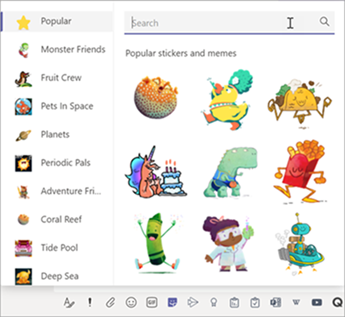
- Çeşitli Microsoft Eğitim çıkartmaları arasından seçim yapmak için oluştur kutusunun altından Çıkartma'yı
 seçin!
 - Gülen yüzler için Emoji
 öğesini ve animasyonlu GIF’ler için Giphy
 öğesini seçin.
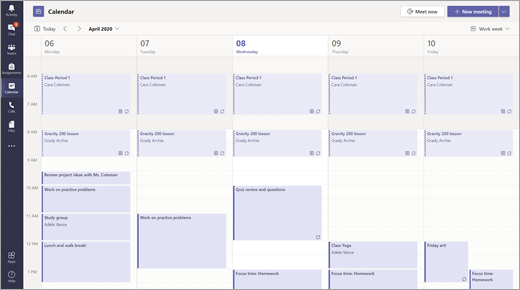
Sınıfınız için sanal bir toplantı zamanlama
Tüm sınıfınız için sanal sunular ve tartışmalar zamanlamak üzere Teams’de toplantıları kullanın.
-
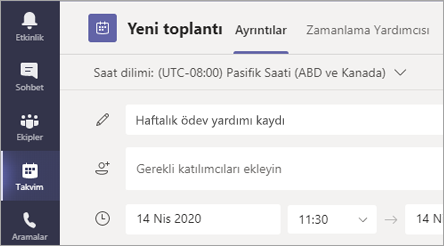
Teams'i seçin, ardından CalendarCalendar
 öğesini seçin.
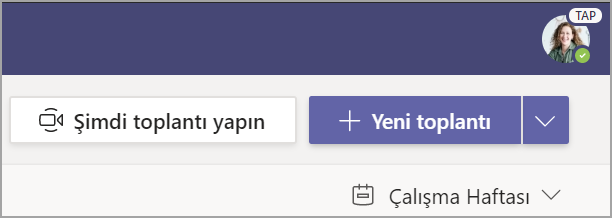
 - + Yeni Toplantı’yı seçin.
- Yeni toplantınıza bir başlık sağlayın. Tarih ve saate karar verin ve başka ayrıntılar ekleyin.
İpucu
İstediğiniz toplantıyı günlük, haftalık, aylık, yıllık veya özel bir düzende yinelenecek şekilde ayarlayabilirsiniz.
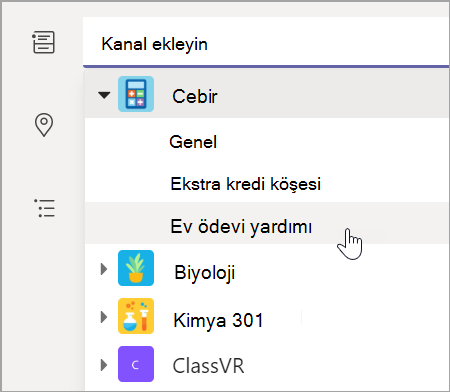
- Sınıf ekiplerinizin ve onlara ait kanalların bir listesini görmek için Kanal ekle’yi seçin, ardından toplantı yapacağınız kanalı seçin.
Not
Bir toplantı düzenlemek üzere bir sınıf ekibinde kanal seçtiğinizde, bu kanala erişimi olan tüm öğrenciler toplantıya katılabilir. Ayrıca, paylaşılan tüm kaynaklar ve toplantı sırasında alınan tüm kayıtlar kanala kaydedilir.
- Toplantı ayrıntılarınıza göz atmak için bir dakikanızı ayırın. Bitirdiğinizde Gönder'i seçin. Bu, toplantınızı sizin takviminize ve öğrencilerinizin takvimlerine ekler.
İpucu
Sınıf toplantılarını düzenlemek için en iyi yöntemler ve öğrencilerle toplantı sırasında güvenliği koruma hakkında daha fazla bilgi edinin.
Görüntülü veya sesli aramaları kullanarak öğrencilerinizle tanışma
Tek tek öğrencilerle veya gruplarla tanışmak için Teams'de görüntülü veya sesli sohbeti kullanın.
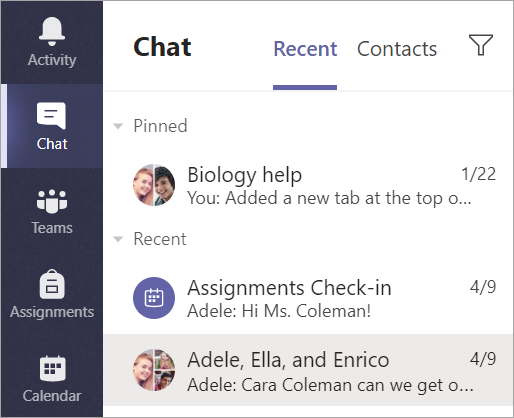
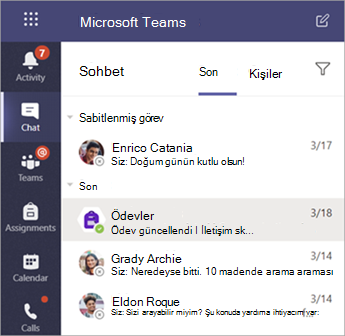
- Uygulama çubuğunda Chat seçin.
-
Yeni ChatChat'i seçin.
Kime kutusuna bir veya birden fazla öğrencinin adını girin. Öğrencileri gruplandırmak için aşağı açılan oku seçin ve bir grup adı girin.
- Görüşmeyi başlatmak için bir karşılama iletisi gönderin!
- Görüntülü arama kullanarak tanışmak için Görüntülü arama'yı
 veya yalnızca ses kullanmayı tercih ediyorsanız Sesli arama'yı
 seçin.
Mevcut bir sohbetteki öğrencilerle canlı olarak da tanışabilirsiniz.
- Uygulama çubuğundan Chat seçin, ardından tanışmak istediğiniz sohbeti seçin.
- Bir öğrenciyle veya öğrenci grubuyla toplantı başlatmak için Görüntülü arama veya Sesli arama'yı seçin.
İpucu
Önceden bir toplantı planlamak için CalendarCalendar>+ New meeting'i seçin.
Not
Öğrencilerle toplantı ve toplantı güvenliği hakkında derinlemesine yönlendirme alın.

Toplantıya katılma ve toplantıyı yönetme
Zamanladığınız veya başka biri tarafından davet edildiğiniz bir toplantıya katılın.
-
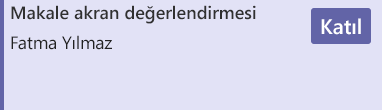
TCalendarCalendar seçeneğini seçin ve katılmak istediğiniz toplantıya gidin.
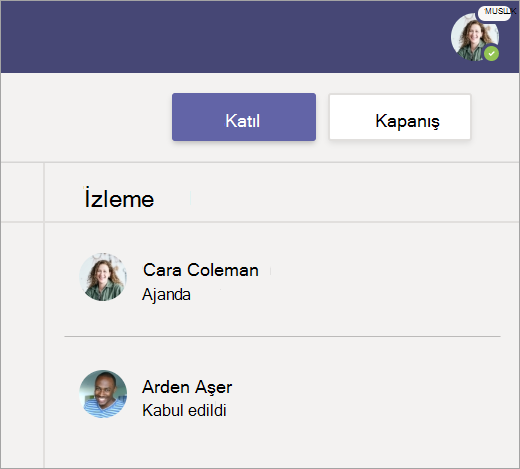
- Toplantıyı açın ve Katıl’ı seçin.
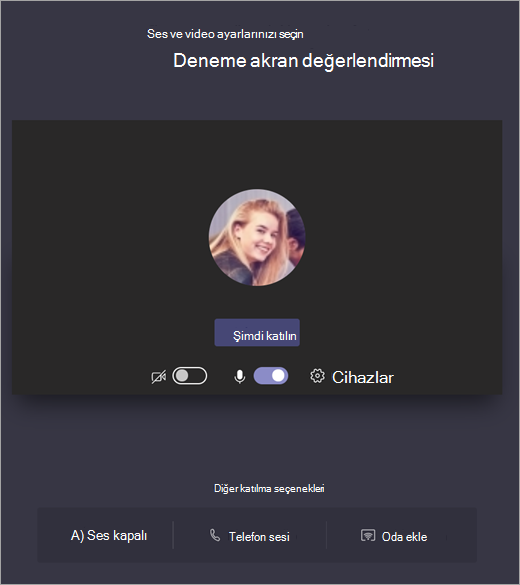
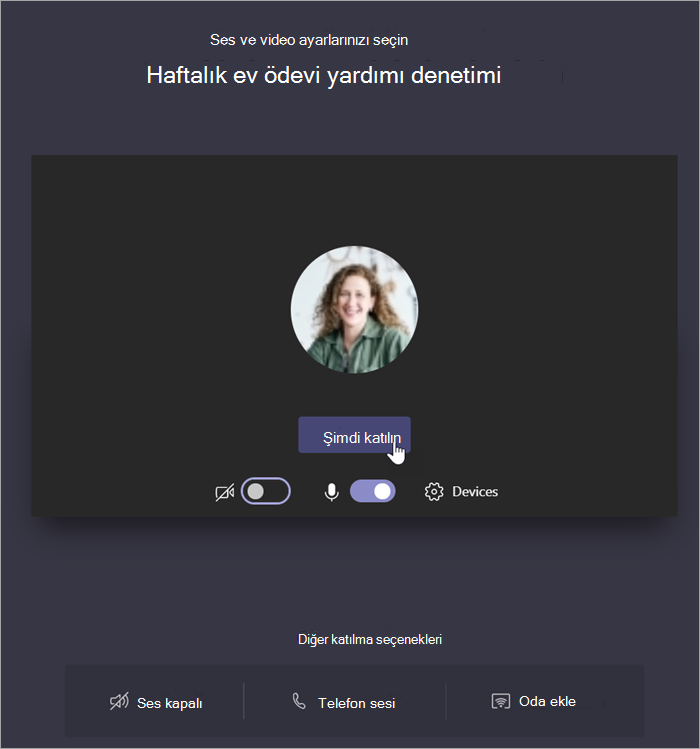
- Ses ve video girişinizi bir kez daha kontrol edin, kamerayı açın ve sizi duyabilmeleri için mikrofonunuzun sesini açın. Toplantıya girmek için Şimdi katıl’ı seçin.
İpucu
Öğrenci toplantılarını yönetmenin ve öğrenci güvenliğini sağlamanın ipuçlarını ve püf noktalarını öğrenin.
 ve kapatın
  .
. kapatın
  ve açın.
 paylaşın.
 katılın.
 kimlerin olduğuna bakın.