Teams'i kullanarak sınıf toplantılarını düzenleyin ve sınıfınızla işbirliği yapın.
Toplantı ayrıntılarını ekleyin
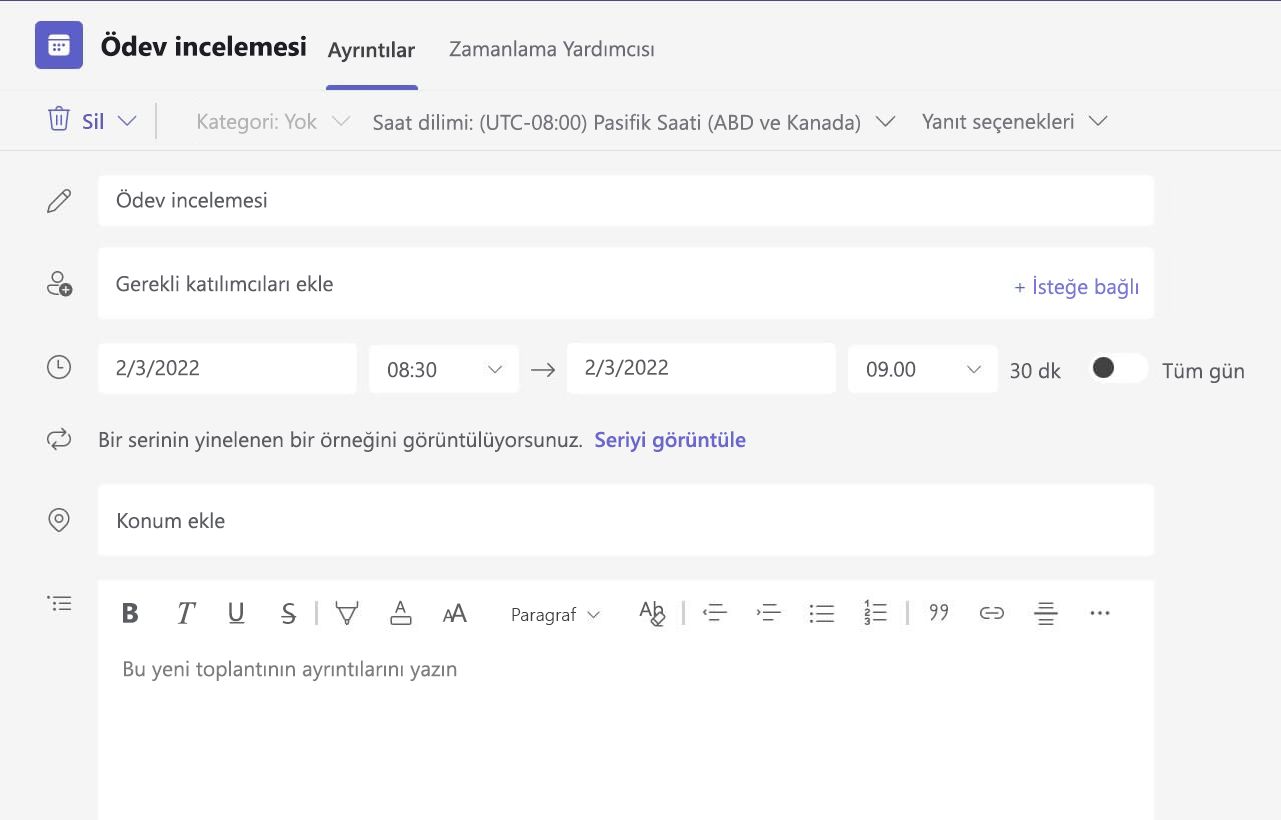
Bir toplantıdan önce öğrenciler veya iş arkadaşlarınızla paylaşmak için bir gündem hazırlayın, öğrenme hedeflerini vurgulayın veya başka türde bir not oluşturun.
- Toplantı bağlamını veya notları önceden hazırlamak için CalendarCalendar
 bölümüne gidin ve toplantınızı açın.
 - Bu toplantı için ayrıntıları yazın yazan metin kutusuna notları girin.
- Kaydet'i seçin.
- Toplantı sırasında not almak için Diğer eylemler'i
 > seçinToplantı notları>Not alın.
Not
Tüm notlar ChatChat penceresinde görünür ve Teams'deki Toplantı Notları sekmesine kaydedilir.
Whiteboard tuvali oluşturma
Sınıfınızla işbirliği yapmak, matematik sorularının çözümlerini göstermek ve daha fazlasını yapmak için dijital çevrimiçi Whiteboard'u kullanın.
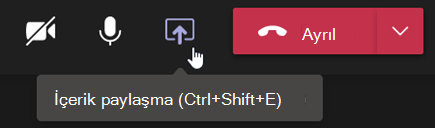
- Toplantı denetimlerinde İçeriği paylaş'ı
 seçin.
 - Tuvalde sınıfınızla işbirliği yapmaya başlamak için Whiteboard’u seçin.
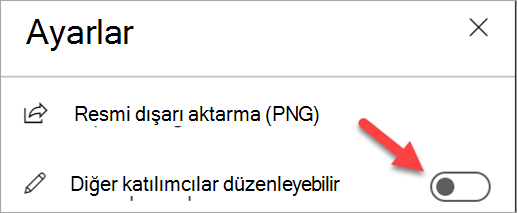
- İşbirliğini kapatmak ve öğrencilerinize bir şey göstermek için Ayarlar'ı
 seçin, ardından Diğer katılımcılar düzenleyebilir seçeneğini Kapalı olarak değiştirin.
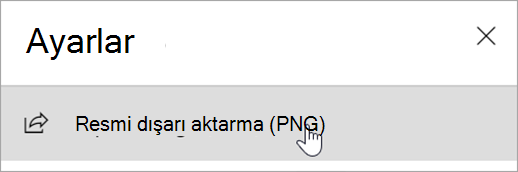
 - Tuvalinizi İndirilenler klasörünüze kaydetmek için Ayarlar'ı açın ve Resmi dışarı aktar (PNG) seçeneğini belirleyin.
Not
Whiteboard ile sizin ve öğrencilerinizin neler yapabileceğinizi keşfedin ve nasıl kullanacağınızı öğrenin.
Sınıf toplantılarını kaydetme
Zaman uyumsuz öğrenme için toplantı kayıtlarını öğrencilerle paylaşın.
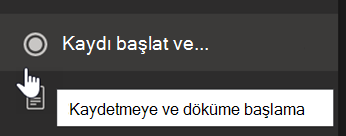
- Toplantı denetimlerinde Diğer eylemler'i seçin.
- Kaydı ve dökümü başlat'ı seçin.
İpucu
Döküm olmadan kaydetmeye devam etmek için Diğer eylemler>Dökümü durdur'u seçin.
- İşiniz bittiğinde Diğer eylemler'i>seçin Kaydı ve dökümü durdur seçeneğini belirleyin ve onaylayın.
- Kaydınızı bir kanal toplantısında kayıttan yürütmek için Dosyalar'a gidin. Diğer tüm toplantılar OneDrive'a kaydedilir.
Not
Kayıttan yürütme ve kayıtları paylaşma hakkında daha fazla bilgi edinin.
Tartışma odalarını kullanma
Küçük grup tartışmaları ve projeleri için tartışma odalarını kullanın.
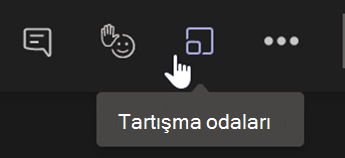
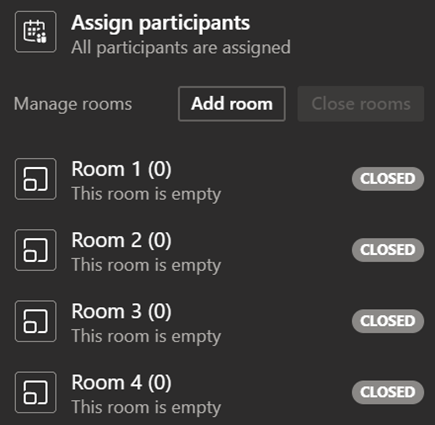
- Toplantı denetimlerinde Tartışma odaları’nı seçin.
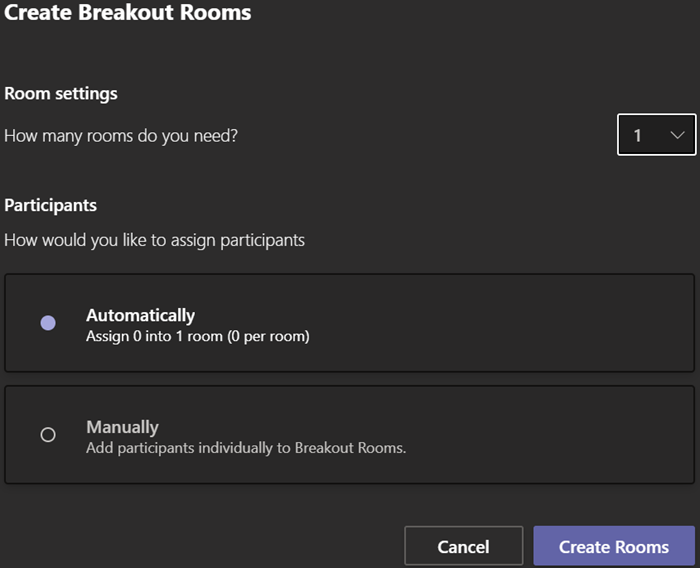
- Açılır menüden sınıf için kullanmak istediğiniz oda sayısını seçin.
- Tartışma odalarına öğrencileri otomatik olarak veya el ile atamayı seçin.
- Oda oluştur’u seçin. Öğrencileri otomatik olarak seçmeyi tercih ederseniz, bir tartışma odasına atanırlar.
- Öğrencileri kendiniz seçmeyi tercih ederseniz, Katılımcıları ata'nın altındaki listeyi genişletin, onay kutuları görünene kadar öğrenci adlarının üzerine gelin ve ardından birlikte gruplamak istediğiniz adların yanındaki kutuları işaretleyin. Ardından Diğer seçenekler'i seçin ve atayacağınız kişileri bir odaya atayın. Tüm öğrenciler odalara gruplanana kadar bu adımları yineleyin.
Not
Tartışma odalarını ayarlama ve yönetme hakkında daha fazla bilgi edinin.
 açın ve tuvalinizi İndirilenler klasörünüze kaydetmek için Resmi dışarı aktar (PNG) seçeneğini belirleyin.