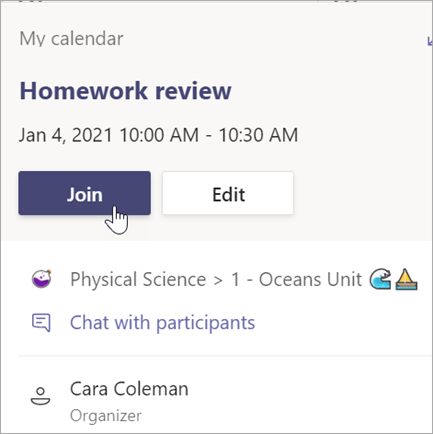
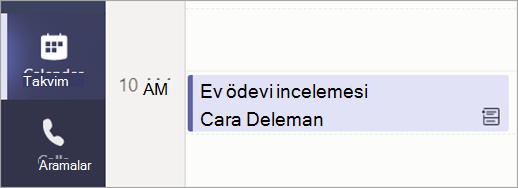
Sunumlar, küçük grup çalışmaları ve bire bir için sanal olarak tanışın.
Toplantı zamanlama
Tüm sınıfınız için sanal sunular ve tartışmalar zamanlamak üzere Teams’de toplantıları kullanın.
-
TeamsCalendarCalendar

 > bölümüne gidin.
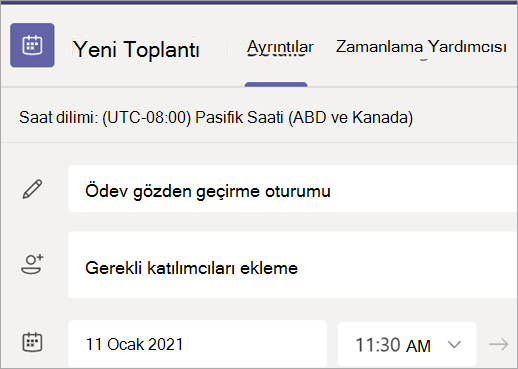
 - + Yeni Toplantı’yı seçin.
- Toplantınıza bir başlık sağlayın. Tarihi ve saati belirleyin. Varsa ek ayrıntıları ekleyin.
Not
Yinelenen toplantı yapmak için Yinelenmez açılan listesini seçin ve toplantının günlük, haftalık, aylık veya yıllık olarak tekrarlanmasını mı yoksa sıklığı özelleştirmek mi istediğinizi seçin.
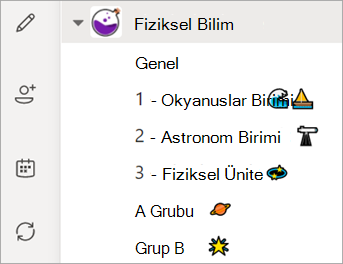
- Katılımcıların adlarını tek tek yazın veya toplantı yapmak üzere bir sınıf ekibi kanalı seçmek için Kanal ekle'yi seçin.
Not
Bir kanal eklediğinizde, o kanalın tüm üyeleri toplantıya katılabilir. Ayrıca, paylaşılan tüm kaynaklar ve toplantı sırasında alınan tüm kayıtlar kanala kaydedilir.
- Toplantı ayrıntılarınıza göz atmak için bir dakikanızı ayırın. Ardından Gönder'i
 seçin. Bu, toplantınızı sizin takviminize ve öğrencilerinizin takvimlerine ekler.

Toplantıya katılma
-
TeamsCalendarCalendar> bölümüne gidin.
- Toplantıya> Katıl'ı seçin.
- Kameranızı
 ve mikrofonunuzu
  ayarlayın.
 - Derse başlamaya hazır olduğunuzda Şimdi katıl'ı seçin.