

Açılan liste oluşturduktan sonra, başka öğeler de eklemek veya öğeleri silmek isteyebilirsiniz. Bu makalede, listenin nasıl oluşturulduğuna bağlı olarak bunu nasıl yapabileceğinizi göstereceğiz.
Açılan listenizi başka biri oluşturduysa, nasıl oluşturulduğunu belirlemeniz gerekir.
- Açılan listeyi içeren hücrelerden birini seçin.
-
Veri sekmesinde, Veri Araçları'nı genişletin ve Veri Doğrulama'yı seçin.

-
Ayarlar sekmesinde Kaynak alanına bakın. Burada gördükleriniz, nasıl ilerleyeceğinizi belirler.

Excel dört yaygın deseni destekler: virgülle ayrılmış liste, hücre aralığı, adlandırılmış aralık ve tablo sütunu.
Excel Tablosuna dayalı bir açılan listeyi düzenleme
Liste kaynağınız olarak bir Excel tablosunu ayarladıysanız, tek yapmanız gereken listeden öğeleri eklemek veya kaldırmaktır. Excel tüm ilişkili açılan listeleri otomatik olarak güncelleştirir.

Öğe eklemek için, listenin sonuna gidin ve yeni öğeyi yazın.
Öğeyi kaldırmak için Delete tuşuna basın.
İpucu
Silmek istediğiniz öğe listenin ortalarındaysa, hücreye sağ tıklayın, Sil'e tıklayın ve sonra da Tamam'a tıklayarak hücreleri yukarı kaydırın.
Adlandırılmış aralığa dayalı bir açılan listeyi düzenleme
Açılan listenizin adlandırılmış aralığını içeren çalışma sayfasını seçin.
Aşağıdakilerden birini yapın:
Öğe eklemek için, listenin sonuna gidin ve yeni öğeyi yazın.
Öğeyi kaldırmak için Delete tuşuna basın.
İpucu
Silmek istediğiniz öğe listenin ortalarındaysa, hücreye sağ tıklayın, Sil'e tıklayın ve sonra da Tamam'a tıklayarak hücreleri yukarı kaydırın.
FormülAdıYöneticisi'ne> gidin.
Ad Yöneticisi kutusunda, güncelleştirmek istediğiniz adlandırılmış aralığa tıklayın.

Başvuru Yeri kutusunun içine tıklayın, geçerli başvurudaki verileri kaldırın ve sonra çalışma sayfanızda açılan listenizin girdilerini içeren hücrelerin tümünü seçin.
Kapat'a tıklayın ve sonra da değişikliklerinizi kaydetmek için Evet'e tıklayın.
İpucu
Adlandırılmış aralığın adını bilmiyorsanız, aralığı seçin ve Ad Kutusunda adına bakın. Adlandırılmış aralığı bulmak için bkz. Adlandırılmış aralıkları bulma.
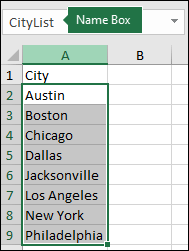
Hücre aralığına dayalı bir açılan listeyi düzenleme
Açılan listenizin verilerini içeren çalışma sayfasını seçin.
Aşağıdakilerden birini yapın:
Öğe eklemek için, listenin sonuna gidin ve yeni öğeyi yazın.
Öğeyi kaldırmak için Sil'e tıklayın.
İpucu
Silmek istediğiniz öğe listenin ortalarındaysa, hücreye sağ tıklayın, Sil'e tıklayın ve sonra da Tamam'a tıklayarak hücreleri yukarı kaydırın.
Açılan listeyi uyguladığınız çalışma sayfasında, açılan listeyi içeren hücreyi seçin.
Veri>Veri Doğrulama'ya gidin.
Ayarlar sekmesinde Kaynak kutusuna tıklayın ve sonra açılan listenizin girdilerinin bulunduğu çalışma sayfasında, söz konusu girdileri içeren tüm hücreleri seçin. Siz seçtikçe Kaynak kutusundaki liste aralığının değiştiğini göreceksiniz.

Aynı açılan listenin uygulandığı tüm hücreleri güncelleştirmek için, Bu değişiklikleri aynı ayarlara sahip diğer hücrelerin tümüne uygula kutusunu işaretleyin.
El ile girilmiş öğeler içeren açılan listeyi düzenleme
Açılan listeyi uyguladığınız çalışma sayfasında, açılan listeyi içeren hücreyi seçin.
Veri>Veri Doğrulama'ya gidin.
Ayarlar sekmesinde Kaynak kutusuna tıklayın ve sonra liste öğelerinde gereken değişiklikleri yapın. Her öğe virgülle ayrılmalı ve aralarında boşluk bırakılmamalıdır. Örneğin:Evet,Hayır,Belki.

Aynı açılan listenin uygulandığı tüm hücreleri güncelleştirmek için, Bu değişiklikleri aynı ayarlara sahip diğer hücrelerin tümüne uygula kutusunu işaretleyin.
Açılan listeyle çalışma
Bir açılan listeyi güncelleştirdikten sonra, istediğiniz gibi çalıştığından emin olun. Örneğin, hücrelerin güncelleştirilmiş girişlerini göstermeye yetecek kadar geniş olup olmadığını denetleyin.
Açılan listeniz için girişlerin listesi başka bir çalışma sayfasında yer alıyorsa ve kullanıcıların bunu görmesini ya da değiştirmesini engellemek istiyorsanız, söz konusu çalışma sayfasını gizleyebilir ve koruyabilirsiniz. Çalışma sayfasına koruma hakkında daha fazla bilgi için bkz. Hücreleri korumak için kilitleme.
Açılan listenizi silmek isterseniz bkz. Açılan listeyi kaldırma.
Daha fazla yardım mı gerekiyor?
Dilediğiniz zaman Excel Teknoloji Topluluğundaki uzmanlara sorabilir veya Topluluklar'dan destek alabilirsiniz.