

Özel bir işlev, M formül dilini kullanır, bir dizi giriş değerini alır ve sonra tek bir çıkış değeri döndürür. Birçok kez yeniden kullanmak veya aynı dönüştürme kümesini farklı bir sorguya veya değere uygulamak istediğiniz bir mantığınız varsa, özel bir işlev oluşturmayı, sonra da gereken yerde ve zamanda işlevi çağırmayı düşünebilirsiniz. Özel işlev oluşturmanın birkaç yolu vardır:
- Kendi let deyiminizi eklemek ve sıfırdan başlamak için Gelişmiş DüzenleyiciGelişmiş Düzenleyici öğesini kullanın.
- Özel İşlevi Çağır komutunu kullanın.
- İşlev Oluşturma ve Sorgu Olarak Ekleme komutları gibi işlevlerin oluşturulmasının bu yardım konusunda açıklanmayan başka yolları da vardır. Ayrıntılı bilgi için bkz. Power Query M İşlevlerini Anlama ve Özel İşlevleri Kullanma.
Gelişmiş Düzenleyici ile basit bir özel işlev oluşturun ve çağırın
Aşağıdaki örnekte, uzun süredir devam eden bir programlama geleneğini izleyen basit bir özel işlev gösterilmektedir.
Boş sorgu oluşturma:
Excel Programlama Aracı Veri>Seç Diğer Kaynaklardan>Veri>Al Boş Sorgu.
Power QueryPower Query Sol taraftaki Sorgular bölmesinde boş bir noktaya sağ tıklayın ve ardından Yeni SorguDiğer Kaynaklar>>Boş Sorgu'yu seçin.
Soldaki Sorgular bölmesinde, ada çift tıklayın ve yeni boş sorguyu
HelloWorldolarak yeniden adlandırın.Yeni sorguyu seçin ve ardından GirişGelişmiş>DüzenleyiciGelişmiş Düzenleyici'i seçin.
Şablon başlangıç kodunu aşağıdaki kodla değiştirin:
let
HelloWorld = () => ("Hello World")
in
HelloWorldBitti’yi seçin.
, sorgusunu
HelloWorldözel bir işleve dönüştürdünüz. Solundaki simgesine dikkat edin.
İşlevi çağırmak için işlevi seçin ve sonra Veri Önizleme'de Çağır'ı seçin.
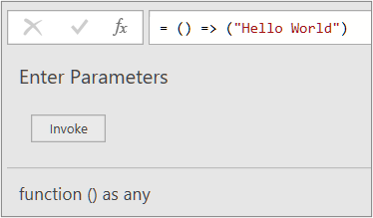
İşlevin sonuçları Veri Önizlemesi'nde görüntülenir ve Sorgular bölmesine varsayılan adı olan Çağrılan İşlev ile bir sorgu olarak eklenir. Gibi daha anlamlı bir adla yeniden adlandırmak isteyebilirsiniz.
HelloWorldResultBu sorguyu seçin ve sonra sonuçları bir çalışma sayfasında görmek için Giriş Kapat>& Yükle'yi seçin.
Sonuçlar

TGelişmiş Düzenleyici ile bir parametresi olan özel bir işlev oluşturun ve çağırın Gelişmiş Düzenleyici Gelişmiş Düzenleyici
Aşağıdaki örnekte, bir ondalık sayıyı onaltılık tabana dönüştürmek için bir parametrenin özel bir işleve nasıl geçirileceği gösterilir.
Boş sorgu oluşturma:
Excel Programlama Aracı Veri>Seç Diğer Kaynaklardan>Veri>Al Boş Sorgu.
Power QueryPower Query Sol taraftaki Sorgular bölmesinde boş bir noktaya sağ tıklayın ve ardından Yeni SorguDiğer Kaynaklar>>Boş Sorgu'yu seçin.
Soldaki Sorgular bölmesinde, yeni boş sorguyu
MyHex.Yeni sorguyu seçin ve ardından GirişGelişmiş>DüzenleyiciGelişmiş Düzenleyici'i seçin.
Şablon başlangıç kodunu aşağıdaki kodla değiştirin:
let
MyHex = (parameter1) => Number.ToText(parameter1,"X")
in
MyHexBitti’yi seçin.
, sorgusunu
MyHexözel bir işleve dönüştürdünüz. Solundaki simgesine dikkat edin.İşlevi çağırmak için seçin. Veri Önizleme'de parameter1 kutusuna bir sayı girin ve Çağır'ı seçin.
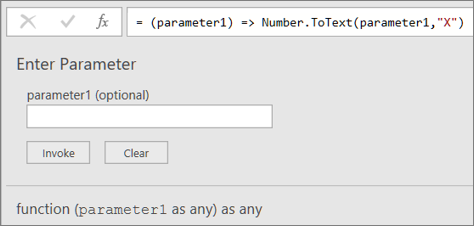
İşlevin sonuçları Veri Önizleme'de görünür. Power QueryPower Query, sonuçları varsayılan adı Invoked İşlevi olan bir sorgu olarak Sorgular bölmesine ekler. Gibi daha anlamlı bir adla yeniden adlandırmak isteyebilirsiniz.
MyHexResultBu sorguyu seçin ve sonra sonuçları bir çalışma sayfasında görmek için Giriş Kapat>& Yükle'yi seçin.
Sonuçlar

Özel bir işlev çağırarak sütun ekleme
En az bir parametreli bir işlev oluşturursanız, tablodaki her satır için yeni bir sütun ve yeni bir değer oluşturmak üzere bu işlevi özel bir işlev olarak çağırabilirsiniz.
Bir sorguyu açmak için Power Query Düzenleyicisi daha önce yüklenmiş bir sorguyu bulun, verilerdeki bir hücreyi seçin ve ardından Sorgu Düzenle'yi> seçin. Daha fazla bilgi için bkz. Excel'de sorgu oluşturma, düzenleme ve yükleme (Power QueryPower Query).
Not
Bu örnekte, sorgunuz için en az bir Tam Sayı veri türünde sütun oluşturulması gerekir.
MyHexÖzel işlevi, Gelişmiş DüzenleyiciGelişmiş Düzenleyici ile bir parametresi olan özel bir işlev oluşturma ve çağırma bölümünde açıklandığı gibi oluşturun.Sorguda Sütun Ekle>Özel İşlev Çağır'ı seçin. Özel İşlevi Çağır iletişim kutusu görüntülenir.
Yeni sütun adı kutusuna yeni sütun adını (örneğin
HexConvert, ) girin.İşlev sorgusu açılan listesinden önceden tanımlanmış bir özel işlevin adını seçin. Bu örnekte 'i seçin
MyHex.Özel işlev bir parametreye başvurduğundan, parametre artık görüntülenir.
İşlevin parametresi olarak Tam Sayı veri türünde bir sütun seçin.
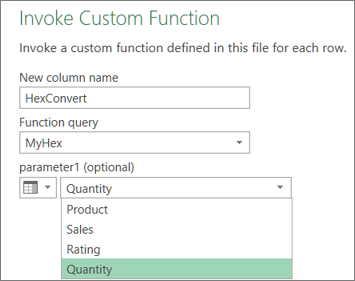
Tamam’ı seçin.
Sonuç
Parametre olarak girdiğiniz Tam Sayı sütununun onaltılık değerini gösteren yeni bir sütun oluşturulur.

Ayrıca bkz.
Excel için Power Query Yardımı
Parametre sorgusu oluşturma (Power QueryPower Query)
Sorguları yönetme (Power QueryPower Query)