HASANY işlevi, bir dizi veya aralığın aradığınız değerlerden en az birini içerip içermediğini denetlemenize olanak tanır. Değerlerden herhangi biri bulunursa DOĞRU, hiçbiri bulunmazsa YANLIŞ döndürür.
HASANY, iç içe dizinin her düzeyinde arama yapar, böylece bu düzeyi tek bir hücrede depolanan dizilerde kullanabilirsiniz.
Söz dizimi
HASANY işlevi, dizinindeğerlerden herhangi birini içerip içermediğini belirler.
HASANY işlevinin söz dizimi:
HASANY(dizi, değerler)
| Bağımsız değişken | Açıklama |
|---|---|
| dizi (gerekli) |
İçinde arama yapılacak dizi veya aralık. İç içe dizinin her düzeyi aranır. |
|
Değerlerimiz (gerekli) |
Denetlenecek değerler. Bunlardan herhangi biri bulunursa HASANY DOĞRU değerini döndürür. |
Not
- Ne kadar değer ararsanız arayın, HASANY her zaman tek bir DOĞRU veya YANLIŞ döndürür. Değer başına tek bir sonuç almak için bunun yerine HAS işlevini kullanın. Her değerin mevcut olmasını zorunlu kılmak için HASALL işlevini kullanın.
- Karşılaştırmalar tür konusunda katıdır. 1 sayısı "1" metniyle eşleşmez ve 1 sayısı DOĞRU ile eşleşmez. Metin karşılaştırmaları büyük/küçük harfe duyarlı değildir, bu nedenle "elma" sözcüğü "ELMA" ile eşleşir.
- Dizi boşsa, HASANY işlevi #CALC! hatası verir.
- Değerler hata içeriyorsa, bu hata döndürülür.
Örnekler
Örnek verileri kopyalayın ve yeni Excel çalışma sayfasındaki A1 hücresine yapıştırın. Gerekirse, tüm verileri görmek için sütun genişliğini ayarlayabilirsiniz.
Örnek 1
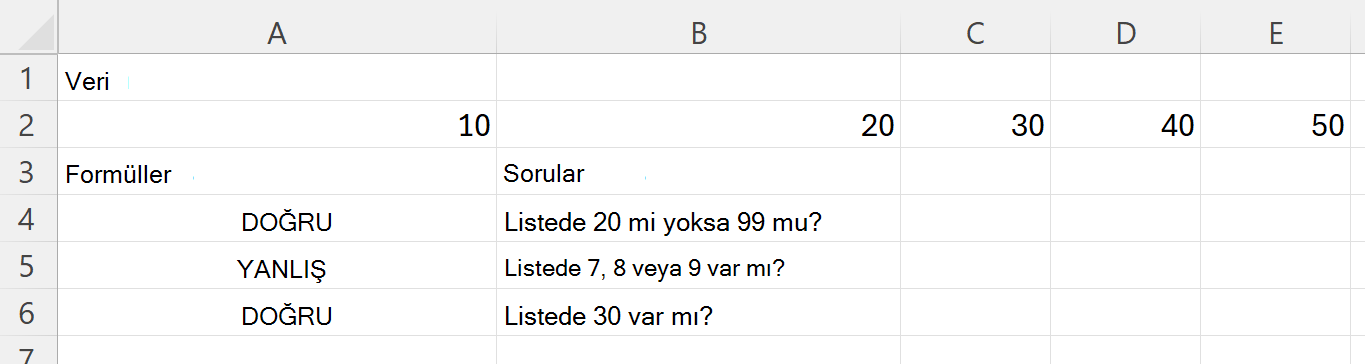
Bir aralığın birkaç değerden en az birini içerip içermediğini denetleyin.
| Veri | ||||
|---|---|---|---|---|
| 10 | 20 | 30 | 40 | 50 |
| Formüller | Sorular |
|---|---|
| =HASANY(A2:E2,{20,99}) | Listede 20 mi yoksa 99 mu? |
| =HASANY(A2:E2,{7,8,9}) | Listede 7, 8 veya 9 var mı? |
| =HASANY(A2:E2,30) | Listede 30 var mı? |
Aşağıdaki çizim, sonuçları gösterir.
Örnek 2
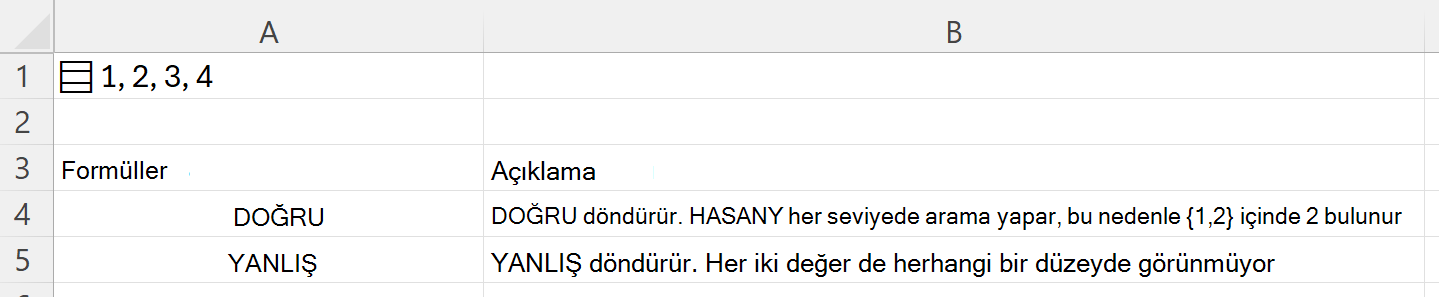
İç içe dizinin içinde arama yapın. A1 hücresindeki ={{{1,2};{3,4}}} formülü iç içe diziyi tek bir hücrede depolar.
| Formüller | Açıklama |
|---|---|
| =HASANY(A1,{2,5}) | DOĞRU döndürür. HASANY her seviyede arama yapar, bu nedenle içinde 2 bulunur {1,2} |
| =HASANY(A1,{5,6}) | YANLIŞ döndürür. Her iki değer de herhangi bir düzeyde görünmüyor |
Aşağıdaki çizim, sonuçları gösterir.
Örnek 3
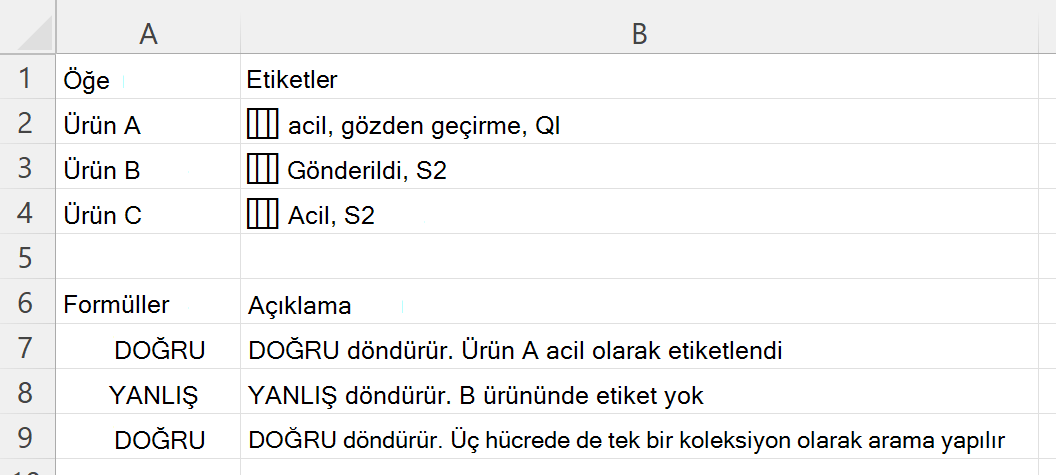
Etiket listesini kontrol edin. B sütunundaki her hücrede, virgüllerle ayrılmış olarak görüntülenen bir etiket listesi bulunur.
Verileri yapıştırdıktan sonra, B2:B4 hücresini seçip Ctrl+J tuşlarına basarak her hücreyi Listeye dönüştürün. Bunu yapana kadar, her hücre tek bir metin parçası içerir ve aşağıdaki formüller tek tek etiketleri bulamaz.
| Öğe | Etiketler |
|---|---|
| Ürün A | acil, gözden geçirme, S1 |
| Ürün B | gönderildi, 2. çeyrek |
| Ürün C | acil, S2 |
| Formüller | Açıklama |
|---|---|
| =HASANY(B2,{"acil","engellendi"}) | DOĞRU döndürür. Ürün A acil olarak etiketlendi |
| =HASANY(B3,{"acil","engellendi"}) | YANLIŞ döndürür. B ürününde etiket yok |
| =HASANY(B2:B4,"gönderildi") | DOĞRU döndürür. Üç hücrede de tek bir koleksiyon olarak arama yapılır |
Not
Dizi, tek tek test edilecek bir öğe listesi değil, tek bir koleksiyon olduğundan, son formül aynı anda tüm aralığı arar. Her satıra ayrı bir yanıt almak için formülü bir hücreye girin ve sütun boyunca aşağı doğru doldurun.
Aşağıdaki çizim, sonuçları gösterir.