
Excel'de, verilerin alan düzenini değiştirerek PivotTable veya PivotChart'ta verileri özetleyebilirsiniz. PivotTable Alan Listesi'ni kullanarak, PivotTable veya PivotChart'taki verileri tam olarak istediğiniz gibi göstermek için alanları ekleyebilir, yeniden yerleştirebilir veya kaldırabilirsiniz.
Varsayılan olarak, PivotTable Alan Listesi'nde yaptığınız değişiklikler rapor düzeninde otomatik olarak güncelleştirilir. Büyük miktarda dış veriye erişirken performansı artırmak için geçici olarak el ile güncelleştirmeye geçebilirsiniz.
PivotTable Alan Listesiyle çalışma
PivotTable oluşturduğunuzda Excel PivotTable Alan Listesi'ni görüntüler ve burada PivotTable'a alan ekleyebilir, gerektiğinde yeniden düzenleyip konumlandırabilir veya PivotTable'dan kaldırabilirsiniz. Varsayılan olarak, PivotTable Alan Listesi iki bölüm görüntüler:
- PivotTable'a alan eklemek ve PivotTable'dan alan kaldırmak için en üstte bir alan bölümü
- Alanların yeniden düzenlenmesi ve yeniden konumlandırılması için altta yer alan düzen bölümü
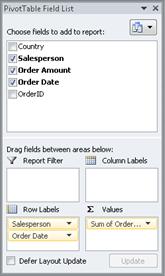
PivotTable Alan Listesi'ni Excel penceresinin her iki yanına sabitleyebilir ve yatay olarak yeniden boyutlandırabilirsiniz. Ayrıca PivotTable Alan Listesi'ni de ayırabilir, bu durumda hem dikey hem de yatay olarak yeniden boyutlandırabilirsiniz.
PivotTable Alan Listesi'ni görmüyorsanız PivotTable'ın herhangi bir yerine tıkladığınızdan emin olun.
PivotTable Alan Listesi'ni kapatırsanız yeniden görüntüleyebilirsiniz. PivotTable'a sağ tıklayın ve Alan Listesini Göster'e tıklayın. Ayrıca, Şerit'te Alan Listesi'ne de tıklayabilirsiniz (PivotTable Araçları, Seçenekler sekmesi, PivotTable için Göster grubu; PivotChart Araçları, Çözümle sekmesi, PivotChart'ın Göster/Gizle grubu).
Kullanmak istediğiniz alanları PivotTable Alan Listesi'nde göremiyorsanız, son işlemden bu yana eklemiş olduğunuz yeni alanları, hesaplanan alanları, ölçüleri, hesaplanan ölçüleri veya boyutları görüntülemek için PivotTable'ı veya PivotChart'ı yenileyin (PivotTable Araçları, Seçenekler sekmesi, Veri grubu).
QA Düzenleme Kutucuğu
Bir PivotTable veya PivotChart'ın alan düzenini oluşturduğunuzda istediğiniz sonuçları elde edebilmeniz için, PivotTable alan Listesinin nasıl çalıştığını ve farklı türdeki alanları nasıl düzenleyebileceğinizi anlamak önemlidir.
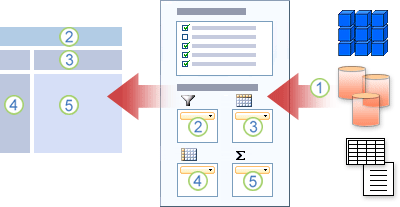
1. Dış veri kaynağı, Alan Listesi'nde görüntülenen bir veya birden çok alan (sütun olarak da adlandırılır) olarak düzenlenmiş yapılandırılmış veriler içerir.
2. Bir alanı Alan Listesi'nin Rapor Filtresi alanına taşıma ve bu alan aynı anda PivotTable'daki Rapor Filtresi alanına da taşınır.
3. Alan Listesi'nde bir alanı Sütun Etiketi alanına taşıma ve bu işlem aynı anda alanı PivotTable'daki Sütun Etiketi alanına da taşır.
4. Alan Listesi'nde bir alanı Satır Etiketi alanına taşıma ve bu işlem aynı anda alanı PivotTable'daki Satır Etiketi alanına da taşır.
5. Alanı Alan Listesi'nin Değerler alanına taşıma ve bu işlem alanı aynı anda PivotTable'ın Değerler alanına da taşır.
PivotTable Alan Listesindeki alanları taşıma yönergeleri
Alan düzeni oluşturmak için, alan bölümündeki Değer, Ad ve Boyut alanlarını düzen bölümündeki dört rapor alanına taşırken aşağıdaki yönergeleri kullanın.
- Değer alanları Yalnızca sayısal alan için onay kutusu seçerseniz, bu alan varsayılan olarak Değerler alanına taşınır.
- Satır ve Sütun alanları Veri türü sayısal olsun ya da olmasın, bir alanı Rapor Filtresi, Satır Etiketleri veya Sütun Etiketleri alanlarına tek bir kez ekleyebilirsiniz. Aynı alanı birden çok kez eklemeyi denerseniz (örneğin, düzen bölümündeki Satır Etiketleri ve Sütun Etiketleri alanlarına), alan otomatik olarak özgün alandan kaldırılır ve yeni bölgeye eklenir.
-
Ölçüler Bir Çevrimiçi Analitik İşlem (OLAP) veri kaynağında genellikle farklı boyutlar, hiyerarşiler ve düzeylerden oluşan bir hiyerarşi içinde düzenlenmiş birçok alan (veya ölçüm) bulunur. İstediğiniz alanları bulana kadar
 genişlet ve
  daralt düğmelerine tıklayın.
Yalnızca hiyerarşileri, öznitelikleri ve adlandırılmış kümeleri Satır Etiketleri, Sütun Etiketleri ve Rapor Filtreleri alanlarına taşıyabilirsiniz.
Değerler alanına yalnızca ölçüleri, hesaplanan ölçüleri ve Ana Performans Göstergelerini (KPI) taşıyabilirsiniz.
PivotTable Alan Listesi görünümünü değiştirme
PivotTable Alan Listesi'nin farklı türlerdeki PivotTable görevleri için tasarlanmış ve en iyi duruma getirilmiş beş farklı görünümü vardır.
- Görünümü değiştirmek için, PivotTable Alan Listesi'nin en üstündeki Alan Listesi görünümleri düğmesine tıklayın.
- Listede, aşağıdaki görünümlerden birini seçin:
| Alanlar bölümü ve alanlar bölümü yığılmış | Bu varsayılan görünümdür ve az sayıda alan için tasarlanmıştır. |
| Alanlar bölümü ve alanlar bölümü yan yana | Bu görünüm, her alanda dörtten fazla alanınız olduğunda alan eklemeye ve kaldırmaya yönelik tasarlanmıştır. |
| Yalnızca Alanlar Bölümü | Bu görünüm yalnızca birçok alanı eklemek ve kaldırmak için tasarlanmıştır. |
| Yalnızca alanlar bölümü (2 x 2) | Bu görünüm, yalnızca birçok alanı yeniden düzenlemek için tasarlanmıştır. |
| Yalnızca alanlar bölümü (1 x 4) | Bu görünüm, yalnızca birçok alanı yeniden düzenlemek için tasarlanmıştır. |
İpucuAlanlar Bölümü ve Alanlar Bölümü Yığılmış ve Alanlar Bölümü ve Alanlar Bölümü Yan Yana görünümlerde, işaretçi dikey bir çift oka dönüşene kadar işaretçiyi bölüm ayırıcının üzerinde tutarak her bölümün genişliğini ve yüksekliğini ayarlayabilirsiniz  veya yatay çift
  , çift oku yukarı veya aşağı ya da sola veya sağa sürükleyerek istediğiniz yere ve ardından ya çift oku tıklatarak ya da ENTER tuşuna basarak.
PivotTable veya PivotChart'a alan ekleme
PivotTable veya PivotChart'ı oluşturduktan sonra, raporda görüntülemek istediğiniz verileri içeren alanları eklemeye hazır olursunuz. Düzen bölümünde genellikle her alan için bir alan seçersiniz. Bununla birlikte, belirli bir alanın farklı değerlerini görmek için, Değerler alanına alanın birden çok kopyasını ekleyebilirsiniz.
PivotTable çok miktarda veri içeren bir dış veri kaynağına bağlıysa, rapora alan eklemeden önce bir veya daha fazla alana filtre uygulayabilirsiniz. Bu işlem raporu güncelleştirmek için gereken süreyi azaltmaya yardımcı olabilir.
Görüntülemek istediğiniz alanları ekleyin
PivotTable Alan Listesi'nde, aşağıdakilerden birini veya birkaçını yaparak PivotTable veya PivotChart'a alan ekleyebilirsiniz:
- Düzen bölümünün belirlenmiş bölgesine bir alan yerleştirmek için Rapora eklenecek alanları seçin kutusunda, istediğiniz alanın onay kutusunu seçin. Daha sonra isterseniz alanları yeniden düzenleyebilirsiniz.
Notlar Varsayılan olarak, sayısal olmayan alanlar Satır Etiketleri alanına eklenir; sayısal alanlar Değerler alanına eklenir ve Çevrimiçi Çözümsel İşleme (OLAP) tarih ve saat hiyerarşileri de Sütun Etiketleri alanına eklenir. - Düzen bölümünün belirli bir bölgesine bir alan yerleştirmek için Rapora eklenecek alanları seçin kutusunda alan adına sağ tıklayın ve ardından Rapor Filtresine Ekle, Sütun Etiketine Ekle, Satır Etiketine Ekle veya Değerlere Ekle'ye tıklayın.
- Düzen bölümündeki bir alana bir alan sürüklemek için, Rapora eklenecek alanları seçin kutusunda, bir alanı tıklayıp tutun ve alan bölümünden istediğiniz düzen bölümüne sürükleyin.
Değerler bölümünde bir alanın birden çok kopyasını ekleme
Excel çalışma sayfasındaki verileri veya Çevrimiçi Analitik İşlem (OLAP) dışı bir veri kaynağındaki dış verileri temel alan bir PivotTable'da, Değerler alanına aynı alanı birden çok kez eklemek isteyebilirsiniz. Veri türü sayısal olsun ya da olmasın bunu yapabilirsiniz. Örneğin, brüt ve net kar marjları, en düşük ve en yüksek satışlar veya müşteri sayısı ve toplam müşterinin yüzdesi gibi hesaplamaları yan yana karşılaştırmak isteyebilirsiniz.
- PivotTable Alan Listesi'nde, Rapora eklenecek alanları seçin kutusunda, bir alanı tıklayıp tutun ve düzen bölümündeki Değerler alanına sürükleyin.
- Bu alanın Değer alanında görüntülemek istediğiniz kadar kopyasını oluşturmak için 1. adımı yineleyin.
- PivotTable'da, alanın her kopyasında özet işlevini veya özel hesaplamayı istediğiniz gibi değiştirin.
İpucuAyrıca, kopyalanan alanların adını PivotTable'ın kendisinde de değiştirebilirsiniz.
Notlar
- İster aynı alanın kopyaları ister farklı alanlar olsun, Değerler alanına iki veya daha fazla alan eklediğinizde, Alan Listesi otomatik olarak Değerler alanına bir Değerler sütunu ekler. Bu alanı kullanarak, alan konumlarını Değerler alanında yukarı veya aşağı taşıyabilirsiniz. Hatta Değerler Sütun EtiketiniSütun Etiketleri alanına veya Satır Etiketleri alanına taşıyabilirsiniz. Öte yandan, Değerler Sütunu etiketiniRapor Filtreleri alanına taşıyamazsınız.
- Veri türü sayısal olsun ya da olmasın, bir alanı Rapor Filtresi, Satır Etiketleri veya Sütun Etiketleri alanlarına tek bir kez ekleyebilirsiniz. Aynı alanı birden çok kez eklemeyi denerseniz (örneğin, düzen bölümündeki Satır Etiketleri ve Sütun Etiketleri alanlarına), alan otomatik olarak özgün alandan kaldırılır ve yeni bölgeye eklenir.
- Değerler alanına aynı alanın eklenmesinin bir diğer yolu da, içinde aynı alanın kullanıldığı bir formül (hesaplanan alan olarak da bilinir) kullanmaktır.
Alan eklemeden önce verilere filtre uygulama
- PivotTable Alan Listesi'nde, Rapora eklenecek alanları seçin kutusunda, işaretçiyi bir alan adının üzerinde bekletin ve ardından alan adının yanındaki filtre açılan okuna tıklayın.
Filtre menüsünde, istediğiniz filtre seçeneklerini belirtin.
PivotTable veya PivotChart'ta alanları yeniden düzenleme
PivotTable Alan Listesi'nde, var olan alanları yeniden düzenleyebilir veya düzen bölümünün alt kısmındaki dört alandan birini kullanarak bu alanları yeniden konumlandırabilirsiniz:
| PivotTable | Açıklama |
|---|---|
| Değerler | Özet sayısal verileri görüntülemek için kullanın. |
| Satır Etiketleri | Özet sayısal verileri görüntülemek için kullanın. |
| Sütun Etiketleri | Alanları raporun en üstünde sütunlar halinde görüntülemek için kullanın. Konumu daha altta olan sütun hemen üstündeki başka bir sütunun içine yerleştirilir. |
| Rapor Filtresi | Rapor filtresinde seçili öğeye göre tüm rapora filtre uygulamak için kullanın. |
| PivotChart | Açıklama |
|---|---|
| Değerler | Özet sayısal verileri görüntülemek için kullanın. |
| Eksen Alanı (Kategoriler) | Alanları grafikte eksen olarak görüntülemek için kullanın. |
| Gösterge Alanları (Seriler) | Alanları grafiğin göstergesinde görüntülemek için kullanın. |
| Rapor Filtresi | Rapor filtresinde seçili öğeye göre tüm rapora filtre uygulamak için kullanın. |
PivotTable'daki alanları yeniden düzenlemek için bölümlerden birinin alan adına tıklayıp aşağıdaki komutlardan birini seçin:
| Yukarı Taşı | Alanı bölümde bir konum yukarı taşır. |
| Aşağı Taşı | Alanı bölümde bir konum aşağı taşır. |
| Başa Taşı | Alanı bölümün başına taşır. |
| Sona Taşı | Alanı bölümün sonuna taşır. |
| Rapor Filtresine Taşı | Alanı Rapor Filtresi bölümüne taşır. |
| Satır Etiketlerine Taşı | Alanı Satır Etiketleri bölümüne taşır. |
| Sütun Etiketlerine Taşı | Alanı Sütun Etiketleri bölümüne taşır. |
| Değerlere Taşı | Alanı Değerler bölümüne taşır. |
| Değer Alanı Ayarları, Alan Ayarları |
Alan Ayarları veya Değer Alanı Ayarları iletişim kutularını görüntüler. Ayarlar hakkında daha fazla bilgi edinmek için, iletişim kutusunun en üstünde yer alan Yardım düğmesi  tıklayın. tıklayın. |
İpucu Ayrıca bir alan adına tıklayıp tutabilir ve alanı alan bölümü ile düzen bölümü arasında ve farklı bölümler arasında sürükleyebilirsiniz.
PivotTable veya PivotChart'tan alanları kaldırma
Alan kaldırmak için PivotTable Alan Listesi’nde aşağıdakilerden birini yapın:
-
Rapora eklenecek alanları seçin kutusunda, kaldırmak istediğiniz alanın onay kutusunu temizleyin.
Notlar Onay kutusunun temizlenmesi, alanın tüm örneklerini rapordan kaldırır. - Düzen alanında, kaldırmak istediğiniz alana tıklayın ve sonra da Alanı Kaldır'a tıklayın.
- Düzen alanında, kaldırmak istediğiniz alana tıklayın ve tutun, sonra da PivotTable Alan Listesi'nin dışına sürükleyin.
Rapor düzeninin otomatik ve el ile güncelleştirilmesi arasında geçiş yapma
Varsayılan olarak, PivotTable Alan Listesi'nde yaptığınız değişiklikler rapor düzeninde otomatik olarak güncelleştirilir. Büyük miktarda dış veriye erişirken performansı artırmak için geçici olarak el ile güncelleştirme moduna geçebilirsiniz. El ile güncelleştirme modu, PivotTable Alan Listesi'ndeki alanları hızla eklemenize, taşımanıza ve kaldırmanıza olanak tanır. Bununla birlikte, otomatik güncelleştirme moduna dönene kadar raporu kullanamazsınız.
- PivotTable'ın el ile güncelleştirilmesini etkinleştirmek için PivotTable Alan Listesi'nin alt kısmındaki Düzen güncelleştirmesini ertele onay kutusunu seçin.
Önlem Rapor düzenini el ile güncelleştirilecek şekilde ayarladıktan sonra, PivotTable Alan Listesi'ni kapatmak, Yalnızca alanlar görünümüne geçmek veya Excel'den çıkmak PivotTable'da yaptığınız tüm düzen değişikliklerini onay olmadan atar. - PivotTable Alan Listesi'nde, alan düzeni değişikliklerini yapın ve ardından PivotTable'daki düzeni el ile güncelleştirmek için Güncelleştir'e tıklayın.
- Alan Listesinde rapor düzenini değiştirmeyi bitirdikten sonra otomatik güncelleştirmeye dönmek için, Düzen güncelleştirmesini ertele onay kutusunu temizleyin.
Notlar PivotTable, çalışma kitabını her açtığınızda otomatik güncelleştirmeyle başlar.
Daha fazla yardım mı gerekiyor?
Dilediğiniz zaman Excel Teknoloji Topluluğundaki uzmanlara sorabilir veya Topluluklar'dan destek alabilirsiniz.
Ayrıca Bkz:
PivotTable'da alanları düzenlemek için Alan Listesini kullanma
Verileri filtrelemek için dilimleyicileri kullanma
Tarihleri filtrelemek için PivotTable zaman çizelgesi oluşturma