
Kullanılabilirlik bilgileri için bkz. Excel'de Python kullanılabilirliği. Excel'de Python ile ilgili herhangi bir sorunla karşılaşırsanız, lütfen Excel'de Yardım>Geri Bildirimi'ni seçerek bunları bildirin.
Excel üzerinde Python'da yeni misiniz? Excel'de Python'a Giriş ile başlayın ve Excel'de Python'u kullanmaya başlayın.
Çizimler ve grafikler oluşturmak için açık kaynak Python kitaplıklarını kullanın
Excel'de Python, Anaconda tarafından sağlanan bir dizi Python kitaplığıyla birlikte gelir. Bu makalede, çizimler ve grafikler oluşturmak için seaborn ve Matplotlib gibi Python kitaplıklarının nasıl kullanılacağı açıklanmaktadır. Excel'de Python ile kullanılabilen açık kaynak kitaplıkları hakkında daha fazla bilgi edinmek için bkz. Açık kaynak kitaplıkları ve Excel'de Python.
Bu makaledeki örneklerde İris çiçeği veri kümesi kullanılmıştır. Makaleyi takip etmek için bu örnek çalışma kitabını indirin: python-in-excel-iris-dataset.xlsx.
seaborn ile bir çift çizim oluşturun
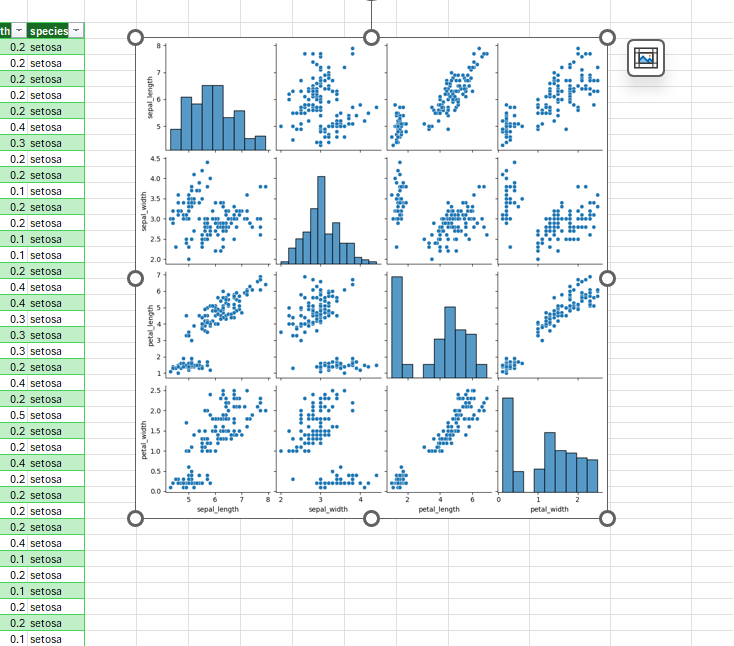
Bu örnekte, İris çiçeği veri kümesinin bir çift çizim görselleştirmesinin nasıl oluşturulacağı gösterilmektedir. Çift grafiği, bir veri kümesindeki her değişken arasındaki ilişkiyi karşılaştıran bir çizim ve grafik matrisidir. Bu durumda, İris çiçeği veri kümesi dört sütun sayısal veri içerir: sepal_length, sepal_width, petal_length ve petal_width.
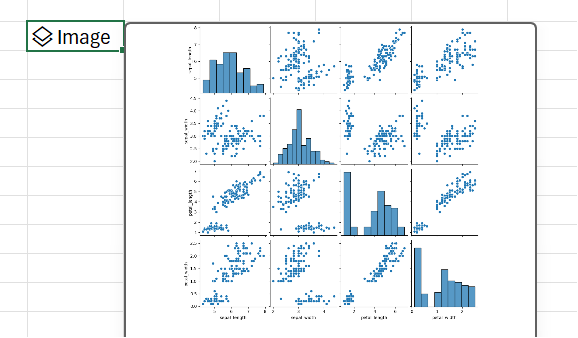
Excel'de Python, görseli seaborn kitaplığıyla oluşturur. Seaborn kitaplığı, aşağıdaki import deyimiyle Excel'de Python için otomatik olarak içeri aktarılır ve sns diğer adıyla başvurmanıza olanak tanır.
import seaborn as sns
Denizde doğan kitaplıkla İris çiçeği veri kümesinin bir çift grafiğini oluşturmak için aşağıdaki adımları izleyin:
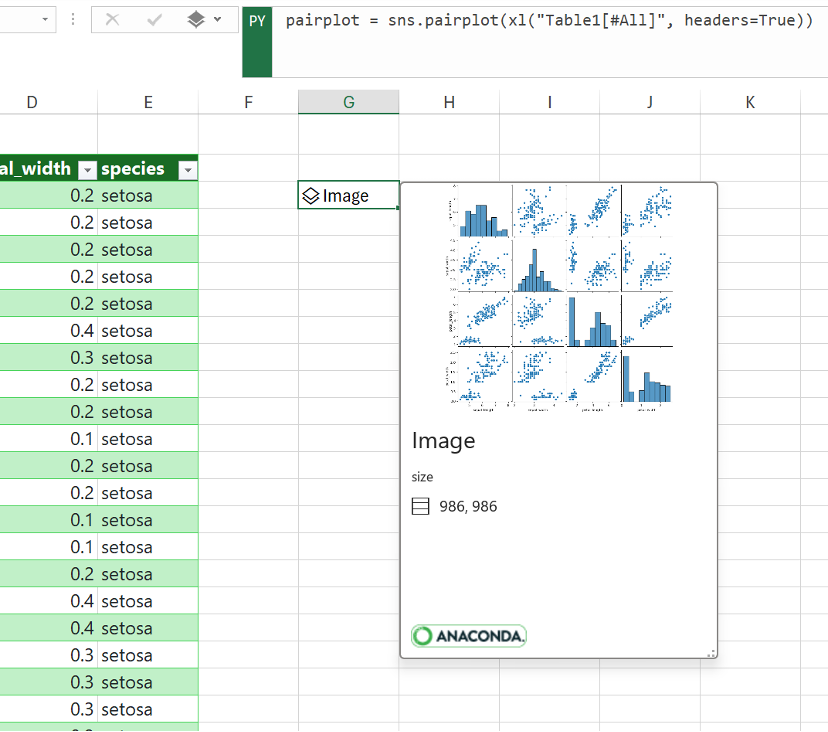
Excel'de Python hücresine aşağıdaki kod parçacığını girin. Kod parçacığı, çift grafiğini çift grafiği adı verilen bir değişken olarak saklar. Denizden gelen kitaplık diğer adı sns ve denizden doğan fonksiyon çift grafiği ile çift grafiği oluşturur.
pairplot = sns.pairplot(xl("Table1[#All]", headers=True))Pairplot işlevinin bağımsız değişkeni olarak, kod parçacığı özel Python işlevi xl() kullanır ve çalışma sayfasındaki ilk tablo olan Table1'e başvurur. Tüm tablo içeriğini içerir ([#All] olarak) ve tablonun bir üst bilgi satırı içerdiğini not eder ([[] olarak). Bu örnekte, çalışma sayfasındaki Tablo1 , Iris veri kümesini içerir.
Not
Herhangi bir hatayla karşılaşırsanız, daha fazla bilgi için Excel'de Python hatalarını giderme bölümüne bakın.
Python formülünüzü işledikten sonra, Excel üzerinde Python bir görüntü nesnesinde çift çizim görselleştirmesini döndürür. Görsel öğenin önizlemesini görmek için resim nesnesi hücresindeki kart simgesini seçin.
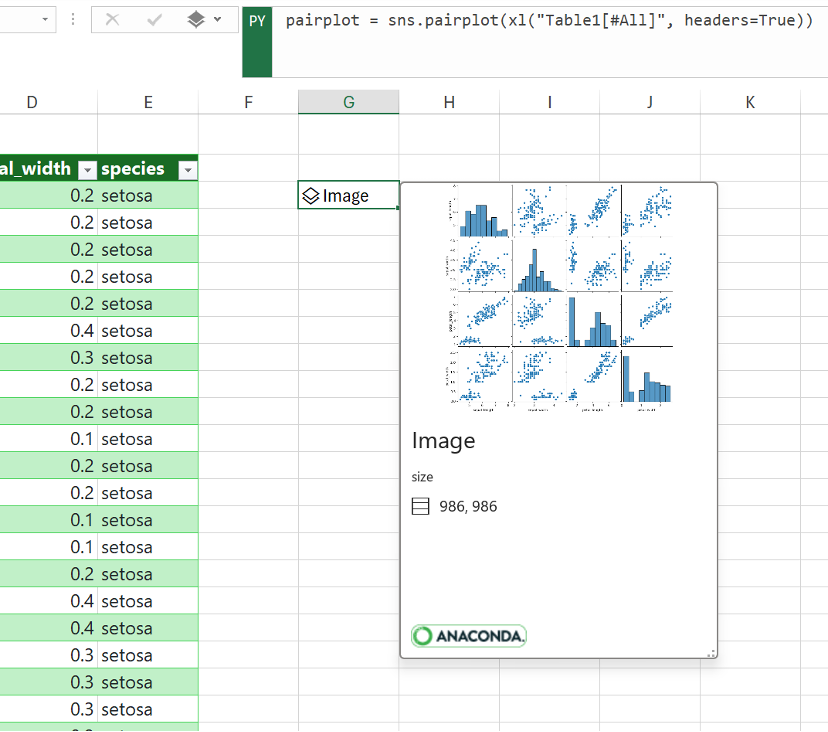
Python hesaplamalarında kullanmaya devam etmek için görselleştirmeyi bir Image nesnesi olarak tutun. Yeniden boyutlandırmak ve her çizimi daha ayrıntılı görüntülemek için resmi Excel ızgarasına ayıklayın. Resmi ızgaraya ayıklamak için, resim nesnesini içeren hücreye sağ tıklayın veya Ctrl+tıklayın ve menüden Çizimleri Hücreler Üzerinde Görüntüle'yi seçin.
Resim nesnelerini ayıklama hakkında ek bilgi için, bu makaledeki Excel kılavuzuna bir resim nesnesi ayıklama makalesine bakın.
Matplotlib ile dağılım grafiği oluşturma
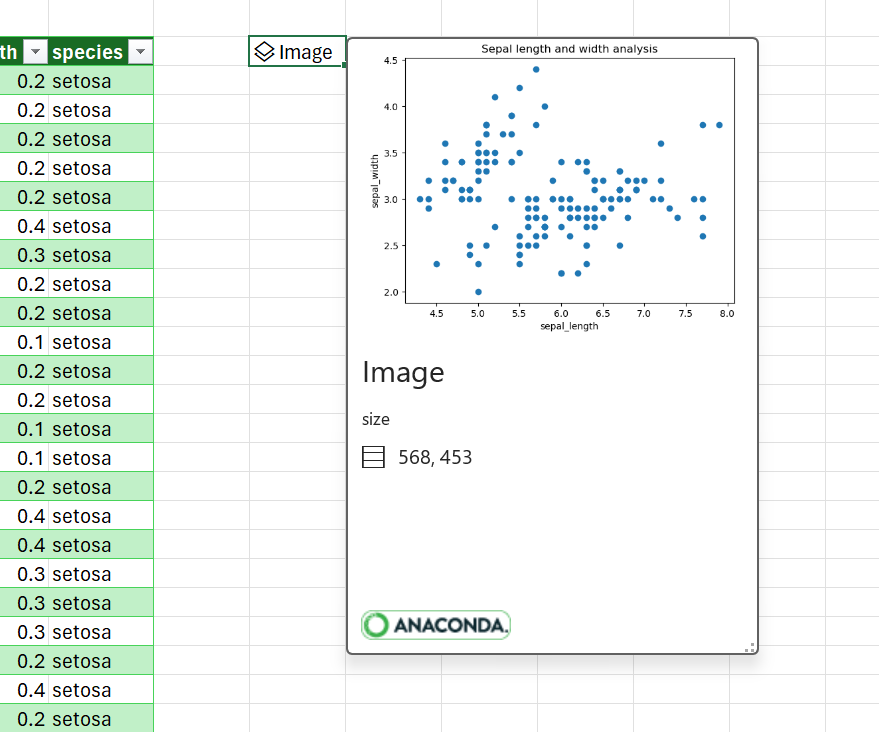
Bu örnekte, İris çiçeği örnek veri kümesiyle nasıl dağılım grafiği oluşturulacağı açıklanmaktadır. Dağılım grafiği, bir veri kümesindeki iki sayısal değişken arasındaki ilişkiyi gösterir. Örnek, sepal_width ve sepal_length değerlerini karşılaştıran aşağıdaki ekran görüntüsüne benzer bir dağılım grafiği oluşturur.
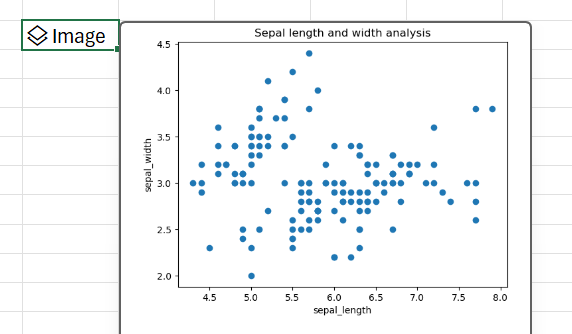
Excel üzerinde Python, görselleştirmeyi Matplotlib açık kaynak kitaplığıyla oluşturur. Matplotlib kitaplığı, aşağıdaki import deyimiyle Excel'de Python için otomatik olarak içe aktarılır ve buna plt olarak başvurmanıza izin verir.
import matplotlib.pyplot as plt
Matplotlib kitaplığıyla İris çiçeği veri kümesinin dağılım grafiğini oluşturmak için aşağıdaki adımları izleyin:
Excel'de Python hücresinde, Matplotlib dağılım işlevini kullanın ve bağımsız değişken olarak Iris veri kümesinin sepal_length ve sepal_width sütunlarını girin. Bu örnekte, çalışma sayfasındaki Tablo1 , Iris veri kümesini içerir.
plt.scatter(xl("Table1[sepal_length]"), xl("Table1[sepal_width]"))Dağılım grafiğine etiketler ve başlık ekleyin.
# Label the x and y axes of the plot.
plt.xlabel('sepal_length')
plt.ylabel('sepal_width')# Add a title to the plot.
plt.title('Sepal length and width analysis')Not
Bu kod parçacığını önceki adımda Python formülünden sonra aynı Excel hücresine ek bir kod satırı olarak ekleyebilir veya çalışma kitabınızda yeni bir Excel'de Python hücresine girebilirsiniz. Yeni bir hücreye girmeyi seçerseniz, birincil satır hesaplama sırası kurallarına uyduğunuzdan ve ilk hücreden sonra girdiğinizden emin olun.
Python formüllerinizi işledikten sonra Excel üzerinde Python, dağılım grafiği görselleştirmesini bir görüntü nesnesi olarak döndürür. Görsel öğenin önizlemesini görmek için resim nesnesi hücresindeki kart simgesini seçin.
Not
Herhangi bir hatayla karşılaşırsanız, daha fazla bilgi için Excel'de Python hatalarını giderme bölümüne bakın.
Python hesaplamaları için kullanmaya devam etmek için görselleştirmeyi bir görüntü nesnesi olarak tutun. Yeniden boyutlandırmak ve çizimi daha ayrıntılı görüntülemek için resmi Excel ızgarasına ayıklayın. Resmi ızgaraya ayıklamak için, resim nesnesini içeren hücreye sağ tıklayın veya Ctrl+tıklayın ve menüden Çizimleri Hücreler Üzerinde Görüntüle'yi seçin.
Resim nesnelerini ayıklama hakkında ek bilgi için, bu makaledeki Excel kılavuzuna bir resim nesnesi ayıklama makalesine bakın.
Excel kılavuzuna resim nesnesi ayıklama
Bu makaledeki örneklerde de gösterildiği gibi, seaborn ve Matplotlib gibi Python kitaplıkları veri görselleştirmelerini Excel hücrelerine döndürebilir. Varsayılan olarak, Excel'de Python bu görselleştirmeleri görüntü nesneleri olarak döndürür.
Görüntü nesnesi hücresindeki kart simgesini seçerek görselleştirmenin önizlemesini görebilirsiniz.
Excel kılavuzuna resim ayıklamanın iki yolu vardır: resmi hücrelerin üzerinde çizilmiş olarak görüntüleme veya resmi bir hücre içinde görüntüleme.
Resmi hücrelerin üzerinde görüntüleme
Resmi hücrelerin üzerinde çizili olarak görüntülemek için bu adımları izleyin.
Resim nesnesini içeren hücreye sağ tıklayın veya Ctrl+tıklayın ve menüden Hücreler Üzerinde Çizimi Görüntüle'yi seçin (veya Ctrl+Alt+Shift+C klavye kısayolunu kullanın). Bu, resmin Excel kılavuzu üzerinde kayan ve kolayca yeniden boyutlandırılabilen bir kopyasını oluşturur. Özgün resim nesnesi özgün hücresinde kalır.
Çizim resmini çalışma sayfanızda gezdirmek için seçin ve sürükleyin. Resmi yeniden boyutlandırmak için görüntünün köşelerindeki ve kenarlarındaki düğümleri seçip sürükleyin.
Resmi hücre içinde görüntüleme
Resmi hücre içinde görüntülemek için bu adımları izleyin.
Resim nesnesini Excel değeri olarak döndürür. Görüntü nesnesi hücresini seçin, formül çubuğundaki Python çıkış menüsüne gidin ve Excel Değeri'ni seçin.
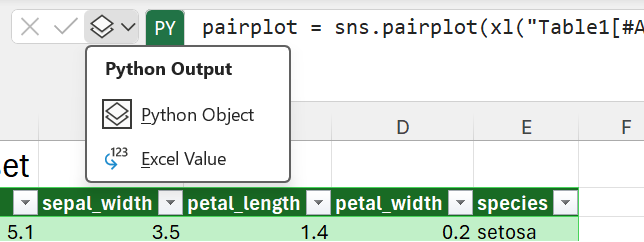
Çizim resmi artık hücrenin içinde görüntülenir.
İpucu
Python formülü sonuçlarını Python nesneleri ve Excel değerleri arasında değiştirmek için Ctrl+Alt+Shift+M klavye kısayolunu kullanın. Klavye kısayolları hakkında daha fazla bilgi edinmek için bkz: Excel'de Python klavye kısayolları.
Çizim resminin boyutu hücrenin boyutuna bağlıdır. Hücrenin boyutunu büyüterek veya hücreleri birleştirerek resmin boyutunu artırın.
İngilizce dışındaki diller için farklı yazı tipleri kullanma
Çince, Korece veya Tay dili gibi Latin alfabesi dışındaki karakterleri kullanan verilerin grafiğini oluşturmak için kullanın excel.FontPath. Varsayılan olarak, Excel üzerinde Python Latin alfabesi dışındaki karakterleri boş kare ("□") olarak işler. Bu sorunu çözmek için, excel.FontPath modülü farklı bir yazı tipini çağırmak ve karakterleri işlemek için kullanmanıza excel olanak tanır.
Aşağıdaki yazı tipleri kullanılabilir. Öznitelik Python kodunuzun excel.FontPath sonuna eklenir. Yol, özniteliğin çağırdığı yazı tipi dosyasına başvurur.
| Öznitelik | Yol |
|---|---|
| BANGLA | /usr/share/fonts/Vrinda.ttf |
| CHINESE_SIMPLIFIED | /usr/share/fonts/SimSun.ttf |
| CHINESE_TRADITIONAL | /usr/share/fonts/MingLiU.ttf |
| HINTÇE | /usr/share/fonts/Mangal.ttf |
| JAPONCA | /usr/share/fonts/Meiryo.ttf |
| KORECE | /usr/share/fonts/Batang.ttf |
| TAY DILI | /usr/share/fonts/THSarabunPSK.ttf |
Excel'i kullanın. Basitleştirilmiş Çince çizim etiketlerini görüntülemek için FontPath
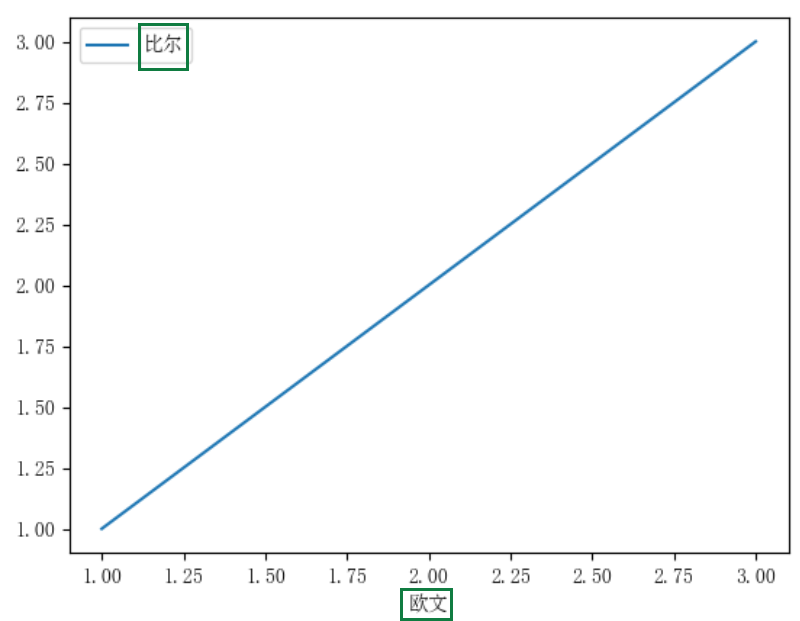
Aşağıdaki ekran görüntüsünde, kullanılarak basitleştirilmiş Çince karakterlerle çizim etiketleri bulunan excel.FontPathbir grafik gösterilmektedir. Ekran görüntüsünden sonraki kod örneği, basitleştirilmiş Çince kitaplığından karakterlerin nasıl excel.FontPath.CHINESE_SIMPLIFIED görüntüleneceğini gösterir.
Excel kullanarak kod örneği. Yazı Tipi Yolu
Bu kod örneği, önceki ekran görüntüsünde görüntülenen çizim etiketlerindeki çizimi ve basitleştirilmiş Çince karakterleri oluşturmak için nasıl kullanılacağını excel.FontPath.CHINESE_SIMPLIFIED gösterir.
-
import matplotlib.pyplot as plt
from matplotlib.font_manager import FontProperties

# Set the font path. This returns '/usr/share/fonts/simsun.ttf'.
font_path = excel.FontPath.CHINESE_SIMPLIFIED

# Point the properties to the font path.
font_properties = FontProperties(fname=font_path)
plt.rcParams['font.family'] = font_properties.get_name()

# Make the plot.
myplot = pd.DataFrame({'欧文': [1,2,3], '比尔': [1,2,3]}).plot(x='欧文')

# Show the plot.
plt.show()