
Kullanılabilirlik bilgileri için bkz. Excel'de Python kullanılabilirliği. Excel'de Python ile ilgili herhangi bir sorunla karşılaşırsanız, lütfen Excel'de Yardım>Geri Bildirimi'ni seçerek bunları bildirin.
Excel üzerinde Python'da yeni misiniz? Excel üzerinde Python'a giriş ve Excel üzerinde Python'u kullanmaya başlama bölümleriyle başlayın.
Power Query nedir?
Power QueryPower Query, verilerinizi şekillendirmenize yardımcı olmak için tasarlanmış bir veri dönüştürme ve hazırlama aracıdır ve Excel ile diğer Microsoft ürünlerinde kullanılabilir.
Dış verileri Excel'e aktarmak ve ardından bu verileri Python ile analiz etmek için Excel'de Python ile Power Query kullanın.
Önemli
Power QueryPower Query, Excel üzerinde Python ile kullanmak üzere dış verileri içeri aktarmanın tek yoludur.
Power Query hakkında daha fazla bilgi edinmek için Power Query for Excel Yardımı'na bakın.
Not
Excel üzerinde Python ile kullanmak için Power Query ile dış verileri içeri aktarma özelliği Web üzerinde Excel için kullanılamaz.
Excel üzerinde Python'a veri aktarmak için Power QueryPower Query nasıl kullanılır?
Örnek bir dış veri kümesini içeri aktarmayı ve Excel'de Python ile kullanmayı öğrenmek için aşağıdaki adımları uygulayın.
İpucu
Power Query zaten bilginiz varsa ve çalışma kitabınızda var olan sorgularla çalışmak istiyorsanız, bu makalenin devamındaki Excel'de Python ile Power Query verilerini kullanma bölümüne geçin.
Verileri & Dönüştürme & Sorguları Al ve Dönüştürgruplarını görmek için Veri sekmesini seçin. Veri kaynağınızı seçmek için Veri Al'ı seçin. Virgülle ayrılmış değerler (CSV) dosyaları da dahil olmak üzere birden çok kaynaktan verileri içeri aktarabilirsiniz. Her içeri aktarma işlemi bir sorgu oluşturur.
Bu örnekte, bir test veri kaynağı olan Northwind OData hizmetinden veriler içeri aktarılır. Bunu yapmak içinOData AkışındanDiğer Kaynaklardan>Veri> Al'ı seçin.
Ardından Northwind OData hizmetine aşağıdaki bağlantıyı girin ve Tamam'ı seçin.
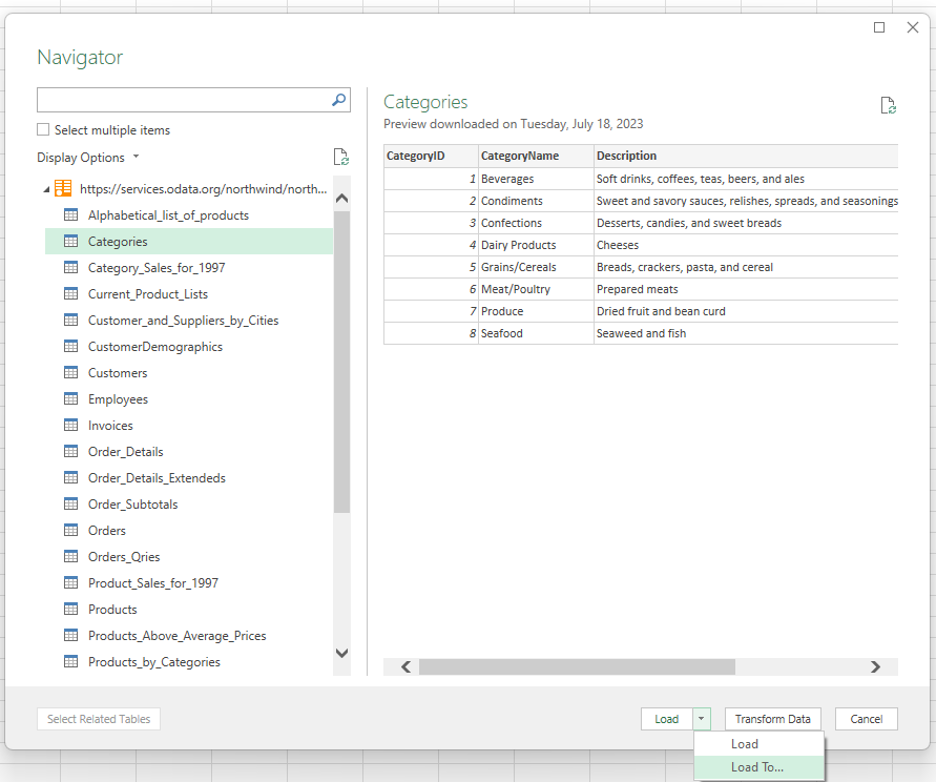
https://services.odata.org/northwind/northwind.svc/Power Query önizleme iletişim kutusunda Excel'e yüklemek üzere bir veri tablosu seçin. Bu örnekte, Kategoriler tablosunu, sonra Yükle düğmesinin yanındaki oku seçin ve Şuraya Yükle...'yi seçin. Aşağıdaki ekran görüntüsünde, Kategoriler tablosunun seçili olduğu ve Şuraya Yükle... seçeneğinin görüntülendiği Power QueryPower Query önizleme iletişim kutusu gösterilmektedir.
Not
- Ayrıca, Power QueryPower Query preview iletişim kutusundan Verileri Dönüştür'ü seçebilirsiniz. Bu sayede, verileri Excel'e aktarmadan önce Power Query Düzenleyicisi üzerinde düzenleyebilirsiniz.
- Verileri Excel kılavuzunda görüntülemek istiyorsanız, Yükle düğmesini seçin. Bu işlem, seçili tabloyu doğrudan Excel kılavuzuna yükler.
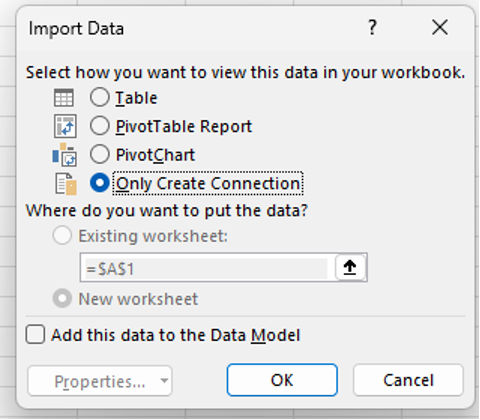
Kaynaktan veri bağlantısı kurmak için Yalnızca Bağlantı Oluştur'u seçin. Power QueryPower Query bu bağlantı için otomatik olarak bir sorgu oluşturur.
Sorgular & Bağlantılar bölmesi otomatik olarak açılır ve seçili veri kaynağı için Power Query tarafından oluşturulan sorgu listelenir (bu örnekte, Northwind OData örnek veri kümesinden Kategoriler tablosu). Sorgular & Bağlantılar bölmesini el ile açmak için, Veri sekmesinde Sorgular & Bağlantılar'ı seçin.
İpucu
Verilerin önizlemesini görmek için görev bölmesindeki sorguların üzerine gelin.
Sonraki bölümde, Kategoriler verilerinin Excel'de Python ile nasıl analiz edileceği açıklanmaktadır.
Excel'de Python ile Power Query verilerini kullanma
Aşağıdaki yordamda, önceki makale bölümünde açıklanan Northwind OData hizmetinden Kategoriler verileriyle bir Power QueryPower Query bağlantısı oluşturduğunuz varsayılır. Bu adımlar, Excel'de Python ile Kategoriler verilerinin nasıl analiz edileceğini gösterir.
Excel'de Python ile dış verilerle çalışmak için =PY işlevini girerek bir hücrede Python'u etkinleştirin. Ardından, Power QueryPower Query query gibi Excel öğelerine başvurmak için Excel'de
xl()Python formülünü kullanın. Bu örnek için Excel'de Python hücresine girinxl("Categories").Python hücresi artık formülün döndürdüğü
xl("Categories")şekilde bir DataFrame içinde Kategoriler verilerini görüntüler. Veri Çerçevesindeki verilerin önizlemesini görüntülemek için Veri Çerçevesinin yanındaki kart simgesini seçin. Aşağıdaki ekran görüntüsünde DataFrame önizlemesi gösterilmektedir.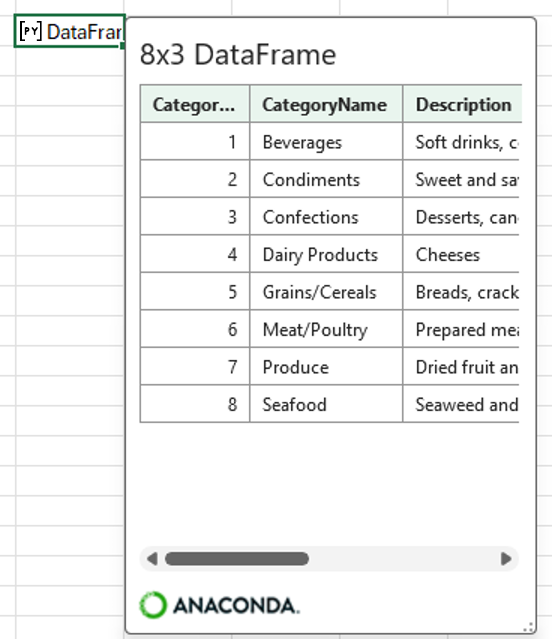
İpucu
Sağ alt köşedeki simgeyi kullanarak DataFrame iletişim kutusunu yeniden boyutlandırın.
DataFrame'deki verileri Excel değerlerine dönüştürür; böylece veriler Excel kılavuzuna döndürülür. DataFrame'i Excel değerlerine dönüştürmek için DataFrame'i içeren hücreyi seçin ve ardından Veri Ekle simgesini seçin. Aşağıdaki ekran görüntüsünde, DataFrame'in yanında bu simgenin bir örneği gösterilmektedir.
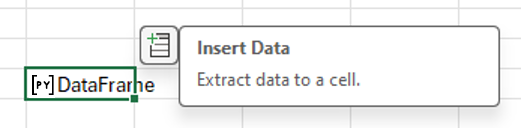
Veri Ekle simgesi seçildiğinde, verilerinizle ilgili değerlerin listesini içeren bir menü açılır.
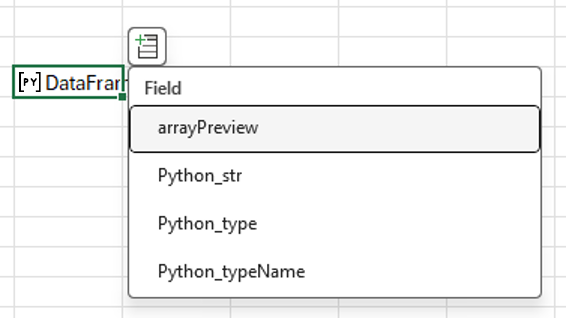
Menüdeki ilk değer olan arrayPreview değerini seçin. Bu değer, Excel kılavuzunda DataFrame'den Python verilerini görüntüler. Örnek için aşağıdaki ekran görüntüsüne bakın.
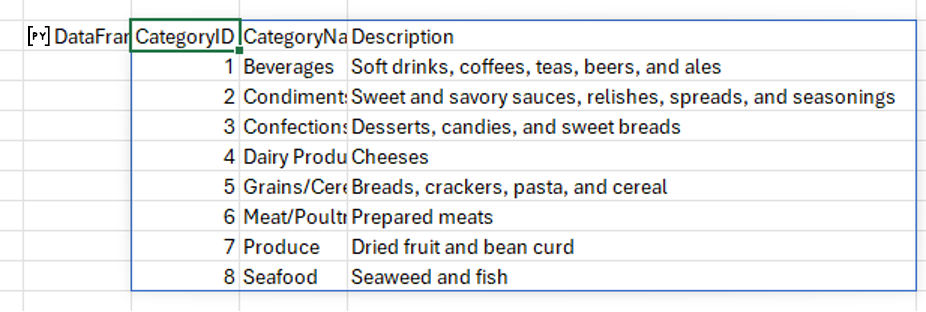
Artık Power Query kullanarak dış verileri içeri aktardığınıza ve bu verileri Excel'de Python ile işlediğinize göre, Excel'de Python ile veri analizine başlamaya hazırsınız demektir. Verilerinizle Python çizimleri ve grafikleri oluşturmayı öğrenmek için bkz. Excel'de Python çizimleri ve grafikleri oluşturma.