
Kullanılabilirlik bilgileri için bkz. Excel'de Python kullanılabilirliği. Excel'de Python ile ilgili herhangi bir sorunla karşılaşırsanız, lütfen Excel'de Yardım>Geri Bildirimi'ni seçerek bunları bildirin.
Excel üzerinde Python'da yeni misiniz? Excel'de Python'a Giriş ile başlayın.
Python kullanmaya başlayın
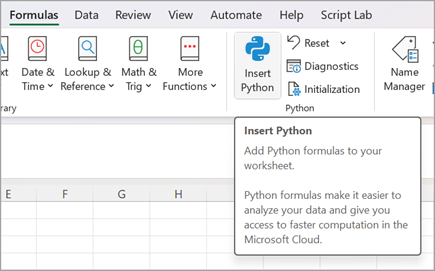
Excel'de Python kullanmaya başlamak için bir hücre seçin ve Formüller sekmesinde Python Ekle'yi seçin. Bu Excel'e seçili hücreye bir Python formülü yazmak istediğinizi bildirir.
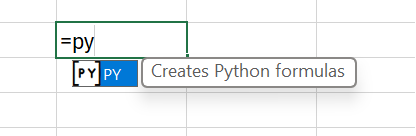
Python'u etkinleştirmek için bir hücrede =PY işlevini kullanın. Hücreye =PY girdikten sonra, Aşağı ok ve Sekme tuşlarıyla işlev Otomatik Tamamlama menüsünden PY'yi seçin veya işleve bir açma parantezi ekleyin: =PY(. Artık Python kodunu doğrudan hücreye girebilirsiniz. Aşağıdaki ekran görüntüsünde, PY işlevinin seçili olduğu Otomatik Tamamlama menüsü gösterilmektedir.
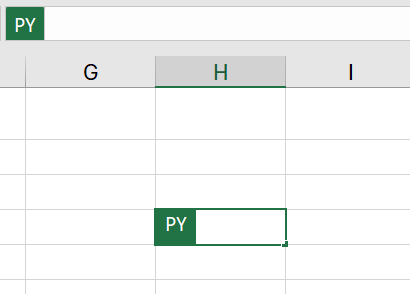
Python bir hücrede etkinleştirildiğinde, bu hücrede bir PY simgesi görüntülenir. Python hücresi seçildiğinde formül çubuğunda aynı PY simgesi görüntülenir. Örnek için aşağıdaki ekran görüntüsüne bakın.
Python'u Excel hücreleri ve aralıklarıyla birleştirme
Bir Python hücresindeki Excel nesnelerine başvurmak için Python hücresinin Düzenleme modunda olduğundan emin olun ve ardından Python formülüne eklemek istediğiniz hücreyi veya aralığı seçin. Bu işlem Python hücresini otomatik olarak seçtiğiniz hücrenin veya aralığın adresiyle doldurur.
İpucu
Python hücrelerinde Enter modu ile Düzenleme modu arasında geçiş yapmak için F2 klavye kısayolunu kullanın. Düzenleme moduna geçmek Python formülünü düzenlemenize olanak tanır ve Enter moduna geçmek klavyenizle ek hücreler veya aralıklar seçmenize olanak tanır. Klavye kısayolları hakkında daha fazla bilgi edinmek için bkz: Excel'de Python klavye kısayolları.
Excel üzerinde Python, Excel ve Python arasında arabirim oluşturmak için özel Python işlevini xl() kullanır. İşlev xl() aralıklar, tablolar, sorgular ve adlar gibi Excel nesnelerini kabul eder.
Ayrıca, işlevle doğrudan bir Python hücresine başvurular xl() da yazabilirsiniz. Örneğin, A1xl("A1") hücresine başvurmak için B1:C4xl("B1:C4")aralığını kullanın.
MyTable adlı üstbilgiye sahip bir tablo için şunu kullanınxl("MyTable[#All]", headers=True): .
[#All] tanımlayıcısı, tüm tablonun Python formülünde analiz edilmesini ve headers=True tablo başlıklarının doğru şekilde işlenmesini sağlar.
[#All] gibi tanımlayıcılar hakkında daha fazla bilgi edinmek için bkz. Excel tablolarıyla yapılandırılmış başvurular kullanma.
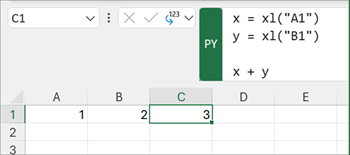
Aşağıdaki görüntüde, A1 ve B1 hücrelerinin değerlerini toplayan ve Python sonucunun C1 hücresinde döndürüldüğü Excel'de Python hesaplaması gösterilmektedir.
Formula bar
Yeni satırlar oluşturmak için Enter tuşunu kullanmak gibi kod benzeri düzenleme davranışları için formül çubuğunu kullanın. Aynı anda birden çok kod satırını görüntülemek için aşağı ok simgesini kullanarak formül çubuğunu genişletin. Formül çubuğunu genişletmek için Ctrl+Shift+U klavye kısayolunu da kullanabilirsiniz. Aşağıdaki ekran görüntülerinde, birden çok Python kodu satırını görüntülemek için genişletilmeden önce ve sonra bir formül çubuğu gösterilmektedir.
Formül çubuğunu genişletmeden önce:

Formül çubuğunu genişlettikten sonra:

İpucu
Daha da büyük bir kod düzenleme alanı ve metin renklendirme ve IntelliSense gibi özellikler için Excel'de Python kod düzenleyicisini kullanın.
Çıktı türleri
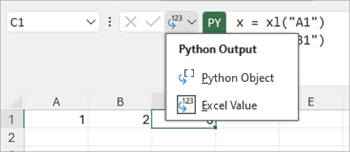
Python hesaplamalarının nasıl döndürüldüğünü denetlemek için formül çubuğundaki Python çıkış menüsünü kullanın. Hesaplamaları Python nesneleri olarak döndürün veya hesaplamaları Excel değerlerine dönüştürün ve doğrudan bir hücreye çıkışını alın. Aşağıdaki ekran görüntüsünde, Excel değeri olarak döndürülen Python formülü gösterilmektedir.
İpucu
Python çıkış türünü değiştirmek için sağ tıklama menüsünü de kullanabilirsiniz. Sağ tıklama menüsünü açın ve Python Çıktısı'na gidin ve ardından istediğiniz çıktı türünü seçin.
Aşağıdaki ekran görüntüsünde, önceki ekran görüntüsüyle aynı Python formülü gösterilmektedir ve artık bir Python nesnesi olarak döndürülmektedir. Bir formül Python nesnesi olarak döndürüldüğünde hücrede bir kart simgesi görüntülenir.
Not
Excel değerlerine döndürülen formül sonuçları, en yakın Excel eşdeğerine çevrilir. Sonucu gelecekteki bir Python hesaplamasında yeniden kullanmayı planlıyorsanız, sonucu bir Python nesnesi olarak döndürmeniz önerilir. Bir sonucu Excel değerleri olarak döndürmek, değer üzerinde Excel grafikleri, formüller ve koşullu biçimlendirme gibi Excel çözümlemelerini çalıştırmanıza olanak tanır.
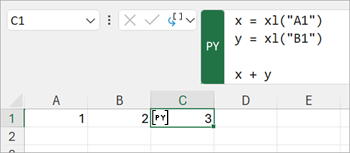
Python nesnesi, hücre içinde ek bilgiler içerir. Ek bilgileri görüntülemek için kart simgesini seçerek kartı açın. Kartta görüntülenen bilgiler, büyük nesneleri işlerken yararlı olan nesnenin bir önizlemesidir.
Excel üzerinde Python, birçok türde veriyi Python nesneleri olarak döndürebilir. DataFrame nesnesi, kullanışlı bir Excel'de Python veri türüdür. Python DataFrames hakkında daha fazla bilgi edinmek için bkz.
Dış veriyi içeri aktar
Excel'de Python ile işlediğiniz tüm veriler çalışma sayfanızdan veya Power QueryPower Query aracılığıyla gelmelidir. Dış verileri içeri aktarmak için Excel'deki Al & Dönüştür özelliğini kullanarak Power Query erişin. Daha fazla bilgi için bkz. Excel üzerinde Python'a veri aktarmak için Power Query kullanma.
Önemli
Güvenliğinizi korumak için Python'daki pandas.read_csv ve pandas.read_excel gibi yaygın dış veri işlevleri Excel'de Python ile uyumlu değildir. Daha fazla bilgi edinmek için Veri güvenliği ve Excel üzerinde Python bölümüne bakın.
Hesaplama sırası
Geleneksel Python deyimleri yukarıdan aşağıya doğru hesaplanır. Excel'de Python hücresindeki Python deyimleri de aynı şeyi yapar, yani yukarıdan aşağıya doğru hesaplanır. Ancak Excel'de Python çalışma sayfasında Python hücreleri satır ana sırasına göre hesaplanır. Hücre hesaplamaları bir satır ( A sütunundan XFD sütununa kadar) ve ardından çalışma sayfası boyunca takip eden her satır boyunca ilerler.
Python deyimleri sıralıdır, bu nedenle her Python deyiminin hesaplama sırasında kendisinden hemen önce gelen Python deyimine örtük bir bağımlılığı vardır.
Çalışma sayfasındaki değişkenleri tanımlarken ve bunlara başvururken hesaplama sırası önemlidir, çünkü değişkenlere başvurmadan önce onları tanımlamanız gerekir.
Önemli
Birincil satır hesaplama sırası çalışma kitabındaki çalışma sayfaları arasında da geçerlidir ve çalışma kitabı içindeki çalışma sayfalarının sırasını temel alır. Verileri Excel üzerinde Python ile analiz etmek için birden çok çalışma sayfası kullanıyorsanız verileri ve bu verileri analiz eden hücrelerden ve çalışma sayfalarından önce gelen hücrelerde ve çalışma sayfalarında veri depolayan tüm değişkenleri ve verileri eklediğinizden emin olun.
Yeniden hesaplama
Bir Python hücresinin bağımlı değeri değiştiğinde, tüm Python formülleri sırayla yeniden hesaplanır. Python yeniden hesaplamalarını askıya almak ve performansı artırmak için Kısmi Hesaplama veya El ile Hesaplama modunu kullanın. Bu modlar, hazır olduğunuzda bir hesaplamayı tetiklemenize olanak tanır. Bu ayarı değiştirmek için şeride gidip Formüller'i seçin ve ardından Hesaplama Seçenekleri'ni açın. Ardından, istediğiniz hesaplama modunu seçin. Kısmi Hesaplama ve El ile Hesaplama modları, hem Python hem de Veri Tabloları için otomatik yeniden hesaplamayı askıya alır.
Python geliştirmesi sırasında bir çalışma kitabında otomatik yeniden hesaplamayı devre dışı bırakmak, performansı ve tek tek Python hücresi hesaplama hızlarını iyileştirebilir. Ancak, her Python hücresinde doğruluğu sağlamak için çalışma kitabını el ile yeniden hesaplamanız gerekir. Kısmi Hesaplama veya El ile Hesaplama modunda çalışma kitabını el ile yeniden hesaplamanın üç yolu vardır.
- F9 klavye kısayolunu kullanın.
- Şeritte Formüller>Şimdi Hesapla'ya gidin.
- Üstü çizili biçimlendirmeyle görüntülenen, eski değer içeren bir hücreye gidin ve yanındaki hata simgesini seçin. Ardından menüden Şimdi Hesapla'yı seçin.
Hatalar
Excel'de Python hesaplamaları Python hücrelerine #PYTHON!, #BUSY! ve #CONNECT! gibi hatalar döndürebilir. Daha fazla bilgi edinmek için bkz. Excel'de Python hatalarını giderme.