

Excel, veri kaynaklarını içeri aktarırken, yenilerken ve doğrularken, Power Query veri kaynaklarını yönetirken ve verileri gereksinimlerinize uygun bir tablo haline getirirken daha fazla yetenek sağlamak için Power Query (Al & Dönüştür olarak da adlandırılır) teknolojisini kullanır.
Not
Sorguları görüntüleme ve yenileme işlemlerini tüm Microsoft 365 Aboneleri tarafından kullanılabilir.
Ek işlevler, İş planları veya Kurumsal planları (E3 ve üzeri) olan tüm Microsoft 365 Aboneleri tarafından kullanılabilir.
Veri kaynaklarını yenileme
You can refresh data sources on Web için ExcelWeb için Excel:
- Bir çalışma kitabındaki tüm veri kaynaklarını yenilemek için Tümünü>Veri Yenile'yi seçin.
- Çalışma kitabındaki tüm sorguları yenilemek için Veri>Sorguları'nı seçin ve ardından Sorgular bölmesinde
 Yenile Simgesi'ni seçin.
 - Belirli bir sorguyu yenilemek için Veri>Sorguları'nı seçin ve ardından Sorgular bölmesinde sorgu adının yanında seçin.
- Belirli bir sorgu grubunu yenilemek için Veri>Sorguları'nı seçin ve ardından Sorgular bölmesinde, grup adının yanında seçin.
Sorguya bağlı belirli bir PivotTable'ı yenilemek için PivotTable'daki bir hücreyi seçin ve ardından Veri>Yenile'yi seçin.
Bir sorguyu yenilerken kimlik doğrulaması gerekiyorsa ilgili yöntemi (anonim, kullanıcı ve parola veya kuruluş hesabınızı) seçebilirsiniz. Örneğin, kuruluş verilerini yenilemek için ilgili yöntemi seçin.

Web için Excel'de desteklenen veri kaynakları hakkında daha fazla bilgi için bkz. Excel sürümlerinde Power Query veri kaynakları.
Verileri içeri aktarma
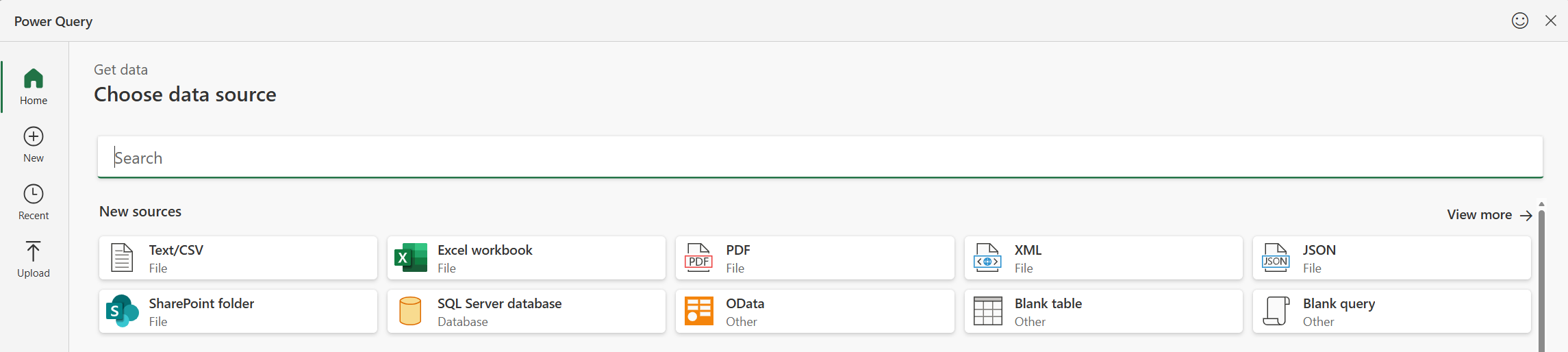
Çok çeşitli veri kaynaklarından Power Query kullanarak verileri Excel'e aktarabilirsiniz. Bu veri kaynağı seçenekleri şunlardır: Excel çalışma kitabı, Metin/CSV, XML, JSON, SQL ServerSQL Server veritabanı, SharePoint Online listesi, OData, Boş tablo ve Boş sorgu. Verileri içeri aktarmak için:
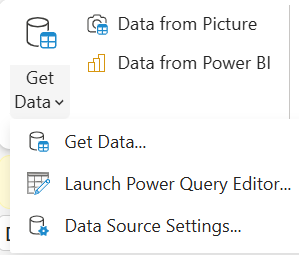
Veri>Al'ı seçin.
Veri kaynağı seç iletişim kutusunda, kullanılabilir veri kaynaklarından birini seçin.
Veri kaynağına bağlanın.
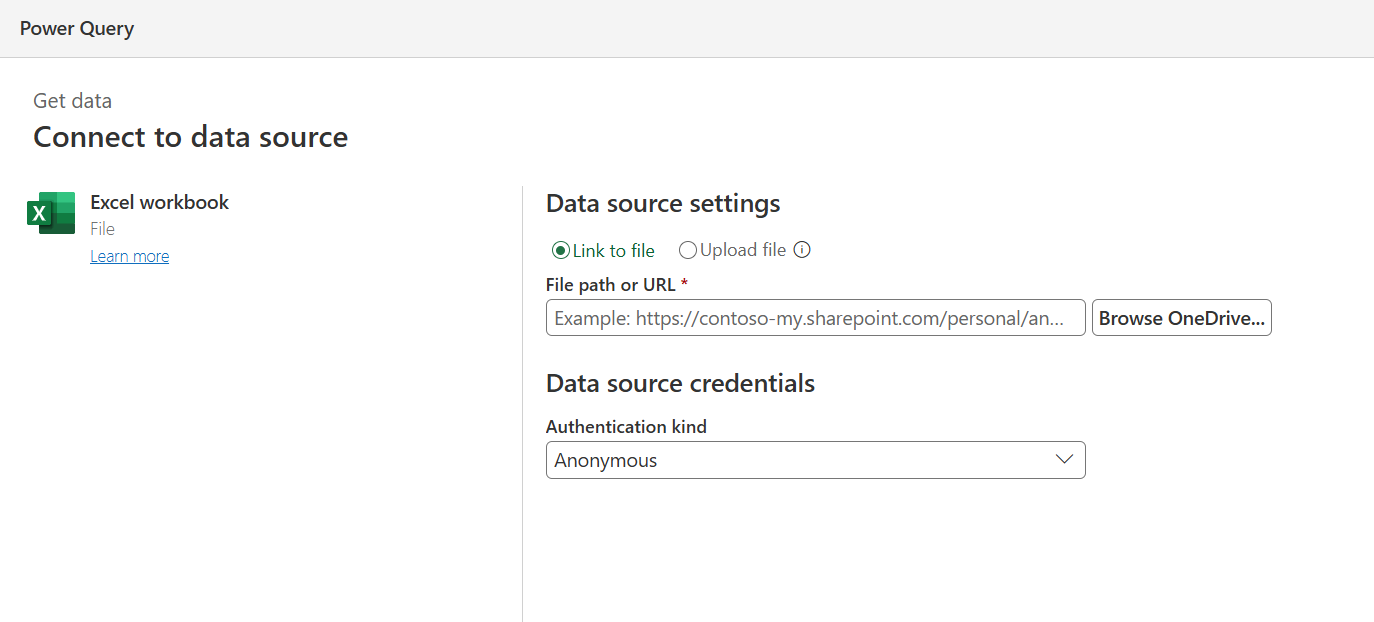
Kaynağı seçtikten sonra, Kimlik doğrulama türü alanı ilgili kaynağa göre otomatik olarak doldurulur. Yine de gerektiği gibi değiştirebilirsiniz.
İleri'yi seçin ve içeri aktarmak istediğiniz tabloyu belirleyin.
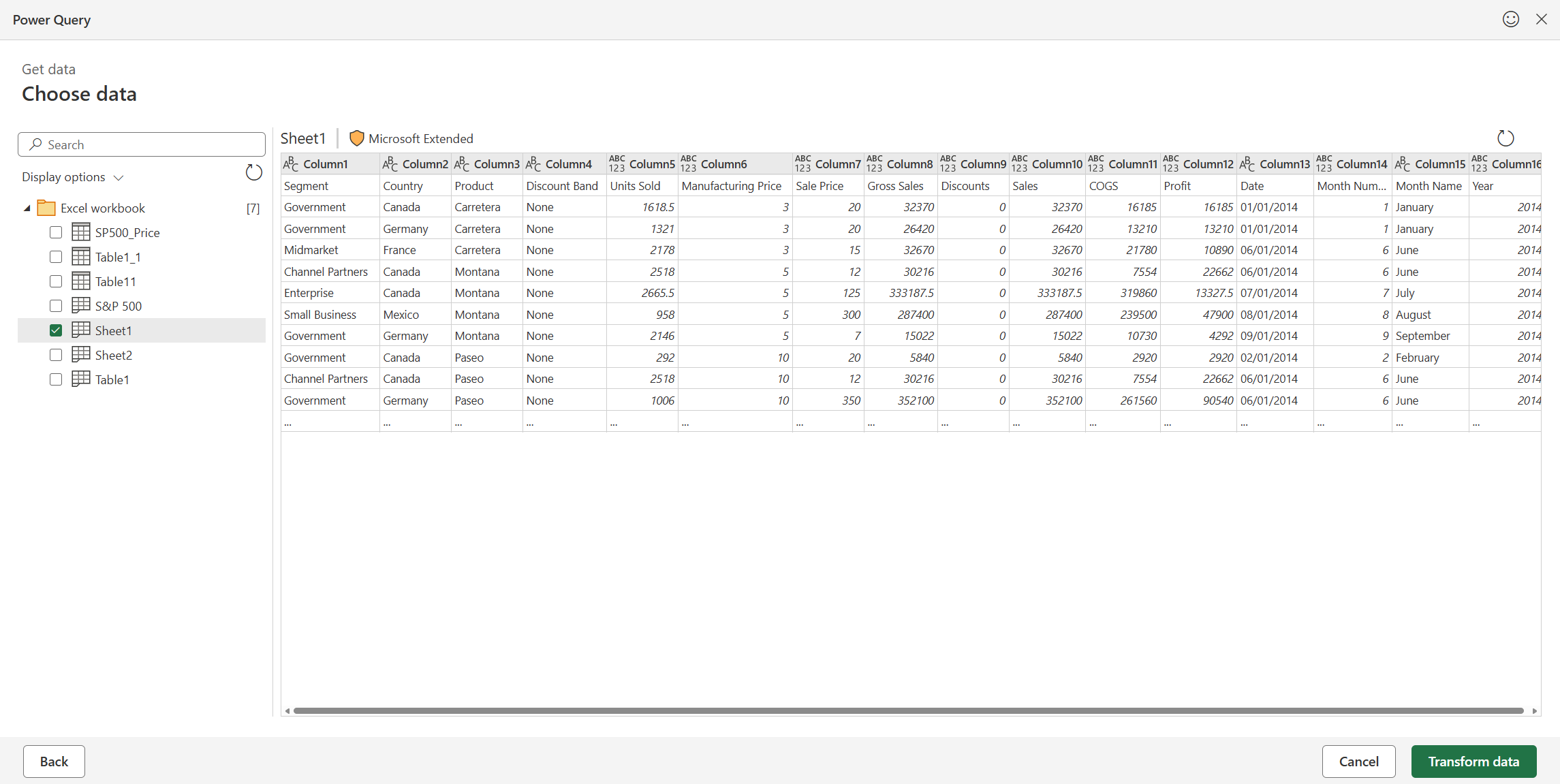
Verileri Power Query Düzenleyicisi düzenleme
Tabloyu, birçok güçlü dönüştürme gerçekleştirebileceğiniz Power QueryPower Query düzenleyicisinde açmak için Verileri dönüştür'ü seçin. Ayrıca, Veri>Al Veri>Başlat Power Query DüzenleyicisiPower Query Düzenleyicisi özelliğini kullanarak düzenleyiciyi ihtiyacınız olduğunda açabilirsiniz.
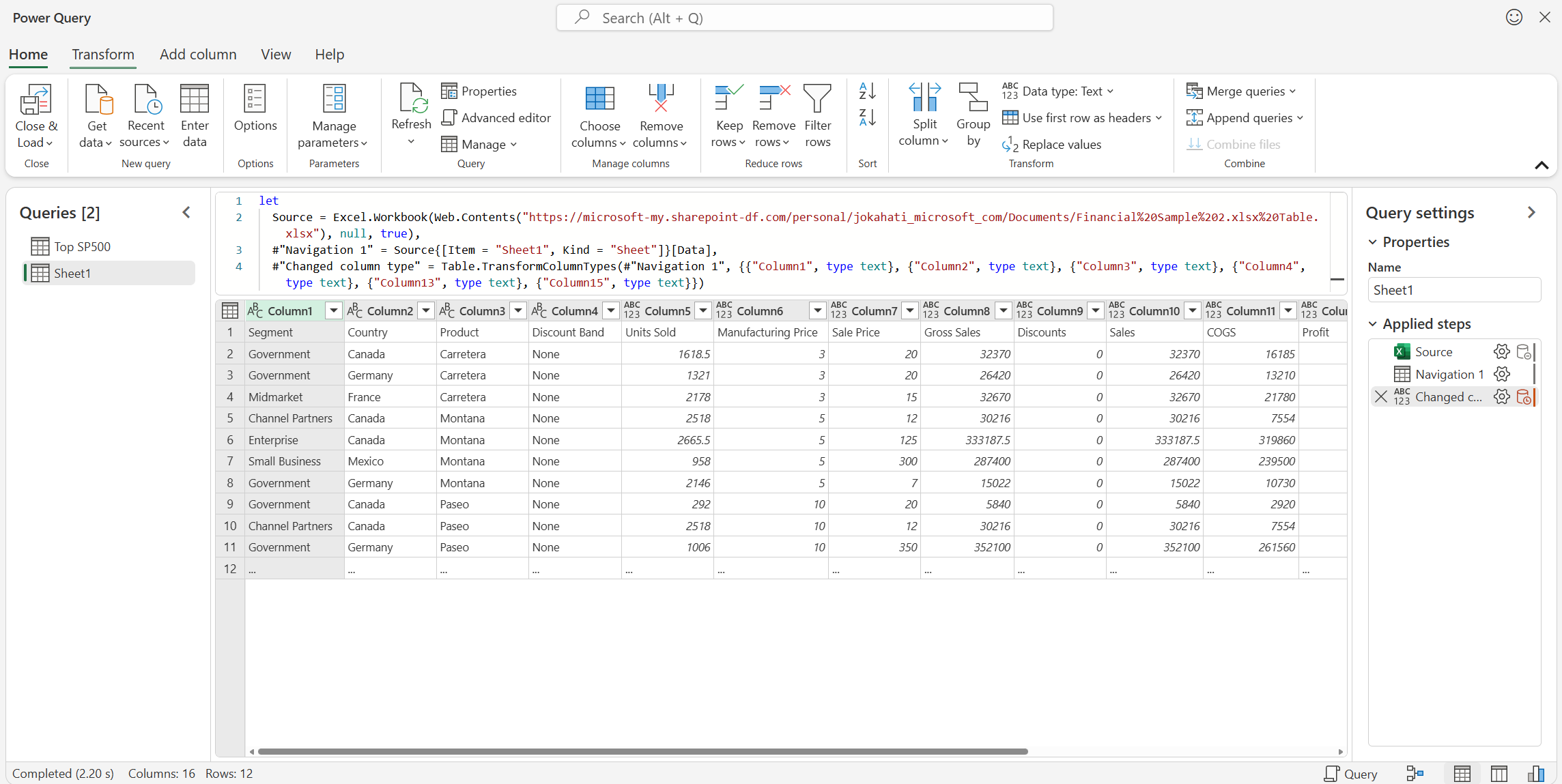
Power Query Düzenleyicisi özellikler hakkında daha fazla bilgi için bkz: Power Query kullanıcı arabirimi.
Verilerinizi yükleme
İşiniz bittiğinde, Kapat & Yükle'yi seçerek tabloyu yükleyin. Bu işlem, verileri Excel kılavuzuna yükler.
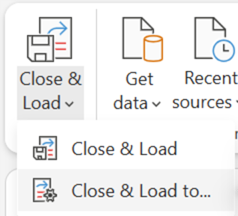
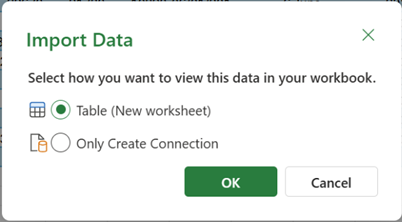
Alternatif olarak, Excel kılavuzuna yüklemek veya yalnızca bağlantı sorgusu oluşturmak için Kapat & Şuraya yükle... seçeneğini kullanın.
Oluşturulan sorguyu Sorgular & Bağlantılar bölmesinde görebilirsiniz.
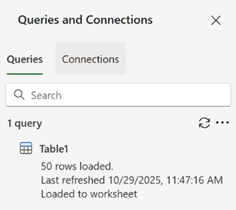
Sorgu tabloya yüklendikten sonra, bunu Excel kılavuzunda görüntüleyebilirsiniz.
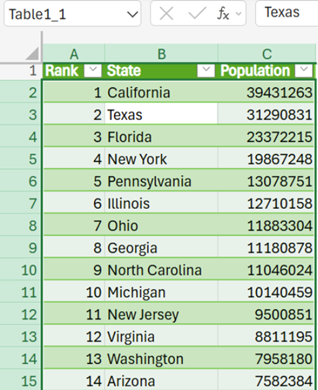
Oluşturulan sorguyu Sorgular & Bağlantılar bölmesinden veya Veri>Yenile'yi ya da Tümünü Yenile'yi kullanarak yenileyebilirsiniz.
Sorguları yönetme
Sorgularınızı ve ilgili ayrıntıları Sorgular görev bölmesinde görüntüleyebilirsiniz. Ayrıca, sorgularınızı daha iyi düzenlemek için çeşitli gruplandırma görevleri de gerçekleştirebilirsiniz. Daha fazla bilgi için bkz: Sorguları yönetme.
Veri kaynaklarını yönetme
Veri Kaynağı Ayarları'nı kullanarak, Web için Excel'de çalışma kitabınızda Power QueryPower Query sorgularının veri kaynağı kimlik bilgilerini görüntüleyebilir ve yönetebilirsiniz. Daha fazla bilgi için bkz: Veri kaynağı ayarlarını ve izinlerini yönetme.
Web üzerinde Excel için üçüncü taraf tanımlama bilgileri
Web için Excel'deki Power Query işlevlerinden bazılarını desteklemek için tarayıcınızda üçüncü taraf tanımlama bilgilerinin etkinleştirilmesi gerekir. Gizli bir tarayıcı oturumu kullanıyorsanız, bu ayarı her seferinde yeniden etkinleştirmeniz gerekebilir.
Not
Bazı tarayıcılar bu ayarı "üçüncü taraf çerezleri" yerine "tüm çerezler" olarak adlandırır.
Aşağıdaki bağlantılar, popüler tarayıcılarda çerez ayarlarının nasıl yapılacağı hakkında daha fazla bilgi sağlar: