
Karmaşık istatistiksel çözümlemeler veya mühendislik çözümlemeleri geliştirmeniz gerekirse, ToolPak Çözümleyicisini kullanarak işlem sayınızı ve sürenizi azaltabilirsiniz. Her çözümlemenin verilerini ve parametrelerini siz sağlarsınız; araç, uygun istatistiksel veya mühendislik makro işlevlerini kullanarak sonuçları bir çıkış tablosunda görüntüler. Bazı araçlar, çıkış tablolarına ek olarak, grafikler de oluşturur.
Veri çözümleme işlevleri, herhangi bir zamanda, yalnızca bir çalışma sayfasında kullanılabilir. Veri çözümlemeyi, gruplandırılan çalışma sayfalarında uyguladığınızda, sonuçlar ilk çalışma sayfasında görünür ve kalan çalışma sayfalarında boş, biçimlenmiş tablolar görünür. Kalan çalışma sayfalarında veri çözümleme uygulamak için, çözümleme aracını, her bir çalışma sayfası için yeniden hesaplayın.
Çözümleyici Araç Takımı aşağıdaki bölümlerde açıklanan araçları içerir. Bu araçlara erişmek için Veri sekmesinde Veri Analizi'ni seçin. Veri Çözümleme komutu kullanılamıyorsa, Çözümleyici Araç Takımı eklenti programını yüklemeniz ve etkinleştirmeniz gerekir.
Çözümleyici Araç Takımı'nı yükleme ve etkinleştirme
Çözümleme Araç Takımı'nı yüklemek ve etkinleştirmek için:
Mac için Excel'de, dosya menüsünde Araçlar>Excel Eklentileri'ne gidin.
Windows için Excel'de:
- Dosya, Seçenekler ve ardından Eklentiler'i seçin.
- Yönet kutusunda Excel Eklentileri'ni ve ardından Git'i seçin.
Eklentiler kutusunda, Çözümleyici Araç Takımı onay kutusunu işaretleyin ve sonra Tamam'ı seçin.
- Çözümleyici Araç Takımı, Kullanılabilir eklentiler kutusunda listelenmiyorsa, yerini belirtmek için Gözat'ı tıklatın.
- Çözümleme Araç Takımı'nın şu anda bilgisayarınızda yüklü olmadığı uyarısı geldiğinde, yüklemek için Evet'i seçin.
Not
Çözümleme Araç Paketine Visual Basic for Application (VBA) işlevlerini de eklemek için, ToolPak Çözümleyicisi VBA Eklentisini, ToolPak Çözümleyicisiyle aynı şekilde yükleyebilirsiniz. Kullanılabilir eklentiler kutusunda, ToolPak - VBA Çözümleyicisi onay kutusunu işaretleyin.
Anova
Anova çözümleme araçları farklı türden varyans çözümlemelerine imkan verir. Kullanmanız gereken araç, sınamak istediğiniz veri gruplarından aldığınız etmen sayısına ve örnek sayısına bağlıdır.
Anova: Tek Etmen
Bu araç, iki veya daha fazla örneklem için veriler üzerinde basit bir varyans analizi gerçekleştirir. Çözümleme, her bir örneğin aynı temel olasılık dağılımından alındığı hipotezine karşı, temel olasılık dağılımlarının tüm örnekler için aynı olmadığı alternatif hipotezini sınar. Yalnızca iki örnek varsa, T.TEST çalışma sayfası işlevini kullanabilirsiniz. İkiden fazla örneklemle, T.TEST'in uygun bir genellemesi yoktur ve bunun yerine Tek Faktörlü Anova modeli çağrılabilir.
Anova: Yinelemeli Çift Etmen
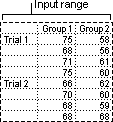
Bu çözümleme aracı, veriler iki farklı boyut üzerinde sınıflandırılabildiğinde yararlıdır. Örneğin, bitkilerin yüksekliğini ölçme deneyinde, bitkilere farklı markalarda gübre (örneğin, A, B, C) verilebilir ve ayrıca farklı sıcaklıklarda tutulabilir (örneğin, yüksek, düşük). Altı olası çiftin {gübre, sıcaklık} her biri için, eşit sayıda bitki uzunluğu gözlemimiz vardır. Bu Anova aracını kullanarak şunu sınayabiliriz:
- Farklı gübre markaları için bitki uzunluklarının aynı temel popülasyondan ileri gelip gelmediği. Bu çözümleme için sıcaklıklar yoksayılır.
- Farklı sıcaklık düzeyleri için bitki uzunluklarının aynı temel popülasyondan ileri gelip gelmediği. Bu çözümleme için gübre markaları yoksayılır.
Tüm çift (gübre, sıcaklık) değerlerinin aynı popülasyondan ileri geldiğini temsil eden altı örnekte, ilk madde işaretli noktada bulunan gübre markaları ile ikinci madde işaretli noktada bulunan sıcaklıklar arasındaki farkların etkilerinin hesaba katılıp katılmadığını. Alternatif varsayım, tek başına gübre veya tek başına sıcaklığa dayalı belirli çiftlerin (gübre, sıcaklık) üstündeki farklar nedeniyle oluşan etkilerin varlığıdır.
Anova: Yinelemesiz Çift Etmen
Bu çözümleme aracı, Yinelemeli Çift Etmen durumunda olduğu gibi veriler iki farklı boyut üzerinde sınıflandırılabildiğinde yararlıdır. Ancak, bu araç için her çift (örneğin, yukarıdaki örnekteki her çift {gübre, sıcaklık}) için yalnızca tek bir gözlem olduğu varsayılır.
Korelasyon
CORREL ve PEARSON çalışma sayfası işlevlerinin her ikisi de, her bir değişkendeki ölçümler N konularının her biri için gözlendiğinde iki ölçüm değişkeni arasındaki korelasyon katsayısını hesaplar. (Herhangi bir konu için herhangi bir kayıp gözlem, konunun çözümlemede yok sayılmasına neden olur.) Korelasyon çözümleme aracı, N konularının her biri için ikiden daha fazla ölçüm değişkeni olması durumunda özellikle yararlıdır. Bu, ölçüm değişkenlerinin olası her bir çiftine uygulanan CORREL (veya PEARSON) değerini gösteren bir çıkış tablosu, bir korelasyon matrisi sağlar.
Kovaryans gibi korelasyon katsayısı, "birlikte değişen" iki ölçüm değişkenine genişletilmesinin bir ölçümüdür. Kovaryanstan farklı olarak, korelasyon katsayısı iki ölçüm değişkeninin ifade edildiği birimlerin bağımsız değeri olacak şekilde ölçeklendirilir. (Örneğin, iki ölçüm değişkeni ağırlık ve yükseklik olursa, ağırlık pound biriminden kilogram birimine çevrildiğinde korelasyon katsayısı değeri değişmez.) Herhangi bir korelasyon katsayısının değeri -1 ile +1 arasında olmalıdır.
Korelasyon çözümlemesi aracını, birlikte hareket eğilimi olan iki ölçüm değişkenini belirlemek için her bir ölçüm değişkeni çiftini incelemek amacıyla , diğer bir deyişle, bir değişkenin büyük değerlerinin, diğer değişkenin büyük değerleriyle ilişkili olma eğiliminin olup olmadığını [pozitif korelasyon], bir değişkenin küçük değerlerinin, diğer değişkenin büyük değerleriyle ilişkili olma eğiliminin olup olmadığını [negatif korelasyon] veya her iki değişken değerlerin ilişkisiz olma eğiliminde olup olmadığını [0'a (sıfır) yakın korelasyon] belirlemek için) kullanabilirsiniz.
Kovaryans
Korelasyon ve Kovaryans araçlarının ikisi de, bireyler kümesinde gözlenen farklı N ölçüm değişkenleriniz olduğunda aynı ayarda kullanılabilir. Korelasyon ve Kovaryans araçlarının her biri, ölçüm değişkenlerinin her biri arasında sırasıyla korelasyon katsayısını veya kovaryansı gösteren bir çıkış tablosu, bir matris verir. Fark, korelasyon katsayılarının -1 ile +1 (dahil) arasında olacak şekilde ölçeklendirilmeleridir. Karşılık gelen kovaryanslar ölçeklendirilmezler. Korelasyon katsayısı ve kovaryansın her ikisi "birlikte değişen" iki ölçüm değişkenine genişletilmesinin bir ölçümüdür.
Kovaryans aracı, KOVARYANS çalışma sayfası işlevinin değerini hesaplar . Her bir ölçüm değişkeni çifti için P. (Doğrudan KOVARYANS kullanımı. Yalnızca iki ölçüm değişkeni (yani N=2) olduğunda, Kovaryans aracı yerine P mantıklı bir alternatiftir.) Kovaryans aracının çıkış tablosunun köşegenindeki giriş, satır i, sütun i'deki ölçüm değişkeninin kendisiyle olan kovaryansıdır. Bu sadece, VAR.P çalışma sayfası işlevi tarafından hesaplanan o değişkenin popülasyon varyansıdır.
Kovaryans aracını, birlikte hareket etme eğilimi olan iki ölçüm değişkenini belirlemek için her bir ölçüm değişkeni çiftini incelemek amacıyla , diğer bir deyişle, bir değişkenin büyük değerlerinin, diğer değişkenin büyük değerleriyle ilişkili olma eğiliminin olup olmadığını [pozitif kovaryans], bir değişkenin küçük değerlerinin, diğer değişkenin büyük değerleriyle ilişkili olma eğiliminin olup olmadığını [negatif kovaryans] veya her iki değişken değerlerin ilişkisiz olma eğiliminde olup olmadığını [0'a (sıfır) yakın kovaryans] belirlemek için) kullanabilirsiniz.
Tanımlayıcı İstatistik
Tanımlayıcı İstatistik çözümleme aracı, giriş aralığındaki verilerin tek değişkenli istatistiğinin bir raporunu oluşturarak verilerinizin merkezi eğilimi ve çeşitliliği hakkında bilgi verir.
Üstel Düzeltme
Üstel Düzeltme çözümleme aracı, önceki tahmindeki hatayı düzeltip, önceki dönem tahmini esasında değeri tahmin eder. Araç, büyütülmüş hali tahminlerin önceki tahmindeki hatalara ne kadar güçlü yanıt verildiğini belirleyen a düzeltme sabitini kullanır.
Not
0,2 ile 0,3 arasındaki değerler, düzeltme sabitleridir. Bu değerler, geçerli tahminin, önceki tahmindeki hatanın yüzde 20 ile yüzde 30'una ayarlanması gerektiğini belirtir. Daha büyük sabitler, daha hızlı yanıt verir; fakat hatalı tahminler oluşturabilir. Daha küçük sabitler, tahmin değerleri için uzun gecikmelere neden olabilir.
F Sınaması: Varyanslar İçin İki Örnek
F Sınaması: Varyanslar İçin İki Örnek çözümleme aracı iki popülasyonun varyansını karşılaştırmak için iki örnekli F sınaması gerçekleştirir.
Örneğin, F Sınamasını, bir yüzme karşılaşması sonuçlarının, iki takımdan alınan zaman örnekleri üzerinde kullanabilirsiniz. Araç, temel alınan dağılımda eşit olmayan değişkenler için diğer bir seçeneğe karşı eşit değişkenlerle olan dağılımlardan gelen bu iki örneğin boş varsayım sınamasının sonucunu sağlar.
Araç, bir F istatistik değerinin (veya F oranı) f değerini hesaplar. 1'e yakın olan bir f değeri, temel alınan popülasyon değerlerinin eşit olduğuna dair kanıt sağlar. Çıkış tablosunda, popülasyon varyanslarının eşit olması durumunda, f < 1 ise "P(F <= f) tek kuyruklu" denklemi F istatistik değerinin gözlenme olasılığının f'den az, "F Kritik tek kuyruklu" denklemi ise, seçilen Alpha önem düzeyi için 1'den küçük kritik değer verir. F > 1 ise, "P(F <= f) tek kuyruklu" denklemi F istatistik değerinin gözlenme olasılığının f'den çok, "F Kritik tek kuyruklu" denklemi ise Alpha için 1'den büyük kritik değer verir.
Fourier Çözümlemesi
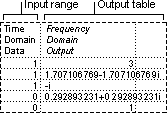
Fourier Çözümlemesi aracı, doğrusal sistemlerdeki problemleri çözer ve periyodik verileri, verileri dönüştürmek için Fast Fourier Transform (FFT) yöntemi kullanarak çözümler. Bu araç aynı zamanda, dönüştürülen verilerin başlangıçtaki verilere döndürüldüğü ters dönüşümleri de destekler.
Histogram
Histogram çözümleme aracı, bir veri ve veri kümesi hücre aralığı için, tek tek ve kümülatif sıklıkları hesaplar. Bu araç, bir değerin, bir veri kümesindeki olay sayısı için, veri oluşturur.
Örneğin, 20 öğrenciden oluşan bir sınıfta, harf notu kategorilerinde, derecelerin dağılımını belirleyebilirsiniz. Bir histogram tablosu, harf notu sınırlarını ve en düşük sınırla geçerli sınır arasındaki derece sayısını sunar. Tek, en sık görülen derece verilerin modudur.
Hareketli Ortalama
Hareketli Ortalama çözümleme aracı, tahmin dönemindeki değerleri, değişkenin belirli sayıdaki önceki dönemlerdeki ortalama değerine dayanarak planlar. Bir hareketli ortalama, tüm tarihsel verilerin basit bir ortalamasının maskeleyeceği eğilim bilgileri sağlar. Bu aracı, satışları, envanteri ve diğer eğilimleri tahmin etmek için kullanın. Tahmin değerlerinin tümü aşağıdaki formüle dayanır.
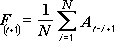
burada:
- N, hareketli ortalamaya katılacak önceki dönem sayısıdır.
- Aj, j zamanındaki gerçek değerdir
- Fj, j zamanındaki tahmin edilen değerdir
Rasgele Sayı Üretimi
Rasgele Sayı Üretimi çözümleme aracı, bir aralığı, birçok dağılımdan alınabilen bağımsız rastgele sayılarla doldurur. Bir popülasyondaki özneleri, bir olasılık dağılımıyla gösterebilirsiniz. Örneğin, bireylerin boylarından oluşan popülasyonu göstermek için normal dağılım kullanabilirsiniz veya para atma sonuçları popülasyonunu göstermek için, Bernoulli dağılımının iki olası sonucunu kullanabilirsiniz.
Derece ve Yüzdebirlik
Sıra ve Yüzdebirlik çözümleme aracı, veri kümesindeki her değerin sıra ve yüzde sırasını içeren bir tablo oluşturur. Bir veri kümesindeki değerlerin göreli yerini çözümleyebilirsiniz. Bu araç, RANK çalışma sayfası işlevlerini kullanır . EŞİT ve YÜZDERANK. ÖĞR. Bağlı değerleri hesaba katmak istiyorsanız, RANK kullanın. Bağlı değerleri aynı derecelendirmeymiş gibi ele alan EŞİT işlevi veya RANK'ı kullanın. Bağlı değerler için ortalama derecelendirmeyi veren AVG işlevi.
Regresyon
Regresyon çözümleme aracı, bir satırı bir gözlem kümesinin içine uydurmak için, "en küçük kareler" yöntemi kullanarak doğrusal regresyon uygular. Tek bağımsız değişkenin bir veya birden çok bağımsız değişkenin değerinden nasıl etkilendiğini çözümleyebilirsiniz. Örneğin, bir atletin performansının yaş, boy ve ağırlık gibi etmenlerden nasıl etkilendiğinin çözümlemesini yapabilirsiniz. Performans ölçümlerindeki payları, bir performans verileri kümesini esas alarak bu üç etmenden her birine paylaştırabilir; sonra da bu aldığınız sonuçları yeni ve sınanmamış bir atletin performansını tahmin etmekte kullanabilirsiniz.
Regresyon aracı, çalışma sayfası işlevi DOT kullanır.
Örnekleme
Örnekleme çözümleme aracı, giriş aralığını bir popülasyon olarak düşünerek, bir popülasyondan bir örnek oluşturur. Popülasyon, işlemek veya çizimini oluşturmak için çok büyük olduğunda, tanıtıcı bir örnek kullanabilirsiniz. Giriş verilerinin periyodik olduğunu düşünüyorsanız, bir çevrimin yalnızca belirli bir bölümündeki değerleri içeren bir örnek de oluşturabilirsiniz. Örneğin, giriş aralığı, üç aylık satış rakamlarını içeriyorsa, giriş aralığındaki aynı üç aydan dört yerli değerlerin periyodik bir oranıyla örnekleme.
t Sınaması
İki Örnek t Sınaması çözümleme araçları, her bir örneği temel alan popülasyon ortalamalarının eşitliğini sınar. Bu üç araç üç farklı varsayım kullanır; popülasyon değişkenlerinin eşit olması, popülasyon değişkenlerinin eşit olmaması ve iki örneğin aynı konu üzerinde işlemden önceki ve işlemden sonraki gözlemleri temsil etmesi.
Aşağıdaki üç aracın tümü, hesaplanan bir t, t-İstatistik değerdir ve çıkış tablolarında “t Stat” olarak gösterilir. Verilere bağlı olarak, bu değer, t, negatif veya negatif olmayan bir değer olabilir. Popülasyon ortalamalarının eşitliğini temel alan varsayım altında, t < 0 ise, "P(T <= t) tek kuyruklu" t-İstatistik değerinin t'den daha negatif olduğunun gözlenebileceği olasılığını verir. T >=0, "P(T <= t) tek kuyruklu" ise, t-İstatistik değerinin t'den daha pozitif olduğunun gözlenebileceği olasılığını verir. “t Kritik tek kuyruklu” kesme biçimi değerini verir, böylece t-İstatistik değerinin "t Kritik tek kuyruklu"dan büyük veya eşit olduğunun gözlenme olasılığının Alpha olduğunu verir.
"P(T <= t) iki kuyruklu" t-İstatistik değerinin mutlak değerde t'den daha büyük olduğunun gözlenebileceği olasılığını verir. “P Kritik iki kuyruklu” kesme biçimi değerini verir, böylece mutlak değerde gözlenen t-İstatistik değerinin “P Kritik iki kuyruklu”'dan daha büyük Alpha olma olasılığını verir.
t Sınaması: Ortalamalar için Eşli İki Örnek
Eşli sınamayı örneklerde, bir örnek grubunun deneyden önce ve sonra olmak üzere iki kez sınanması durumunda olduğu gibi doğal eşleşmenin olduğu durumlarda kullanabilirsiniz. Bu çözümleme aracı ve onun formülü, iki örnekli bir Öğrenci t Sınamasını, bir işlemden önce alınan gözlemler ve bir işlemden sonra alınan gözlemlerin büyük bir olasılıkla eşit popülasyon ortalamalı dağılımlardan gelmiş olup olmadıklarını belirlemek için uygular. Bu t Sınaması formu her iki popülasyonun da eşit olduğunu varsaymaz.
Not
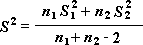
Bu araçlar tarafından oluşturulan sonuçlar arasında, aşağıdaki formülden türetilen, verilerin ortalama etrafındaki dağılımının birikimli bir ölçüsü olan birikimli varyans da yer alır.
t Sınaması: Varyansları Eşit Kabul Edilen İki Örnek
Bu çözümleme aracı, iki örnekli bir öğrenci t Sınaması uygular. Bu t Sınaması biçimi her iki veri kümesinin aynı değişkenlerle olan dağılımından geldiğini varsayar. Buna, homoscedastic t Sınaması denir. Bu t Sınamasını, iki örneğin büyük bir olasılıkla eşit popülasyon ortalamalarıyla gelmiş olup olmadığını belirlemek için kullanabilirsiniz.
t Sınaması: Varyansları Eşit Kabul Edilmeyen İki Örnek
Bu çözümleme aracı, iki örnekli bir öğrenci t Sınaması uygular. Bu t Sınaması formu, her iki veri kümesinin eşit olmayan varyanslı dağılımlardan geldiğini varsayar. Buna, heteroscedastic t sınaması denir. Yukarıdaki Eşit Varyanslar durumunda olduğu gibi, bu t Sınamasını, iki örneğin büyük bir olasılıkla eşit popülasyon ortalamalı dağılımlardan gelmiş olup olmadığını belirlemek için kullanabilirsiniz. Bu sınamayı, iki örnekte ayrı konular olması durumunda kullanın. Tek bir konular kümesi ve işlemden önce ve sonra her bir konu için ölçümleri temsil eden iki örnek olması durumunda, aşağıdaki örnekte tanımlanan, Çiftli sınamayı kullanın.
Aşağıdaki formül, istatistik değeri t'yi saptamak için kullanılır.
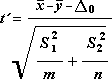
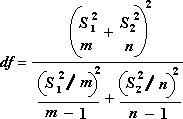
Serbestlik derecesini hesaplamak için aşağıdaki formül kullanılır: sd. Hesaplama sonucu çoğunlukla tamsayı olmadığından, t tablosundan kritik bir değer elde etmek için sd'nin değeri en yakın tamsayıya yuvarlanır. T.TEST çalışma sayfası işlevi T.TEST , hesaplanan sd'yi yuvarlamadan kullanır, çünkü T.TEST için değeri tamsayı olmayan bir sd'yle hesaplamak mümkündür. Serbestlik derecelerini belirlemeye yönelik bu farklı yaklaşımlar nedeniyle, T.TEST'in ve bu t-Sınaması aracının sonuçları, Eşit Olmayan Varyanslar durumunda farklı olacaktır.
z Sınaması
z-Sınaması: Ortalamalar için İki Örnek analiz aracı, varyansları bilinen ortalamalar için iki örnekli bir z-Testi gerçekleştirir. Bu araç, tek yanlı veya iki taraflı alternatif hipotezlere karşı iki popülasyon ortalaması arasında bir fark olmadığı boş varsayımını sınamak için kullanılır. Varyanslar bilinmiyorsa, bunun yerine Z.TEST çalışma sayfası işlevi kullanılmalıdır.
z Sınaması aracını kullanırken, çıkışı anlamak için dikkatli olun. "P(Z <= z) tek kuyruklu" aslında P(Z >= ABS(z)'dir), popülasyon ortalamaları arasında bir fark olmadığında gözlenen z değeri ile aynı yönde bir z değerinin 0'dan uzak olma olasılığıdır. "P(Z <= z) iki kuyruklu" gerçekten P(Z >= ABS(z) veya Z <= -ABS(z)), popülasyon ortalamaları arasında bir fark olmadığında, gözlenen z değerinden her iki yönde de 0'dan daha uzak bir z değeri olasılığıdır. İki kuyruklu sonuç, tek kuyruklu sonucun yalnızca 2 ile çarpılmasıdır. z Sınaması aracı ayrıca, iki popülasyon ortalamaları arasındaki fark için belirli bir sıfır olmayan değer boş varsayımı olması durumunda da kullanılabilir. Örneğin, bu sınamayı, iki araba modelinin performansı arasındaki farkları belirlemek için kullanabilirsiniz.
Daha fazla yardım mı gerekiyor?
Dilediğiniz zaman Excel Teknoloji Topluluğundaki uzmanlara sorabilir veya Topluluklar'dan destek alabilirsiniz.
Ayrıca Bkz:
Excel 2016'da histogram oluşturma
Excel 2016'da Pareto grafiği oluşturma
Excel'de Çözümleme Araç Takımı'nı yükleme
MÜHENDİSLİK işlevleri (başvuru)
Excel’deki formüllere genel bakış
Formüllerdeki hataları bulma ve düzeltme