

Microsoft 365 Grupları'da konuk erişimi sayesinde, siz ve ekibiniz kuruluşunuzun dışındaki kişilere grup konuşmalarına, dosyalara, takvim davetlerine ve grup not defterine erişim vererek, onlarla işbirliği yapabilirsiniz. Herhangi bir grup sahibi konuklara (iş ortağı, satıcı, sağlayıcı veya danışman gibi) erişim verebilir.
Not
Bu makale, iş veya okul hesapları için bir Microsoft 365 Grubuna konukları (kuruluşunuzun dışındaki kişileri) ekleme hakkındadır. Microsoft 365 Grubuna (kuruluşunuzdaki kişiler) üye ekleme hakkında bilgi arıyorsanız Outlook'ta grup üyesi ekleme, düzenleme ve kaldırma bölümüne bakın.
Nasıl çalışır?
PeoplePeople using Microsoft 365 GruplarıMicrosoft 365 Grupları Outlook'u kullanarak Microsoft 365 gruplarında konuk ekleyebilir ve yönetebilir. Konuklar herhangi bir e-posta adresini kullanabilir ve e-posta hesapları iş, kişisel veya okul hesabı olabilir.
- 1. Adım Grup sahibi gruba bir konuk ekler veya bir konuk grup üyesi tarafından aday gösterilir. Outlook'ta grup üyesi ekleme, düzenleme ve kaldırma bölümündeki yönergeleri izleyin. Grup sahibi tüm adayları onaylar.
- 2. Adım Grup sahibine konuğun grup içinde hangi içeriğe ve kaynaklara erişebileceği bildirilir.
- 3. AdımKonuk bir hoş geldiniz e-postası alır ve grup konuşmalarına katılabilir, takvim davetlerini alabilir ve yanıtlayabilir, grup dosyalarına erişebilir.
Not
Varsayılan olarak konuklar gruba abonedir ve tüm grup konuşmalarını ve olaylarını gelen kutularına alırlar. Grubun üyesi olan konuklar, grup e-postaları aboneliğini kaldıramaz.
Konuklar, istedikleri zaman tüm grup e-posta iletilerinin ve takvim davetlerinin alt bilgisinde sağlanan bağlantı yoluyla gruptan ayrılabilir .
Yöneticiler PowerShell kullanarak konukları ve Microsoft 365 grup kaynaklarına erişimlerini yönetebilir. Yönergeler için Microsoft 365 Grupları'da konuk erişimini yönetme bölümüne bakın.
Bir konuk gruba katılmaya davet edildiğinde, grupla ve artık üye olduğuna göre neler bekleyebileceğiyle ilgili biraz bilgi içeren bir karşılama e-postası iletisi alır. İletide, kullanıcıları kullanmaya başlamaya ve grup kaynaklarına bağlanmaya yardımcı olacak bir dizi bağlantı da bulunur.
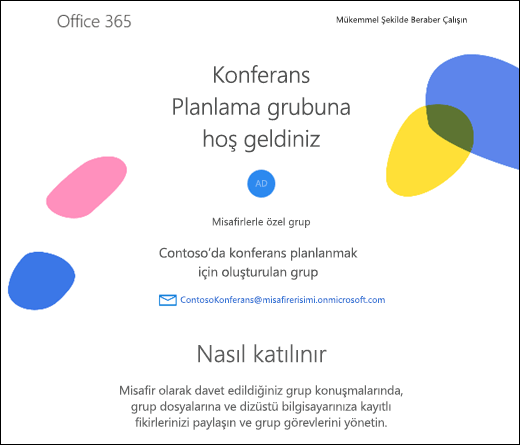 Konuk üyenin tüm etkileşimleri kendi e-posta gelen kutusu aracılığıyla gerçekleşir. Grup sitesine erişemez ama takvim davetleri alabilir, e-posta konuşmalarına katılabilir ve yönetici ayarı etkinleştirdiyse, bir bağlantı veya ek kullanarak paylaşılan dosyaları açabilir.
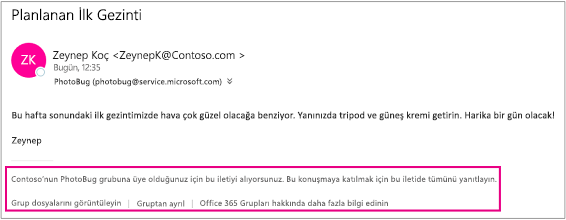
Konuğun aldığı tüm grup e-posta iletileri ve takvim davetleri, grup dosyalarını görüntüleyipgruptan ayrılmak için bağlantıların yanı sıra, gruba yanıt verirken Tümünü yanıtla seçeneğini kullanmak için bir anımsatıcı içerir. İşte size bir örnek:
Aşağıdaki tabloda konukların neler yapabildiği ve neler yapamadığı özetlenir.
| Özellik | Misafirlere izin verilir mi? |
|---|---|
| Grup oluşturma | Hayır |
| Grup üyelerini ekleme/kaldırma | Hayır |
| Grubu silme | Hayır |
| Gruba katılma | Evet, davet yoluyla |
| Konuşma başlatma | Evet |
| Konuşmayı yanıtlama | Evet |
| Konuşma arama | Evet |
| @mention Gruptaki bir kişi | Hayır |
| Grubu sabitleme/sık kullanılanlara ekleme | Hayır |
| Konuşmayı silme | Evet |
| İletileri "beğenme" | Hayır |
| Toplantıları yönetme | Hayır |
| Grup takvimini görüntüleme | Hayır |
| Takvim olaylarını değiştirme | Hayır |
| Kişisel takvime grup takvimi ekleme | Hayır |
| Grup dosyalarını görüntüleme ve düzenleme | Evet, kiracı yöneticisi tarafından etkinleştirildiyse |
| Grubun OneNote not defterine erişme | Evet, hoş geldiniz e-postasından erişim |
| Gruplara göz atma | Hayır |
SSS bölümünde özetlenmiştir
Konuk nedir?
Konuk, kuruluşunuzda iş veya okul hesabı olmayan kişidir. Bu kişiler müşteri, satıcı, iş ortağı veya kuruluşunuzun dışından biri olabilir.
Kuruluşumun içinde yer alan ancak grubun üyesi olmayan kişileri konuk olarak ekleyebilir miyim?
Hayır. Yalnızca kuruluşunuz dışındaki kişiler (iş ortakları ve danışmanlar gibi) konuk olarak eklenebilir. Kuruluşunuzun içindeki kişileri normal grup üyeleri olarak katılmaya davet edebilirsiniz.
Dış posta kişilerini gruplara ekleyebilir miyim?
Evet, yapabilirsiniz. Dış posta kişileri, kuruluşunuzun genel adres listesinde yer alan kişilerdir. Bu tür bir kişiye örnek olarak, kuruluşunuza düzenli hizmet sağlayan bir satıcı verilebilir.
Grubuma konuk eklemeye çalıştığımda "Yöneticinize başvurun" diyen bir ileti alıyorum. Neden?
Konuk ekleyebilmeniz için, yöneticinizin konuk özelliğini açması gerekir. Yöneticinize başvurmanız gerektiğini belirten bir ileti gördüğünüzde, konuk özelliği henüz açılmamış olabilir. Daha fazla bilgi için Microsoft 365 GruplarıMicrosoft 365 Grupları bölümünde konuk erişimini yönetme bölümüne bakın.
Konuklar IRM iletilerini görebilir mi?
Hayır, konuklar Bilgi Hakları Yönetimi (IRM) ile korunan iletileri göremez.
Grup iletisini yanıtlarken neden teslim edilemedi raporu alıyorum?
Grup iletisini yanıtlarken kullandığınız e-posta hesabı gruba katıldığınız veya eklendiğiniz sırada kullandığınızdan farklıysa, teslim edilemedi raporu alabilirsiniz. Örneğin, gruba şu kişi olarak seanc@contoso.com katıldıysanız ancak gelen kutunuzdaki bir grup iletisini yanıtlamaya çalışıyorsanız seanc@service.contoso.com, teslim edilemedi raporu alırsınız.
Kuruluşumun dışında olan ve grubun üyesi veya konuğu olmayan biriyle grup dosyası paylaşabilir miyim?
Evet. Grup üyeleri (konuklar değil), Paylaş denetimini kullanarak ve hedef kitle olarak Belirli kişiler'i seçerek Microsoft 365 grup dosyalarını kuruluş dışındaki kişilerle paylaşabilir. Ardından dosyayı paylaşmak istediğiniz kişilerin adlarını veya e-posta adreslerini gireceksiniz.
Daha fazla bilgi için bkz . Microsoft 365 İş ile dosya ve klasör paylaşma.
Konuklar bir grup iletisinde iletilen modern eklere erişebilir mi?
Modern ek, iş veya okul için OneDrive'da depolanan bir dosyadır. Tüm alıcılara bir bağlantı gider. Dosya bulutta depolandığından, alıcılar tek tek kopyaları bağdaştırmak zorunda kalmadan dosyayı okuyabilir ve düzenleyebilir.
Bir Microsoft 365 grubunda, modern ekler yalnızca grubun üyeleri veya konuklarıyla paylaşılır. Grubun parçası olan bir konuğa modern eki olan bir ileti iletildiğinde, bu konuk bir kullanıcı adı ve parolayla oturum açtıktan sonra eke erişebilir. İleti grubun parçası olmayan birine iletilirse, bu kişi eki açamaz.
Neden bazı konuklar grup konuşmalarını kaçırıyor?
Konuklar çeşitli nedenlerle grup konuşmalarını almayabilir. Bilgi için Konuk kullanıcılar Grup konuşmasını almıyor bölümüne bakın.
Konuklar, kurum tarafından toplanan kişisel verilerini nasıl kontrol edip yönetebilir?
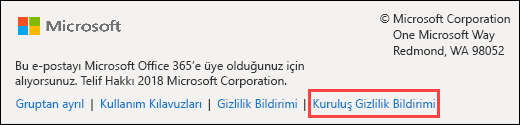
Konuklar, aldıkları hoş geldiniz e-postasının altındaki Kuruluş Gizlilik Bildirimi bağlantısını seçerek, kuruluşun hangi kişisel bilgilerini sakladığını ve bunların tümünün veya bir kısmının silinmesini nasıl isteyebileceklerini öğrenebilirler.
Ayrıca bkz.
Outlook'ta yeni Microsoft 365 GruplarıMicrosoft 365 Grupları deneyimi
Outlook'ta Grup üyelerini ekleme, düzenleme veya kaldırma
TMicrosoft 365 GruplarıMicrosoft 365 Grupları
Outlook'ta Gruplara katılma, ayrılma veya grupları takip etme
Outlook'ta Gruba e-posta gönderme
Outlook'ta Grup takviminde olay zamanlama
Outlook'ta paylaşılan dosyaları Microsoft 365 Grubunuzla kullanma
Outlook'ta bir Grubu düzenleme veya silme
Use Microsoft 365 GruplarıMicrosoft 365 Grupları konuk olarak