
Kalan iş miktarı raporları, proje verilerini değiştirdikçe otomatik olarak güncelleştirilen bir grafik üzerinde planlanan, tamamlanan ve kalan çalışmayı karşılaştırır. Size ve proje katılımcılarınıza, bir bakışta birkaç adımda oluşturabileceğiniz bir proje durumu verir.
Proje yönetimi ipucu Kalan iş miktarı raporları, çevik proje yönetiminin (özellikle Scrum) temel öğelerinden biridir. Ancak bunlar, herhangi bir proje yönetim stili için yararlı araçlardır.
Kalan iş miktarı raporu oluşturmak için Rapor>Panoları>Kalan Iş'a tıklayın.
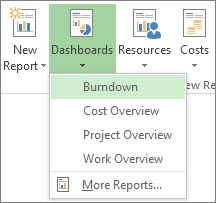
Kalan iş miktarı raporunda istediğiniz bilgileri almak için projenize alanlar eklemeniz gerekebilir. Kalan iş miktarı raporundan en iyi şekilde yararlanmak için projenizi ayarlamayla ilgili ipuçları için aşağıya bakın.
İlerleme raporu ayarlama
Kalan çalışma miktarı ve kalan görev miktarı grafikleri
Varsayılan kalan iş miktarı raporu iki grafik içerir: kalan iş miktarı ve kalan görev miktarı.
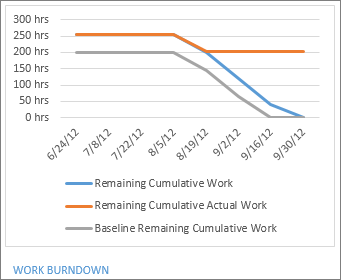
Kalan iş miktarı grafiği, kişilerin ne kadar çalışmayı bitirdiğini, ne kadarının proje bitiş tarihinden önce bitmek üzere zamanlandığını ve projenin bu noktasında ne kadar çalışmanın tamamlanacağına ilişkin temel tahmini gösterir.
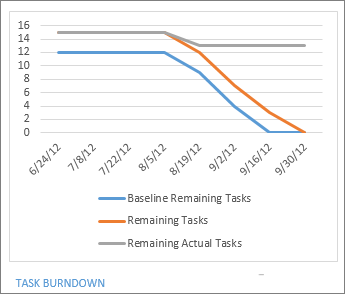
Kalan görev miktarı grafiği, tamamlanan görev sayısını, kalan sayıyı ve projenin bu noktasında kaç görevin tamamlanacağına ilişkin temel tahmini gösterir.
Kalan iş miktarı grafiği ayarlama
Kalan iş miktarı grafiği, ne kadar çalışmayı tamamladığınızı ve ne kadar çalışmanız kaldığını gösterir. Kalan kümülatif çalışma çizgisi grafikteki en dik çizgiyse, proje zamanlamanın gerisinde kalmış olabilir.
Çalışma , bir görevin tamamlanması için zamanlanan süredir, fiili çalışma , görevde tamamlanan çalışma miktarıdır ve kalan çalışma , ikisi arasındaki farktır. İşi kişi-saat veya gün cinsinden izlersiniz.
CaptureCapture iş bilgileri
Kalan çalışma miktarı grafikleri planlanan, tamamlanan ve kalan çalışmayı karşılaştırdığından, raporu oluşturmadan önce projenizde bu bilgileri yakaladığınızdan emin olun.
- Özellikle tamamlanmış işi yakalamak istiyorsanız, görevlere kaynak atayın. Temel ayarlamadan önce bunu yaptığınızdan emin olun.
- Projenizin anlık görüntüsünü almak için bir temel ayarlayın. Kalan iş miktarı raporunda, temeller görevleri ve çalışmayı bitirmeyi planladığınız zamanları gösterir.
İzlenecek çalışma alanları ekleme
- Kaynak KullanımınıGörüntüle'ye> tıklayın.
-
Kaynak Kullanımı Araçları Biçim Ayrıntıları>Ekle'ye tıklayın.

-
Kullanılabilir alanlar alanından bir alan seçin ve Göster'e tıklayın.
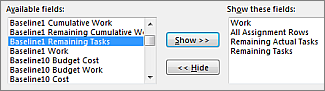
- İstediğiniz tüm alanları seçtiğinizde Tamam'a tıklayın.
Kalan Çalışma alanları
Çalışma
| Alan | Açıklama |
|---|---|
| Çalışma alanları | Toplam süre:
|
| Kalan Çalışma alanları | Bir görevi tamamlamak için hala gereken süre. |
| Temel Çalışma alanları | Zaman içinde görev, kaynak veya atama için zamanlanan toplam planlı çalışma. |
Fiili çalışma
| Alan | Açıklama |
|---|---|
| Fiili Çalışma alanları | Görevlere atanmış olan kaynağın zaman içinde zaten bitirdiği çalışma. |
| Birikmeli fiili çalışma | Zaman içinde görevlere atanan tüm kaynakların yaptığı fiili çalışma. |
| Kalan Birikmeli Fiili Çalışma | Çalışmanın, zaman içinde biriken fiili çalışma çıkarıldıktan sonra projedeki görevleri bitirmek için hala ihtiyacı vardır. |
Kümülatif çalışma
| Alan | Açıklama |
|---|---|
| Birikmeli Çalışma alanları | Görevlere atanmış tüm kaynaklar için zamanlanan ve zamanla biriken süre. |
| Temel0-10 Birikmeli Çalışma | Görevlere atanmış tüm kaynaklar için zamanlanan temel çalışma, temel ayarlandığında zaman içinde birikmiştir. |
| Kalan Kümülatif Çalışma | Zamanla biriken zamanlanmış çalışma çıkarıldıktan sonra projenin yine de projedeki görevleri bitirmek için çalışma gerekiyordu. |
| Temel0-10 Kalan Birikmeli Çalışma | Zamanla biriken zamanlanmış temel çalışma çıkarıldıktan sonra, projedeki görevlerin tamamlanması için hala gereken temel çalışma. |
Kalan görev miktarı grafiği ayarlama
Kalan görev miktarı grafiği, kaç görev tamamladığınızı ve kaç görevinizin kaldığını gösterir. Kalan görevler satırı grafikteki en dik çizgiyse, projeniz zamanlamanın gerisinde kalmış olabilir.
CaptureCapture task info
Kalan görev miktarı grafikleri planlanan, tamamlanan ve kalan görevleri karşılaştırdığından, raporu oluşturmadan önce projenizde bu bilgileri yakaladığınızdan emin olun.
- Projenizin anlık görüntüsünü almak için bir temel ayarlayın. Kalan iş miktarı raporunda, temeller görevleri ve çalışmayı bitirmeyi planladığınız zamanları gösterir.
- Görevleri tamamlandı olarak işaretleyin. Göreve tıklayın ve sonra şeritte Görev'e tıklayın. Tamamlanma yüzdesi değerini seçin, ancak Project'in kalan görev grafiğinde yalnızca %100'ü tamamlanmış görevleri "tamamlandı" olarak saydığını unutmayın.
İzlenecek görev alanları ekleme
- Görev KullanımınıGörüntüle'ye> tıklayın.
-
Görev Kullanım Araçları Biçim Ayrıntıları>Ekle'yi tıklatın.

-
Kullanılabilir alanlar alanından bir alan seçin ve Göster'e tıklayın.
- İstediğiniz tüm alanları seçtiğinizde Tamam'a tıklayın.
Kalan görev alanları
| Alan | Açıklama |
|---|---|
| Tamamlanma Yüzdesi (%) alanları | Görevin, süresinin yüzdesi olarak geçerli durumu. |
| Birikmeli Tamamlanma Yüzdesi (%) (zaman aşamalı görev alanı) | Zaman içinde dağıtılmış bir görevin kümülatif tamamlanma yüzdesi. |
| Temel0-10 kalan görev. | Temelin ayarlandığı belirli bir günde tamamlanması gereken zamanlanmış görevlerin sayısı. |
| Kalan fiili görevler | Belirli bir günde tamamlanması gereken fiili görevlerin toplam sayısı. |
| Kalan Görevler | Belirli bir günde tamamlanması gereken zamanlanmış görevlerin toplam sayısı. |
İlerleme raporunu biçimlendirme
Diğer proje raporlarında olduğu gibi, kalan iş miktarı raporlarında görünen verileri, renkleri ve şekilleri değiştirebilirsiniz. Ayrıca grafik, tablo veya resim de ekleyebilirsiniz.
Nasıl yapılacağını öğrenmek için bkz: Proje raporu oluşturma.