Project ile, başka yazılımlara gerek kalmadan istediğiniz her proje verisinin alımlı raporlarını oluşturabilir ve özelleştirebilirsiniz. Projede çalıştığınız sırada raporlar en son bilgileri gösterecek şekilde değişir; bunun için el ile güncelleştirme yapmanız gerekmez. Tüm raporların bir listesini ve bunları nasıl kullanabileceğinizi görün.
- Rapor sekmesini seçin.
- Raporları Görüntüle grubunda istediğiniz rapor türünü seçin ve ardından belirli bir raporu seçin.
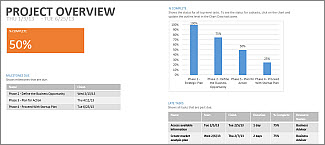
Örneğin, Projeye Genel Bakış raporunu açmak için Rapor>Panoları>Projeye Genel Bakış'ı seçin.

Projeye Genel Bakış raporu, projenin her aşamasının yerini, yaklaşan kilometre taşlarını ve son tarihi geçmiş görevleri göstermek üzere grafikleri ve tabloları birleştirir.
Project, hemen kullanabileceğiniz düzinelerce rapor sağlar ama bunlarla sınırlı değilsiniz. Raporların içeriğini ve görünümünü özelleştirebilir ya da sıfırdan yeni bir tane oluşturabilirsiniz.
Raporunuzla çalışma
Yeni bir raporun gelecekteki projelerde kullanılabilmesini sağlama
Proje bilgilerini raporlamanın diğer yolları
Rapordaki verileri değiştirme
Raporun herhangi bir bölümünde Project'in gösterdiği verileri seçebilirsiniz.
- Değiştirmek istediğiniz tabloyu veya grafiği seçin.
- Gösterilecek ve bilgilere filtre uygulanacak alanları seçmek için ekranın sağındaki Alan listesi bölmesini kullanın.
İpucu
Grafiği seçtiğinizde, grafiğin hemen sağındaki üç düğme de açılır. Hemen veri etiketleri gibi öğeleri toplamak grafiğe giden bilgileri filtrelemek için Grafik ve Grafik Filtreleri,
  düğmelerini kullanın.
Örnek
Projeye Genel Bakış raporunda, üst düzeyde özet grafikler yerine önemli alt görevleri göstermek için Tamamlanma Yüzdesi grafiğini değiştirebilirsiniz:
- Tamamlanma Yüzdesi grafiğinde herhangi bir yeri seçin.
- Alan Listesi bölmesinde Filtre kutusuna gidip Kritik'i seçin.
-
Anahat Düzeyi kutusunda Düzey 2'yi seçin. Bu örnek için, özet görevler yerine alt görevleri olan anahattın ilk düzeyi budur.
Siz seçim yaptıkça grafik de değişir.

Raporun görünümünü değiştirme
Project ile, siyah beyazın sadeliğinden renk ve efekt cümbüşüne raporlarınızın görünümünü denetleyebilirsiniz.
İpucu
Raporu bölünmüş görüntünün bir parçası yapabilir, böylece de proje verileriyle çalışırken rapor değişikliklerini gerçek zamanlı görebilirsiniz. Daha fazla bilgi edinmek için bkz. Görünümü bölme.
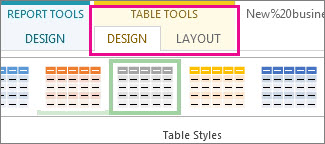
Raporda herhangi bir yeri seçin ve ardından raporun tamamının görünümünü değiştirme seçeneklerini görmek için Rapor Araçları Tasarımı'nı seçin. Bu sekmeden, tüm raporun yazı tipini, rengini veya temasını değiştirebilirsiniz. Yeni görüntüler (fotoğraflar dahil), şekiller, grafikler veya tablolar da ekleyebilirsiniz.

Raporun tek tek öğelerini (grafikler, tablolar vb.) seçtiğinizde, bu bölümün biçimlendirilmesiyle ilgili seçeneklerle birlikte ekranın üst kısmında yeni sekmeler görüntülenir.
- Çizim Araçları Biçimi sekmesi. Şekilleri biçimlendirme ve metin kutuları.
- Resim Araçları Biçimi sekmesi. Resimlere efekt ekleme.
- Tablo Araçları Tasarımı ve Tablo Araçları Düzeni sekmeleri. Tabloları diğer Office programlarında yaptığınız gibi yapılandırın ve değiştirin.
- Grafik Araçları Tasarımı ve Grafik Araçları Biçimi sekmeleri. Grafikleri yapılandırın ve değiştirin.
İpucu
Grafiği seçtiğinizde, grafiğin hemen sağındaki üç düğme de açılır.
Grafik Stilleri düğmesini seçin Grafiğinizin rengini veya stilini hızla değiştirmek için  seçin.
Örnek
Projeye Genel Bakış raporundaki Tamamlanma Yüzdesi grafiğinin yenilenmesi gerektiğine karar verdiğinizi varsayalım.
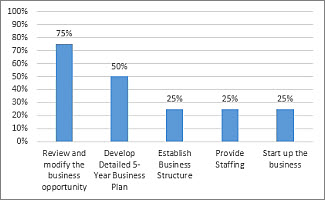
- Tamamlanma Yüzdesi grafiğinde herhangi bir yeri seçin ve ardından Grafik Araçları Tasarımı'nı seçin.
-
Grafik Stilleri grubundan yeni stil seçin. Bu stil çizgileri kaldırıp sütunlara gölge veriyor.

- Grafiğe biraz derinlik verin.
Grafik Araçları Tasarım>Grafik Türünü Değiştir'i seçin.

-
Sütun>3B Yığılmış Sütun'u seçin.
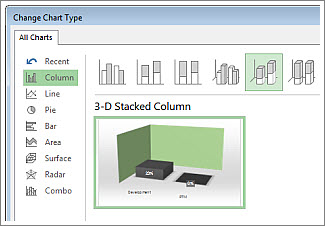
- Arka plan rengi ekleyin.
Grafik Araçları Şekil Dolgusu Biçimlendir'i> seçin ve sonra yeni bir renk seçin.
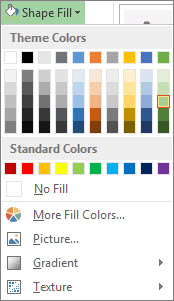
- Çubuk renklerini değiştirin. Çubukları seçerek seçin, ardından Grafik Araçları Şekil Dolgusunu Biçimlendir'i> seçin ve yeni bir renk seçin.
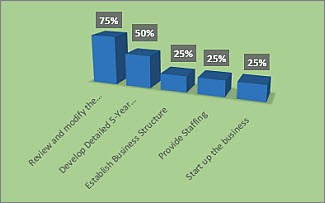
- Sayıları çubukların dışına taşıyın. Seçmek üzere sayıları seçin ve yukarı doğru sürükleyin.
Yalnızca birkaç tıklatmayla büyük fark yaratın. Biçimlendirme seçeneklerinin henüz derinlerine bile inmedik.
Kendi raporunuzu oluşturma
- Yeni RaporBildir'i> seçin.
- Dört seçenekten birini seçin ve ardından Seç'i seçin.
- Raporunuza bir ad verip bilgi eklemeye başlayın.
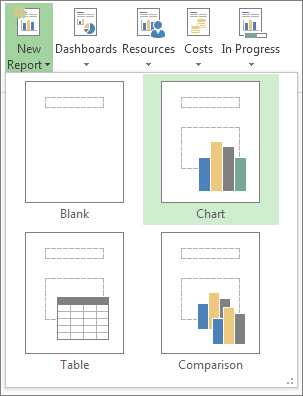
Boş Boş bir tuval oluşturur. Grafik, tablo, metin ve görüntü eklemek için Rapor Araçları Tasarımı sekmesini kullanın.
Grafik Project, varsayılan olarak Fiili Çalışma, Kalan Çalışma ve Çalışma'yı karşılaştıran bir grafik oluşturur. Karşılaştırılacak farklı alanları seçmek için Alan Listesi bölmesini kullanın, ardından grafiğin rengini ve biçimini değiştirmek için denetimleri kullanın.
Tablo Tabloda görüntülenecek alanları seçmek için Alan Listesi bölmesini kullanın (varsayılan olarak Ad, Başlangıç, Bitiş ve Tamamlanma Yüzdesi görüntülenir). Anahat düzeyi kutusu, proje anahattında kaç düzeyin gösterilmesi gerektiğini saptamanızı sağlar. Tablonun görünümünü Tablo Araçları Tasarımı ve Tablo Araçları Düzeni sekmelerinde değiştirebilirsiniz.
Karşılaştırma İki grafiği yan yana ayarlar. Grafiklerde önce aynı veriler vardır. Değiştirmeye başlamak için bir grafiği ve ardından Alan Listesi bölmesinde istediğiniz verileri seçin.
Sıfırdan oluşturduğunuz tüm grafikler tamamen özelleştirilebilir. Öğeleri ekleyip silebilir ve ihtiyacınıza göre değiştirebilirsiniz.
Rapor paylaşma
- Raporda herhangi bir yeri tıklatın.
-
Rapor Araçları Tasarım>Kopyalama Raporu'nu seçin.
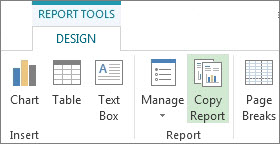
- Raporu grafik görüntüleyebilen herhangi bir programa yapıştırın.
İpucu
Raporu yeni yerine yapıştırdığınızda yeniden boyutlandırmanız ve hizalamanız gerekebilir.
Ayrıca raporu eski yöntemlerle paylaşmak için raporu yazdırabilirsiniz.
Yeni bir raporun gelecekteki projelerde kullanılabilmesini sağlama
Yeni raporu gelecek projelerde kullanmak üzere Global şablona kopyalamak için Düzenleyici'yi kullanın.
Proje bilgilerini raporlamanın diğer yolları
- Tüm raporların bir listesini ve bunları nasıl kullanabileceğinizi görün.
- Fiili çalışmayı tahminlerinizle, ilerleyiş durumu raporlarını kullanarak karşılaştırın.
- Önemli görevlerin ve kilometre taşlarının zaman çizelgesini oluşturun.
- Proje raporlaması için durum tarihini ayarlayın.