
Proje çalışması zamanlamasına ait yukarıdan aşağıya yöntemi, normal planlama yönteminin tersine döner: Önce başlıca aşamaları tanımlar, ardından da aşamaları tek tek görevlere bölersiniz. Project'te, özet görevleri ve alt görevleri aşamalar ve tek tek görevler için kullanırsınız.
Bu makalede
- 1. Adım: Aşama oluşturma
- 2. Adım: Aşamaya görev ekleme
- 3. Adım: Yukarıdan aşağıya zamanlamayı ayarlama
- Yukarıdan aşağıya planlama ipuçları
- Zamanlama planlama hakkında ek bilgi
1. Adım: Aşama oluşturma
Özet görev, aşamanın ne kadar süreceğine ilişkin bir tahmin içerir. Bu noktada alt görevlerin ayrıntılarını bilmeniz gerekmez.
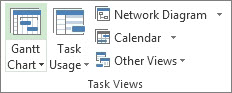
Gantt GrafiğiniGörüntüle'yi> tıklatın.
Yeni görev ekleme. Bu aşamanın özet görevi bu olacaktır.
Aşağıdakilerden birini yapın:
- Süre alanına bir görev süresi yazın.
- Aşamanın tam olarak ne kadar süreceğini bilmiyorsanız, başlangıç veya bitiş tarihi girin.
2. Adım: Aşamaya görev ekleme
- Oluşturduğunuz özet görevin altına görevleri ekleyin.
- Özet görev altındaki tüm görevleri seçin.
-
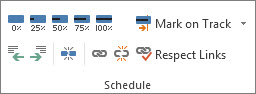
Şeritte GörevGirintisi>

Yukarıdan aşağıya bir özet görev oluşturduğunuzda, alt görevler özet görevde toplanmaz. Özet görevin Gantt çubuğu bölünmüştür ve alttaki çubuk alt görevlerin toplam süresini temsil eder.

3. Adım: Yukarıdan aşağıya zamanlamayı ayarlama
Aşamanın özgün zamanlamasına veya bütçesine uyana kadar alt görevleri sürükleyip bırakın (sürelerini değiştirin).
Süreyi değiştirmenin projenin maliyetini ve kalitesini de etkileyebileceğini unutmayın. Daha fazla bilgi için Proje üçgenine bakın.
Yukarıdan aşağıya planlama ipuçları
| Amaç | Oraya nasıl gidilir |
|---|---|
| Bitiş veya başlangıç tarihine göre zamanlama | Özet görev için bitiş veya başlangıç tarihi ayarlayabilir, ancak ikisini birden ayarlayamazsınız. Project, alt görevleri özet görevin bitişi veya başlangıç tarihi ile hizalar. |
| Özet görevin dışına taşmış bir alt görevi taşıma | Özet görev çubuğunun altındaki kırmızı çubuk, bir alt görevin özet görevin başlangıç veya bitiş tarihi dışında olduğunu bilmenizi sağlar. Sorunu çözmek için görevi özet görev şemsiyesi altına geri sürükleyin. |
| Özet görevi ayarlama | Görevler özet görevin özgün bütçesini aşarsa özet çubuğunun sağ kenarını sürükleyin. |
| Bütçeyi artırma | Bir aşamanın basit bütçesini ayarlamak için özet görevi kullanıyorsanız, başlangıç tarihini veya süresini taşımak için fareyi kullanabilirsiniz. |
| Diğer zamanlama sorunu | Project tüm zamanlama sorunlarının altına kırmızı bir alt çizgi koyar. Zamanlama sorunu hakkında daha fazla bilgi edinmek için altı çizili görevlerin üzerine gelin. |
| Çubukların rengini ayarlama | Gantt Grafiği'nde, Biçim'i tıklatın ve Gantt Grafiği Stil grubundan bir stil seçin. |