
Project önceden tanımlanmış tatilleri içermez, ancak kuruluşunuzun çalışmadığı günlerde çalışmanın zamanlanmadığından emin olmak için bunları herhangi bir takvime ekleyebilirsiniz.
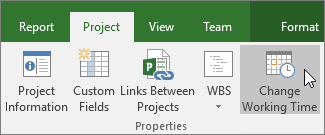
Proje>Çalışma Zamanını Değiştir'i seçin.
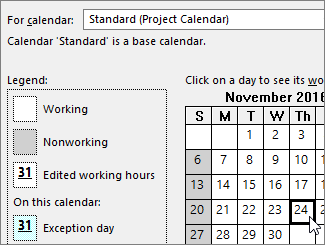
Takvim için listesinden bir takvim seçin ve ardından takvimde tatilin tarihini seçin.
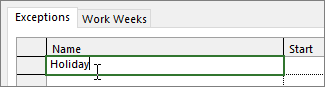
Özel Durumlar sekmesinde, tatil için bir Ad yazın ve Enter tuşuna basın.
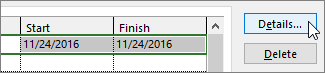
Başlangıç ve Bitiş tarihleri, takvimde seçtiklerinizle doldurulur ve çalışılmayan gün olarak işaretlenir.Bu tatil proje sırasında tekrar olacaksa (özellikle proje bir yıldan uzun sürerse), tatili seçin ve Ayrıntılar'a tıklayın.
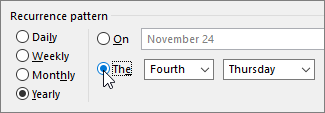
Yinelenme düzeni altında, tatilin ne sıklıkta yineleneceğini ayarlayın.
İpucu
Tatiller tekrarlandığında ve durduğunda da bir Yinelenme aralığı ayarlayabilirsiniz.
Çalışma Zamanını Değiştir iletişim kutusuna dönmek için Tamam'ı seçin ve ardından yeniden Tamam'ı seçin.
Kaynakların atandığı tüm görevler artık tatil günlerine göre zamanlanır ve bunun için görevin tamamlanması gereken gün sayısı uzatılır.
İpucu
Hafta sonlarını iş günlerine mi dönüştürmeniz gerekiyor? Proje takvimindeki çalışma günlerini değiştirerek bunu yapın.
Takvimlerle başka neler yapabilirim?
Project, birden çok takvim kullanarak zamanlamada ince ayarlamalar yapmanıza olanak tanır. Takvimlerin birlikte nasıl çalıştığını anlarsanız, projenizin tarihlerinin nasıl etkileneceğini daha kolay planlayabilirsiniz. Burada, kuruluşunuzda çalışma günleriyle çalışma dışı günlerin daha doğru bir resmini çizmenizde size yardımcı olabilecek birkaç makale daha verilmiştir:
PROJELERİMİZ
Proje için genel çalışma günlerini ve saatlerini ayarlama
Yeni bir temel takvim oluşturma
GÖREVLER
Bir görev için takvim oluşturma
KAYNAKLAR
Belirli bir kaynak için benzersiz bir zamanlama ayarlama
Kaynağın tatil süresini ekleme
Takvim kullanmadan kaynak kullanılabilirliğini değiştirme
İpucu
Bir takvime artık ihtiyacınız kalmadığında, onu silebilirsiniz.