

Birçok Microsoft Teams için SharePoint dosyanız silinir, üzerine yazılır, bozulur veya kötü amaçlı yazılımdan etkilenirse bir paylaşılan belge kitaplığının tamamını daha önceki bir zamana geri yükleyebilirsiniz. Geri yükleme işlemi, son 30 gün içinde dosya ve klasörlerde gerçekleştirilen tüm eylemleri geri alır.
Kitaplığınızın tamamı silinmişse, bkz. Öğeleri SharePoint sitesinin Geri Dönüşüm Kutusu'na geri yükleme. Tek tek dosyalardaki sorunları teker teker düzeltmek isterseniz, silinmiş öğeleri geri yükleyebilir veya bir öğenin önceki sürümünü geri yükleyebilirsiniz. OneDrive'daki dosyalar için, OneDrive'ınızı geri yükleyebilirsiniz.
Kitaplığı önceki bir zamana geri yükleme
Geri yüklemek istediğiniz SharePoint belge kitaplığına gidin. (Microsoft Teams'de, kanalınızın üst kısmındaki FilesFiles sekmesinden Diğer>SharePoint'te Aç'ı seçin.)
Ayarlar'ı seçin
 > bağlayınBu kitaplığı geri yükleyin.
Not
Ayarlar altında Bu kitaplığı geri yükle'yi görmüyorsanız ya izniniz yoktur ya da klasik bir kitaplığa bakıyorsunuzdur.
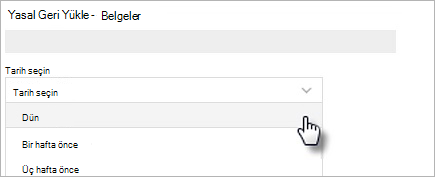
Geri yükleme sayfasında açılır listeden Yesterday gibi bir tarih seçin veya Özel tarih ve saat'i seçin.
Geri almak istediğiniz son etkinlikleri gözden geçirmek için etkinlik grafiğini ve etkinlik akışını kullanın.
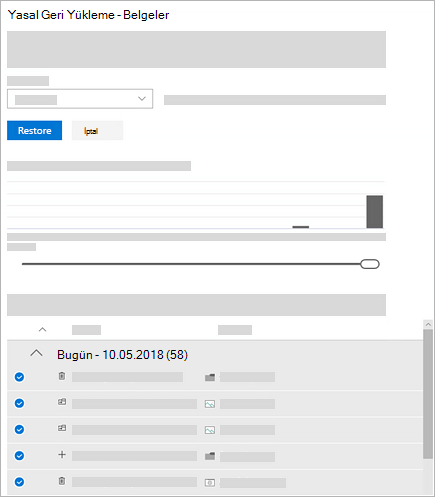
Günlük etkinlik grafiği, son 30 gün boyunca her gün için dosya etkinliklerinin hacmini gösterir. Zaman içinde kitaplığınıza neler olduğuna dair genel bir bakış sağlar ve dosyalarınıza kötü amaçlı yazılım bulaşması gibi olağandışı etkinlikleri belirlemenize yardımcı olabilir.
Etkinlik akışı, dosya ve klasör işlemlerini tek tek ters kronolojik sırayla gösterir. Önceki günleri görmek için aşağı kaydırabilir veya belirli bir güne hızlıca gitmek için günlük etkinlik grafiğinin altındaki kaydırıcıyı hareket ettirebilirsiniz.Özel bir tarih ve saat seçiyorsanız, geri almak istediğiniz en erken etkinliği seçin. Bir etkinlik seçildikten sonra bu etkinlikten sonra gerçekleşen diğer tüm etkinlikler otomatik olarak seçilir.
Kitaplığınızı geri yüklemeye hazır olduğunuzda seçtiğiniz tüm etkinlikleri geri almak için Geri Yükle'yi seçin.
Kitaplığınız, seçtiğiniz ilk etkinlik öncesindeki durumuna geri yüklenir. Az önce yaptığınız geri yükleme konusunda fikrinizi değiştirirseniz, az önce yaptığınız geri yükleme eylemini seçerek geri yüklemeyi geri almak için Bu kitaplığı geri yükle'yi seçebilirsiniz.
Sınırlamalar ve sorun giderme
- Yalnızca site yöneticileri geri yükleme başlatabilir. Kütüphaneyi ziyaret eden herkes geri yükleme devam ederken bir bildirim görür.
- Dosyaları geri yüklemek için sürüm geçmişi ve geri dönüşüm kutusu kullanılır. Sürüm geçmişi kapatıldığında dosyaları önceki bir sürüme geri yükleyemezsiniz. Sürüm oluşturma ayarları hakkında bilgi için bkz: Liste veya kitaplık için sürüm oluşturmayı etkinleştirme ve yapılandırma.
- Silinen dosyalar, elle silme veya geri dönüşüm kutusunu boşaltma yoluyla site koleksiyonu geri dönüşüm kutusundan kaldırıldıktan sonra geri yüklenemez.
- Bir dosya veya klasörü sildikten sonra yeniden karşıya yüklerseniz, o dosya veya klasör için geri yükleme işlemi atlanır.
- Bazı dosya veya klasörler geri yüklenemezse, hataları yakalamak için bir günlük dosyası oluşturulur. Dosya adı, "RestoreLog" ifadesiyle başlar ve bir kimlikle devam eder (örneğin, RestoreLog-e8b977ee-e059-454d-8117-569b380eed67.log). Oluşabilecek sorunları gidermek için günlük dosyasını destek ekibimizle paylaşabilirsiniz.
- Bu kitaplığı geri yükle işlevi yalnızca SharePoint'teki modern deneyim için kullanılabilir ve silinmiş bir kitaplığın tamamını geri yüklemek için kullanılamaz. Kitaplığınızın tamamı silinmişse, bkz. Öğeleri SharePoint sitesinin Geri Dönüşüm Kutusu'na geri yükleme.