

Ne oldukları ve onları nasıl tanıdığınız da dahil olmak üzere Microsoft 365'teki SharePoint modern deneyimleri hakkında daha fazla bilgi edinin.
Modern deneyim çekici, esnek, mobil ve kullanımı daha kolay olacak şekilde tasarlanmıştır. Microsoft 365 içindeki SharePoint'te kullanılabilir. SharePoint Server 2019 ile bazı modern deneyimler kullanılabilir.
Aşağıdaki deneyimler varsayılan olarak moderndir:
- Microsoft 365'te SharePoint başlangıç sayfası
- Listelerin ve kitaplıkların çoğu
- Yeni ekip sitesi ve iletişim sitesi giriş sayfaları
- Yeni sayfalar
- Site içeriği
- Site kullanımı
- Geri Dönüşüm Kutusu
Var olan ekip sitesi giriş sayfaları ile wiki ve web bölümü sayfaları gibi diğer site sayfaları klasik deneyimlerdir.
Tüm klasik ve modern deneyimlerin 1'e 1 eşlemesi yoktur. Bu makalede klasik ve modern deneyimler arasındaki farklar incelenir ve modern deneyimlere geçme önerileri sunulur.
Daha ayrıntılı bilgi için SharePoint modern deneyimi kılavuzuna bakın.
Not
SharePoint kiracı yöneticisiyseniz, Modern deneyim özelleştirmeleri ve Klasik SharePoint sitelerinizi modernleştirme konularında yararlı bilgiler ve araçlar bulacaksınız. Geliştiriciyseniz, kendi özelleştirmelerinizde örnek ve ilham kaynağı olarak kullanabileceğiniz çok sayıda web bölümü, uzantı ve başka bileşenler içeren bir çözüm bulabileceğiniz SharePoint başlangıç setine göz atın.
SharePoint başlangıç sayfası
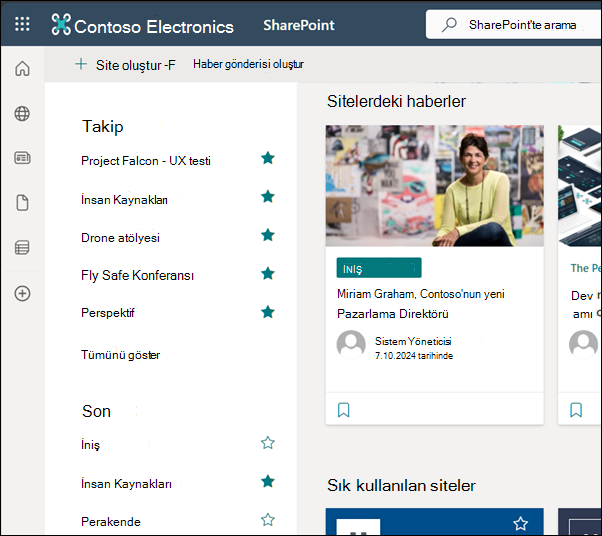
Microsoft 365'teki Microsoft 365'te SharePoint başlangıç sayfası, kuruluşunuzdaki SharePoint sitelerini kolayca bulabileceğiniz ve bunlara erişebileceğiniz modern bir deneyimdir. Ayrıca takip ettiğiniz sitelerden, sık ziyaret ettiğiniz sitelerden haberler bulacaksınız; ve diğer önerilen haberler. Ayrıca, bu sayfadan siteler ve haber gönderileri oluşturabilirsiniz (yöneticiniz bu özelliği etkinleştirdiyse ). SharePoint'te haberleri, siteleri ve portalları bulma bölümünde görecekleriniz ve başlangıç sayfasını nasıl kullanacağınız hakkında daha fazla bilgi edinin.
Listeler ve kitaplıklar
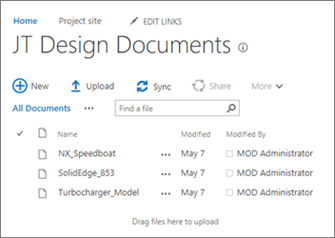
Varsayılan listeler ve kitaplık deneyimi, en yaygın görevleriniz için en iyi duruma getirilmiştir. Komut çubuğunu kullanarak dosyaları kopyalayın ve taşıyın. Belgeleri sabitleyin, dosyaları bağlantı olarak ekleyin, kolayca filtreleyip sıralayın ve sütunlara biçimlendirme uygulayın.
Klasik ve modern listeler ve kitaplıklar arasındaki farklar
Klasik kitaplık
Modern kitaplık
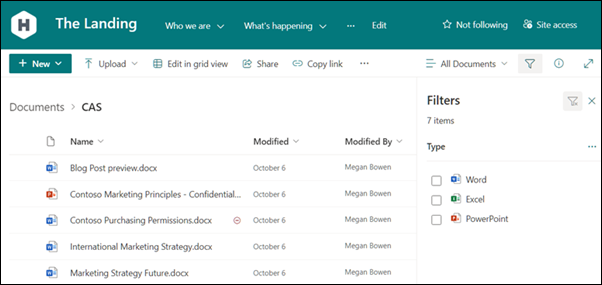
Modern görünümde farklı olan veya bulunmayan bazı klasik özellikler vardır. Bunlar bazı sütun türlerini ve bazı özelleştirmeleri içerir. Daha ayrıntılı bilgi için bkz. Listeler ve kitaplıklar için yeni ve klasik deneyimler arasındaki farklar.
Klasik ve modern listeler ve kitaplıklar arasında geçiş yapma
Listelerin ve kitaplıkların klasik ve modern görünümleri arasında geçiş yapmak için bkz. Listeler ve belge kitaplıklarının varsayılan deneyiminde yeni veya klasik arasında geçiş yapma.
Ekip siteleri
Modern ekip siteleri her zamankinden daha fazla işbirliğine dayalıdır. Daha basit bir izinler modeli için Microsoft 365 GruplarıMicrosoft 365 Grupları kullanırlar. Ekip siteleri ayrıca modern haberler, hızlı bağlantılar ve site etkinlikleriyle önceden doldurulmuş olarak gelir. Tüm modern özelliklerde olduğu gibi, ekip siteleri de mobil cihazlarda harika görünecek şekilde iyileştirilmiştir. Tüm harika özellikler hakkında daha fazla bilgi edinmek için bkz . SharePoint ekip sitesi nedir?
Klasik ve modern ekip siteleri arasındaki farklar
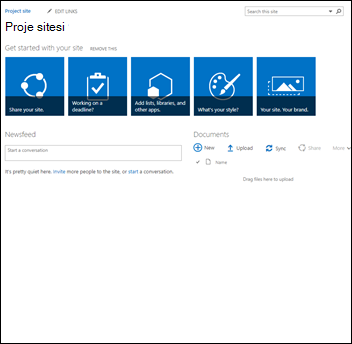
Klasik ekip sitesi
Modern ekip sitesi
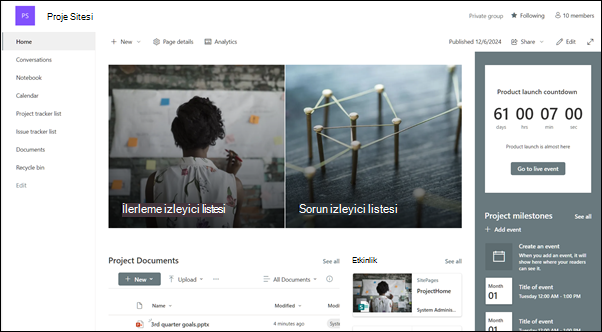
Klasik ve modern ekip siteleri arasındaki en önemli farklardan birkaçı şunlardır:
- Microsoft 365 GruplarıMicrosoft 365 Grupları: Klasik ve modern ekip siteleri arasındaki en büyük farklardan biri, modern ekip sitelerinin Microsoft 365 gruplarına bağlı olmasıdır. Gruplar, işbirliği yapmak istediğiniz kişileri seçmenize ve bu kişilerin paylaşması için kolayca kaynak koleksiyonu ayarlamanıza olanak tanır; paylaşılan Outlook gelen kutusu, paylaşılan takvim veya dosyalarda işbirliği yapmak için bir belge kitaplığı gibi kaynaklar. Gruba üye eklediğinizde, grubunuzun sağladığı araçlara yönelik izinler bu üyelere otomatik olarak verilir. Dolayısıyla, kaynaklara yönelik izinleri el ile atama konusunda endişelenmeniz gerekmez. Microsoft 365 Grupları, birden çok Microsoft 365 kaynağına yayılmaları, daha esnek olmaları ve birlikte çalışmanın daha kolay olması bakımından SharePoint gruplarından farklıdır. Kişileri bir gruba kolayca ekleyebilir veya Ayarlar'ı ve ardındansitenizde Site izinleri'ni tıklatarak siteyi yalnızca bireylerle paylaşabilirsiniz.
- Giriş sayfası: Ekip sitesi şablonundan klasik bir ekip sitesi oluşturduğunuzda Duyurular, Calendar ve Bağlantılar için web bölümleri otomatik olarak giriş sayfasına eklenirken, modern bir sitede Haberler, Hızlı bağlantılar, Site etkinliği için bir bölüm ve bir Belge kitaplığı alırsınız.
- Markalama: SharePoint ekip sitelerinde şirket markası kullanmak çok yaygındır ve klasik sitelerde site temaları, alternatif CSS ve ana sayfalar kullanmış olabilirsiniz. Bu öğeler modern sitelerde desteklenmez, ancak site özelleştirme ve markalama gerçekleştirmenin yeni ve daha kolay yolları vardır. Örneğin, temayı profesyonel stilinizi ve markanızı yansıtacak şekilde değiştirerek SharePoint sitenizin renklerini hızla ve kolayca özelleştirebilirsiniz. Temalarla çalışma hakkında daha fazla bilgi için bkz: SharePoint sitenizin görünümünü değiştirme. Özel temalar oluşturma hakkında daha fazla bilgi için bkz . SharePoint site teması oluşturma.
- Klasik ve modern ekip siteleri arasındaki diğer farklılıklardan bazıları daha hızlı site sağlama, hızlı başlangıç menüsünü satır içi düzenleme ve daha fazlasıdır.
Klasik ekip sitesini modern ekip sitesine taşıma
Klasik bir sitedeki tüm özellikler ile modern bir ekip sitesindeki tüm özellikler arasında 1'e 1 eşleme yoktur. Ancak site koleksiyonu yöneticileri klasik bir siteyi bir gruba bağlayabilir ve aynı anda giriş sayfasını yeni giriş sayfası deneyimine güncelleştirebilir. Klasik deneyim SharePoint ekip sitesini yeni bir Microsoft 365 Grubuna bağlama bölümünde nasıl yapılacağını öğrenin. Site koleksiyonu yöneticisiyseniz ancak klasik bir siteyi gruba bağlayamıyorsanız, yöneticiniz bu özelliği devre dışı bırakmış olabilir. Kullanıcıların klasik ekip sitelerini yeni Microsoft 365 gruplarına bağlamasına izin verme bölümüne bakın.
Klasik sitenizi grup eklemeden korumak ama modern bir giriş sayfasından yararlanmak istiyorsanız, istediğiniz web bölümleriyle modern bir sayfa oluşturabilir ve sonra bunu klasik sitenizin giriş sayfası olarak ayarlayabilirsiniz.
Daha ayrıntılı bilgi ve araçlar için Klasik sitelerinizi modernleştirme başlıklı makaleye bakın.
İletişim siteleri
İletişim sitesi, bilgileri başkalarına iletmek için mükemmel bir yerdir. Haberleri, raporları, durumları ve diğer bilgileri görsel açıdan cazip bir biçimde paylaşabilirsiniz. İletişim sitesinin amacı klasik yayımlama sitelerinin amacına benzer, ancak arada birçok farklılık vardır. Genel olarak, iletişim sitelerini oluşturmak daha kolaydır ve yayımlama sitesi altyapısına bağımlı değildir.
İletişim sitesi
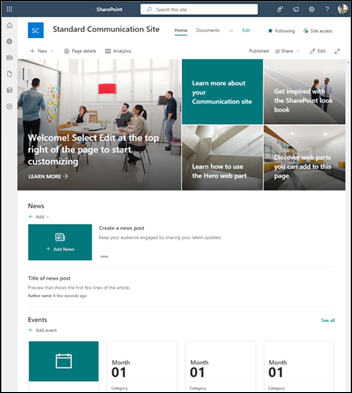
İletişim siteleri ile yayımlama siteleri arasındaki farklar
SharePoint yayımlama sitesi genellikle intranet ve iletişim portalları oluşturmak için kullanılır. Yayımlama siteleri genellikle bir ana sayfa ve site yayımlama şablonu kullanılarak daha yapılandırılır ve oluşturulur. Yayımlama portalı bir site koleksiyonu olduğundan, alt siteleri de içerebilir. Yayımlama sitesi oluşturmak için yayımlama özelliklerinin etkinleştirilmiş olması gerekir. Yayımlama sitesi için eksiksiz bir çözüm, özel ana sayfalar ve tasarım sayfası düzenleri oluşturmak için daha derin tasarım ve geliştirme çalışmaları gerektirebilir.
Bir iletişim sitesi, yayımlama özelliklerinin etkinleştirilmesine bağlı değildir; ana sayfa kullanmaz; ve genellikle daha az yapılandırılmıştır. Alt siteler olmadan kullanılacak şekilde tasarlanmıştır. Modern sayfaları ve web bölümlerini kullanır. Bir iletişim sitesinde daha az yapı ve uygulama olsa da, kod olmadan güzel, mobil kullanıma hazır bir sayfa oluşturmak kolaydır.
Üç şablondan biriyle oluşturulur:
- Konu: Bu şablon, haberler ve etkinlikler gibi bilgileri paylaşmaya başlamanız için web bölümleriyle birlikte gelir.
- Vitrin: Bu şablon, bir ürünü, ekibi veya etkinliği sergileyen fotoğrafları veya resimleri kullanmak için web bölümleriyle birlikte gelir.
- Boş: Kendi tasarımınızı oluşturmanız için boş bir şablon.
İletişim sitelerine gitme
Yayımlama siteleri ile iletişim siteleri arasında 1'e 1 eşleme ve yayımlama sitelerini iletişim siteleri olarak güncelleştirmenin otomatik bir yolu yoktur. SharePoint yayımlama portalında modern sayfa işlevselliği varsayılan olarak etkin değildir. Hazır olduğunuzda, gerektiğinde yeni iletişim siteleri planlamanızı ve oluşturmaya başlamanızı öneririz. SharePoint'te iletişim sitesi oluşturma hakkında daha fazla bilgi edinin.
Sayfalar ve web bölümleri
Modern sayfalar, modern web bölümlerinin işlevselliğini kullanarak hızlı ve kolay bir şekilde hızlı ve kolay bir yol sağlar. Sayfalar klasik web bölümü sayfalarına ve yayımlama sayfalarına benzer, ancak daha az yapılandırılmışlardır ve oluşturmaları daha kolaydır. Modern sayfalar hakkında daha fazla bilgi edinmek için bkz: Siteye sayfa ekleme. Modern bir sayfa oluşturamıyorsanız yöneticiniz bu özelliği kapatmış olabilir. Yöneticiler, daha fazla bilgi için Kullanıcıların modern site sayfaları oluşturmasına izin verme konusuna bakabilir.
Klasik sayfalar ile modern sayfalar arasındaki farklar


Solda klasik web bölümü sayfası, sağda modern sayfa
Web bölümleri: Modern sayfalar modern web bölümlerini kullanır. Modern web bölümleri daha kolay kullanılacak, daha hızlı ve harika görünecek şekilde tasarlanmıştır. Modern web bölümleriyle, herhangi bir kod kullanmaya gerek yoktur. Güvenlik nedeniyle, modern web bölümlerinin JScript gibi kod eklenmesine izin vermediğine dikkat etmek önemlidir. Ayrıca (bir geliştirici klasik sayfada kullanılmak üzere tasarlanmış özel bir web bölümü oluşturmadığı sürece) klasik web bölümlerinin modern sayfalarda kullanılamayacağını ve modern web bölümlerinin klasik sayfalarda kullanılamayacağını bilmek önemlidir. Ayrıca, klasik ve modern web bölümleri arasında 1'e 1 eşleme yoktur, ancak benzer amaçlara sahip web bölümleri vardır. Tüm modern web bölümleri hakkında bilgi edinmek için bkz: SharePoint sayfalarında web bölümlerini kullanma. Hangi modern web bölümlerinin yaygın olarak kullanılan bazı klasik web bölümleriyle aynı amaçlara sahip olduğunu görmek için Klasik ve modern web bölümü deneyimlerine bakın.
Geliştiriciler için SharePoint Framework, doğrudan web bölümü araç kutusunda görünen özel modern web bölümlerinin oluşturulmasına olanak tanır. SharePoint Framework özel uzantılara ve Microsoft Graph API kullanımına da izin verir. Geliştiriciler, kendi özelleştirmeleriniz için örnek ve ilham kaynağı olarak kullanabileceğiniz çok sayıda web bölümü, uzantı ve başka bileşenler içeren bir çözüm bulabileceğiniz SharePoint başlangıç setine de göz atabilir.
Mobil kullanıma hazır: Klasik sayfaların aksine, modern sayfalar (ve aslında tüm modern özellikler) duyarlı olacak ve mobil cihazlarda harika görünecek şekilde tasarlanmıştır. Mobil SharePoint uygulamasını alın.
Düzen: Klasik bir web bölümü sayfası oluşturduğunuzda, kullanılacak web bölümü bölgelerini içeren bir düzen seçersiniz. Düzen olaydan sonra değiştirilemez. Modern sayfalarda düzen esnektir ve herhangi bir zamanda değiştirilebilir.
Wiki sayfaları: SharePoint'teki bir diğer sayfa türü de Wiki sayfasıdır. Wiki sayfasının modern bir eşdeğeri yoktur.
Modern sayfalara nasıl geçilir
Şu anda, BT Yöneticileri ve geliştiricilerin işine yarayabilecek çok adımlı bir kod çözümü kullanmadan klasik bir sayfayı modern bir sayfaya dönüştürmenin bir yolu yoktur. Bunlardan hiçbiri değilseniz, gerektiğinde modern sayfalar için kademeli olarak planlamaya ve oluşturmaya başlamanızı öneririz.
Merkez siteler
Merkez siteleri, aynı markayı ve gezintiyi kullanarak birkaç siteyi birbirine bağlamanın harika bir yoludur. Site koleksiyonlarından farklı olarak, merkez siteleri hiyerarşik değil düz bir yapıya sahiptir. Bu da klasik site koleksiyonlarından daha esnek olmalarını sağlar. Merkez siteleri hakkında her şeyi öğrenmek için bkz . SharePoint merkez sitesi nedir?
Merkez siteleri ile site koleksiyonları arasındaki farklar
Site koleksiyonları hiyerarşiktir ve üst düzeyde yapılandırılmıştır. Merkez siteler düz bir yapıya sahiptir ve merkeze site ekleme ve merkezden site kaldırma açısından daha esnektir. Site koleksiyonlarından farklı olarak, merkez sitesiyle ilişkili siteler otomatik olarak merkez sitesiyle aynı markayı ve temayı benimseyebilir. İlişkilendirilmiş sitelerde ortak gezinti de sağlanır ve kullanıcılar tüm ilişkilendirilmiş sitelerde arama yapabilir.
Site koleksiyonlarını merkez sitelere taşıma
Site koleksiyonları ve merkez siteleri arasında 1'e 1 eşleme olmadığından, bir site koleksiyonunu otomatik olarak merkez sitesine taşıyamazsınız. Bununla birlikte, yönetici tarafından etkinleştirildikten sonra merkez siteleri oluşturabilirsiniz. Ardından, siteleri aşamalı olarak merkez sitesi yapısına taşımaya başlayabilirsiniz. Daha fazla bilgi için bkz. SharePoint merkez sitelerinizi planlama.
Microsoft Power Automate
SharePoint iş akışları ve Microsoft Power AutomateMicrosoft Power Automate'in her ikisi de belgeleri onay için yönlendirme gibi iş süreçlerini otomatikleştirmek için tasarlanmıştır. Microsoft Power Automate sayesinde, kapsamlı geliştirici kaynakları olmadan süreçleri otomatikleştirmek eskisinden daha kolay. Power Automate hakkında bilgi edinmek için Microsoft Power AutomateMicrosoft Power Automate belgelerine bakın.
TMicrosoft Power AutomateMicrosoft Power Automate ve SharePoint iş akışı arasındaki farklar
Microsoft Power AutomateMicrosoft Power Automate, SharePoint listeleri ve kitaplığı modern deneyimiyle varsayılan olarak tümleşiktir. Liste veya kitaplığınızın araç çubuğunda Power Automate'i seçmeniz yeterlidir. SharePoint iş akışı ise SharePoint DesignerDesigner veya Visual Studio'da oluşturulur.
Power Automate, Outlook, Microsoft Teams ve daha fazlası dahil olmak üzere Microsoft 365 genelinde tümleştirmeye olanak tanır. Ayrıca, DropBox ve Twitter gibi üçüncü taraf hizmetlerle eylemleri otomatikleştirebilirsiniz.
Power Automate, süreçleri otomatikleştirmeyi kolaylaştıran ve mobil cihazlarda harika çalışacak şekilde tasarlanmış zengin, grafik bir arabirim kullanır. SharePoint iş akışı, geliştirici kaynaklarına yatırım yapılmasını gerektirebilecek otomatik işlemler de sağlar. Şu anda, Power Automate'te tüm SharePoint iş akışı eylemleri kullanılamamaktadır, ancak zaman içinde yenileri eklenmektedir.
SharePoint iş akışlarını alanına taşıma Microsoft Power AutomateMicrosoft Power Automate
SharePoint iş akışı ile Microsoft Power AutomateMicrosoft Power Automate arasında 1'e 1 eşleme yoktur. Power Automate kullanarak tüm yeni süreçleri planlamanızı ve otomatikleştirmenizi öneririz.
Mevcut tüm SharePoint iş akışını hemen Power Automate'e taşımak gerekmez. Ancak, Power Automate'in SharePoint iş akışından daha iyi yetenekler, daha fazla tümleştirme noktası ve daha iyi performans sağlayacağı bazı durumlarla karşılaşabilirsiniz. Bu gibi durumlarda, sıfırdan yeni bir iş akışı oluşturmanın, var olan bir SharePoint iş akışına bağlı kalmaya devam etmekten daha iyi bir değer sağlayıp sağlamadığını araştırmak faydalı olabilir.
Arama
Modern arama kişiseldir ve aynı sözcükleri aradığınızda bile gördüğünüz sonuçlar diğer kişilerin gördüklerinden farklıdır. Arama kutusuna yazmaya başlamadan önce sonuçları görürsünüz ve siz yazdıkça sonuçlar güncelleştirilir. Neler göreceğiniz hakkında daha fazla bilgi edinin.
Modern arama kutularını SharePoint başlangıç sayfasında, iletişim sitelerinde ve modern ekip sitelerinde bulabilirsiniz.
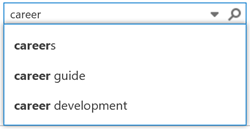

Klasik arama kutusu solda, modern arama kutusu sağda
Bazı klasik arama özellikleri farklıdır veya modern aramada kullanılamaz. SharePoint'teki klasik ve modern arama deneyimleri arasındaki farkları öğrenin.